La configuración controla principalmente cómo deben manejarse los datos de cronometraje sin procesar en RACE RESULT 14.
Puntos de cronometraje – Cada registro de datos sin procesar debe asignarse a un punto de cronometraje que identifique dónde fue registrado, por ejemplo, la SALIDA, la LLEGADA o tus puntos intermedios de cronometraje en el recorrido.
Archivo de chips: Un archivo de chips ayuda a identificar a qué participante debe asignarse un registro de datos sin procesar.
Tiempos de salida / Límites de tiempo de llegada – El tiempo oficial de salida (T0) que se utilizará para cronometrar la carrera. Este se usa en la configuración de puntos intermedios o resultados especiales para calcular los tiempos de carrera. Opcionalmente, se puede establecer un tiempo máximo.
Exportadores / Reenvío – Activan el envío de correos electrónicos, SMS o la exportación/reenvío de datos a plataformas de terceros si es necesario.
Puntos de Cronometraje
Un Punto de Cronometraje es una ubicación donde se encuentran uno o más sistemas de cronometraje. Si tiene una línea principal y una de respaldo en un punto de cronometraje, generalmente será solo un punto de cronometraje, a menos que desee ejecutar estadísticas sobre el rendimiento de la línea principal y la de respaldo.
Los Puntos de Cronometraje los puede configurar en Ventana Principal -> Puntos de Cronometraje.
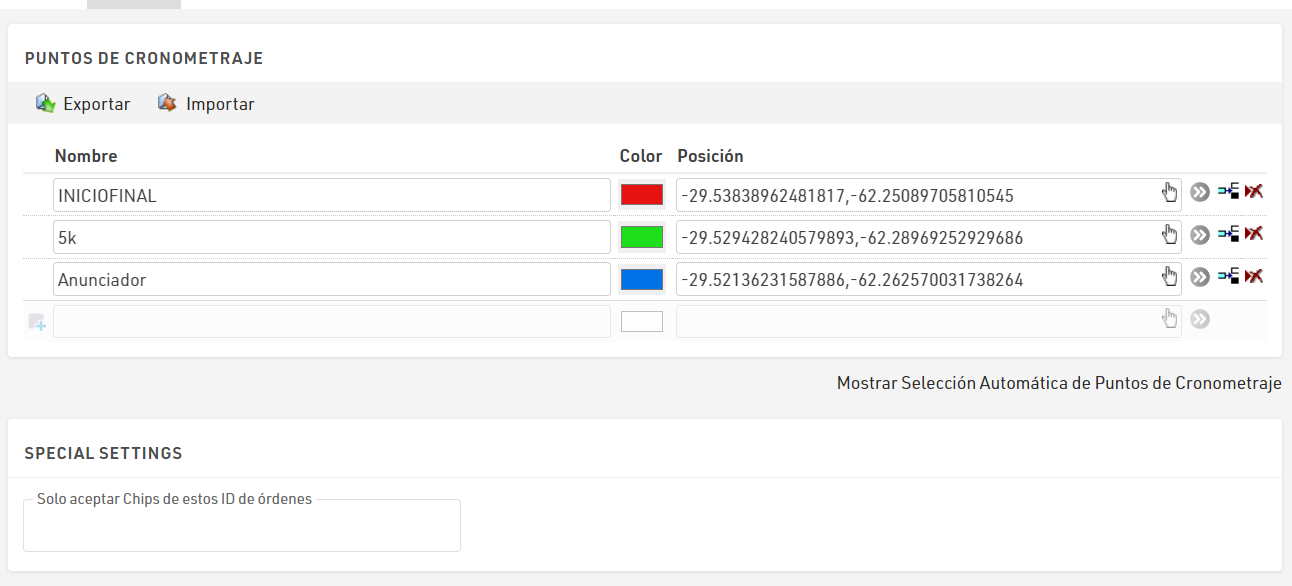
Obtenga más información sobre estas configuraciones en las subsecciones.
Timing Point Settings
Set the following parameters for a timing point:
Name
Convention is to write these in UPPER CASE. The name should describe precisely what the timing point measures. It can be START, FINISH, START+FINISH, ANNOUNCER or 10K SPLIT. Sometimes, one timing point has different functions for different contests. Maybe you want to name it "M_10K HM_15K" if it is the 10K split for the marathon and the 15K split for the half marathon. It may also be "10K+30K" if it is a turning point course and the timing point will be passed after 10 and 30 kilometers.
Color
You can assign a color for each timing point, raw timing records will be highlighted accordingly where listed.
Position
You can select a GPS position of that timing point. This is helpful later on to validate that the timing system is set up where it is supposed to be and is also used for some Tracking Visualisation platforms.
Extended Settings (Timing Point Details)
Subtract Start Time (T0) - The global setting (as part of Special Results) can be overridden. If needed, this can be set differently for individual timing points.
Ignore Pre-Start Detections - The global setting (as part of Special Results) can be overridden. If needed, this can be set differently for individual timing points.
Automatic Timing Point Selection
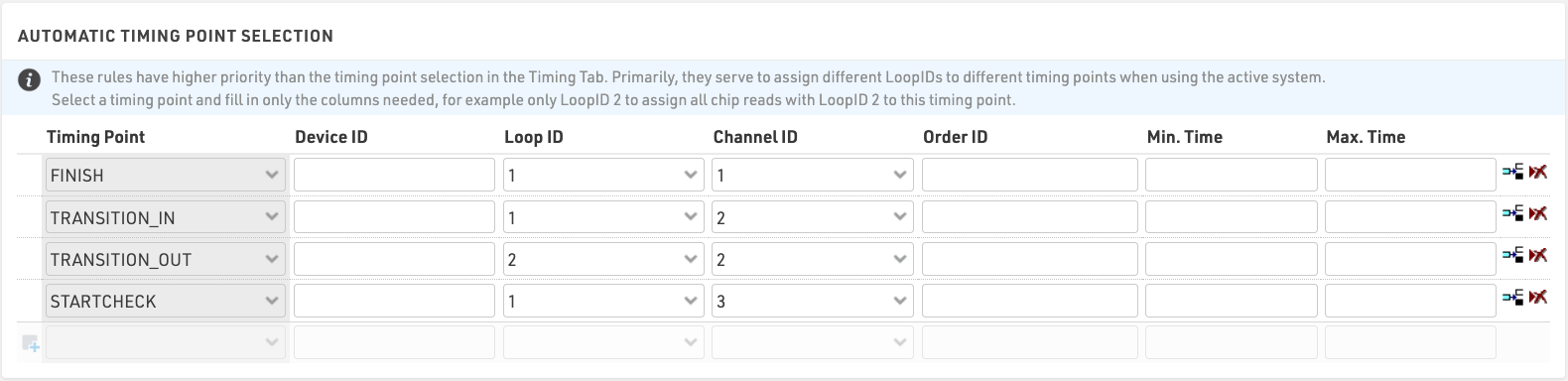
Automatic Timing Point Selection can be configured in Timing ⇒ Settings ⇒ Timing Points. It is especially important when working with Loop Boxes: Detections from different timing points (Loop Boxes) will be received through one timing system. That means you have to assign different timing points for different detections from one timing system.
On an event with several splits using the active system, we also recommend to use a unique channel and loop ID combination for each timing point, and to use the automatic timing point selection rules. This way, if a detection is stored on the transponder instead of being transmitted to the timing system on one split, it will be entered in the right timing point when the chip reaches the next timing system.
No matter which Timing Point is selected for a timing system, if one of the Automatic Timing Point Selection rules applies, then that Timing Point will be used. In most cases, you need to select only the Timing Point and the Loop ID.
If you choose to use the device ID as criteria, remember to include the letter prefix, for example D-4898 for a decoder, or T-20255 for a Track Box.
Ajustes Especiales
"Aceptar solo chips de estos ID de pedido"
Todos los transpondedores pasivos de dorsal (excepto las etiquetas A-Z) se codifican con el ID de pedido durante la producción. Esto también puede verse en el registro de datos sin procesar en RACE RESULT 14.
A veces, puede que desees evitar el uso de chips antiguos. Para filtrar únicamente los pedidos relevantes, simplemente ingresa el ID de pedido aquí. Se pueden ingresar múltiples ID de pedido, separados por comas.
Esto se aplicará dinámicamente, y las lecturas de chips no reconocidos serán ignoradas para los resultados.
Archivo de Chip
Dependiendo de su configuración y del tipo de transpondedores utilizados, puede ser necesario asignar transpondedores a los participantes para garantizar que los datos de cronometraje se asignen al participante correcto.
Por defecto, al usar Transpondedores Pasivos de RESULTADO DE CARRERA donde el número de dorsal es igual al número de chip, no es necesario usar un archivo de chip ni asignar ningún transpondedor. En la mayoría de los casos, al usar transpondedores pasivos, el número de chip (o código de chip) coincide con el número de dorsal, por lo que los tiempos se asignan automáticamente.
Cuando trabaje con transpondedores reutilizables como el RACE RESULT HuTag o los Active Transponders, o cuando el número de chip NO es igual al número de dorsal, deberá utilizar un archivo de chip o un método alternativo de asignación de transpondedor.
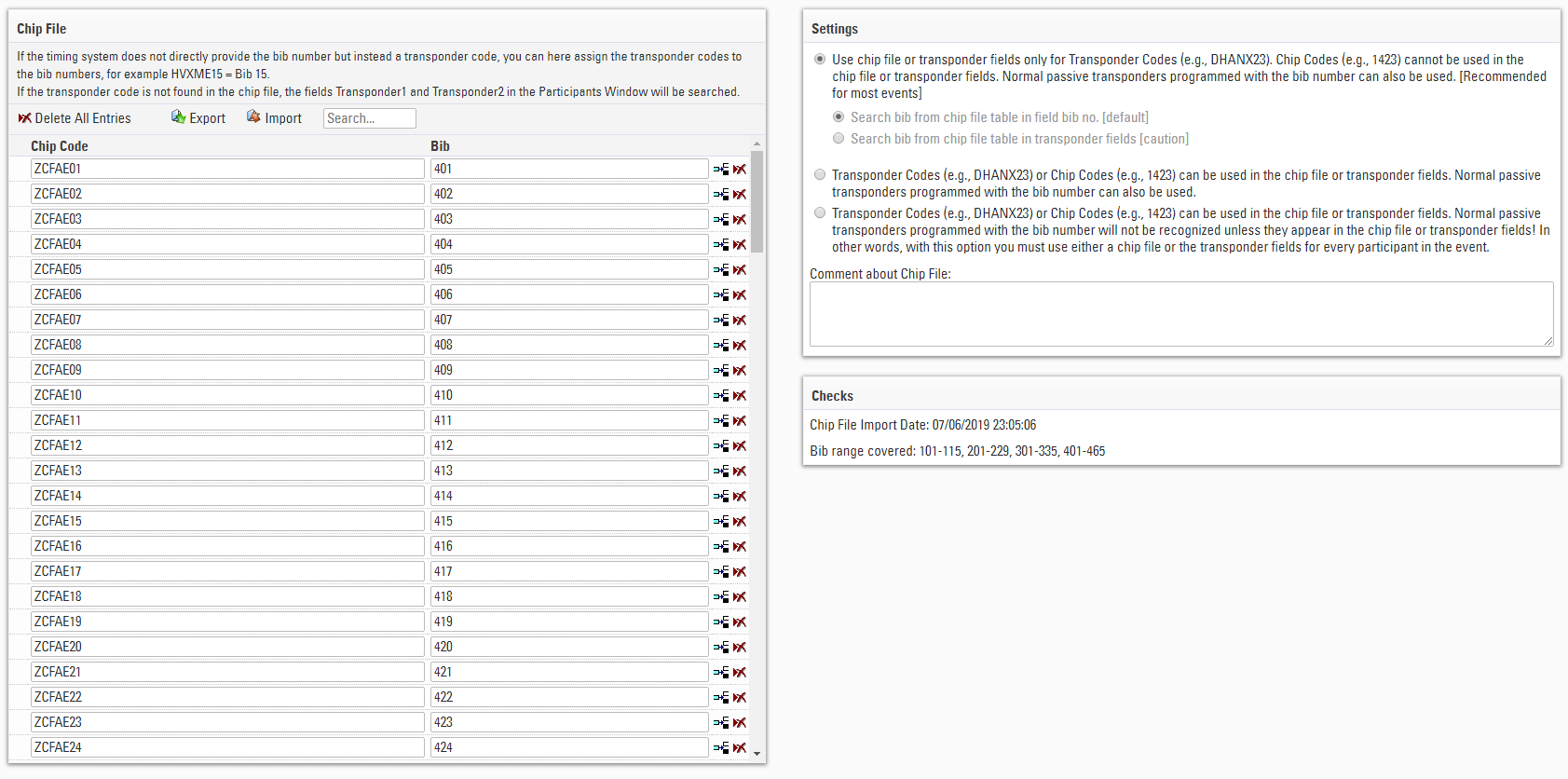
Se puede ingresar o importar un archivo de chip en Conrometraje ⇒ Configuractión ⇒ Archivo de chip. Simplemente ingrese el código del chip y el número de dorsal en la tabla, o importe un archivo Excel, TXT o CSV con los campos correspondientes de código de dorsal y de chip.
También puede buscar el archivo de chip con el Código de Chip o Dorsal para buscar participantes específicos.
Si está utilizando transpondedores pasivos con un archivo de chip y necesita asignar un número diferente de chip y dorsal, debe prestar atención a la Configuración de Archivo de Chip.
También puede crear una asignación de dos pasos para los transpondedores que estén pre-etiquetados pero en los cuales la etiqueta del chip no es necesariamente igual al número de dorsal.
Chip File Settings
There are 3 options for Chip File settings which affect how the chip file or Transponder1 / Transponder 2 fields are used.
"Use chip file or transponder fields only for Transponder Codes (e.g., DHANX23). Chip Codes (e.g., 1423) cannot be used in the chip file or transponder fields. Normal passive transponders programmed with the bib number can also be used. [Recommended for most events]"
This is the most common option, it allows you to use Transponders with alpha-numeric codes (Active Transponders, HuTags, Reusable ShoeTags or A-Z Transponders) or assumes that if a numerical chip code is received then Chip Number = Bib Number.
Below this are 2 options for how transponder codes are then mapped to a participant.
"Search bib from chip file table in field bib no. [default]" - The bib number in the chip file table will be matched against the bib field of the participants.
Chip Code -> Bib Number
(for example: ZDXED44 -> 44)
Alternatively, you can create a two-step mapping using "Search bib from chip file table in transponder fields [caution]"
Chip Code -> Chip Number -> Bib Number
(for example: ZDXED44 -> 744 -> 44)
The chip ZDXED44 has a sticker with its chip number 744. ZDXED44 and 744 will be entered in the chip file table. In the participants Transponder 1 or Transponder 2 field the chip number should be entered. In the example above, bib number 44 has chip number 744.
The main advantage is that you can more easily assign chip numbers to participants. Instead of handling complex chip codes such as ZDXED44, you only need to enter 744.
"Transponder Codes (e.g., DHANX23) or Chip Codes (e.g. 1423) can be used in the chip file or transponder fields. Normal passive transponders programmed with the bib number can also be used."
In this mode you can use transponders with alpha-numeric codes, and can also map non-matching bib and chip codes. In this mode if a passive transponder with a chip number is scanned it is first checked against the chip file, and assigned to the corresponding bib, if there is no mapping for this chip to a bib then it is assumed that for this chip the Chip Number = Bib Number.
"Transponder Codes (e.g., DHANX23) or Chip Codes (e.g., 1423) can be used in the chip file or transponder fields. Normal passive transponders programmed with the bib number will not be recognized unless they appear in the chip file or transponder fields! In other words, with this option you must use either a chip file or the transponder fields for every participant in the event."
In this mode you can use transponders with alpha-numeric codes, but if you use normal passive transponders then the chip code must be mapped to a bib number. Any chips which are not allocated in the chip file or transponder fields will be treated as unknown transponders.
Methods to Assign Transponders
There are three options to assign transponders to participants, the handling of all options is identical and multiple methods may be used simultaneously.
Chip File
The chip file is the simplest way to assign transponders when you have a known, pre-allocated transponder for each bib.
Transponder1 / Transponder2 Fields
The default transponder fields can be enabled in the Participant Data default fields. When enabled these fields will then be displayed in the participants window.
Values for these fields may be imported with your participant data or may be assigned using a check-in kiosk for example.
Additional Fields - Transponder Type
If you require multiple transponder assignments for participants you can create any number of Additional Fields with the type Transponder.
Values for these fields may be imported with your participant data or may be assigned using a check-in kiosk for example.
Tiempo de Inicio (T0)/ Tiempos Límite de Finalización
Tiempo de Inicio (T0) es un resultado especial que se calcula automáticamente. Los Tiempos de Inicio se definen en Cronometraje ⇒ Configuración ⇒ Tiempo de Inicio/Tiempo Límite de Finalización ya sea por competencia, por rango de dorsal o basado en cualquier otro campo (Ola de Inicio).
Los Tiempos de Inicio son muy importantes, ya que dependiendo de sus Ajustes de Puntos de Cronometraje, las detecciones antes del inicio se ignorarán y si su sistema de cronometraje trabaja con la hora del día, el tiempo de inicio se le restará a los tiempos de detección para calcular el tiempo de la carrera.
Si un sistema de cronometraje se conecta a su archivo de evento, verá correr el tiempo en la esquina superior derecha. Luego puede hacer click en Fijar Tiempo de Inicio para guardar la hora actual como tiempo de inicio. De otra manera, la esquina superior derecha mostrará No hay ningún tiempo de decodificador y podrá ingresar el tiempo de inicio manualmente.
Si dos o más competencias comienzan al mismo tiempo, puede seleccionarlas usando la casilla al lado izquierdo y después haga click en Fijar Tiempo de Inicio en la parte inferior del cuadro para iniciar todas las competencias seleccionadas al mismo tiempo.
Si no está seguro de que la carrera comience exactamente a la hora programada, establezca un Tiempo de Inicio (T0) después del evento y comience a cronometrar con el botón Fijar Tiempo de Inicio para asegurarse de que se ignorarán las detecciones antes del inicio de la carrera.
Puede suceder que accidentalmente sobrescriba un Tiempo de Inicio. Al hacer click en Mostrar Historia en la esquina superior derecha del cuadro, aún puede encontrar los valores anteriores.
Tiempos Límite de Finalización se pueden definir en Ventana Principal -> Tiempo de Inicio / Tiempo Límite de Finalización. Dependiendo de los ajustes de sus Puntos de Cronometraje, las detecciones después del tiempo límite de finalización se ignorarán.
Si un sistema de cronometraje se conecta a su archivo de evento, verá correr el tiempo en la esquina superior derecha. Luego puede hacer click en Fijar Tiempo de Inicio para guardar la hora actual como tiempo de inicio. De otra manera, la esquina superior derecha mostrará No hay ningún tiempo de decodificador y podrá ingresar el tiempo de inicio manualmente.
Marcadores
Marcadores/Impulsos son marcas de tiempo del sistema de temporización que se crean, por ejemplo, pulsando un botón o a través de un dispositivo de impulso como una celda de foto. Estos se utilizan más comúnmente para capturar un T0 preciso sincronizado con el tiempo del decodificador, pero pueden tener otras aplicaciones en la sincronización
La Fecha y Hora se guardan de acuerdo con el punto de cronometraje asignado junto con todas las demás lecturas del chip, la lista de marcadores almacenados en el archivo de eventos se muestra debajo de los Límites de Tiempo de Finalización.
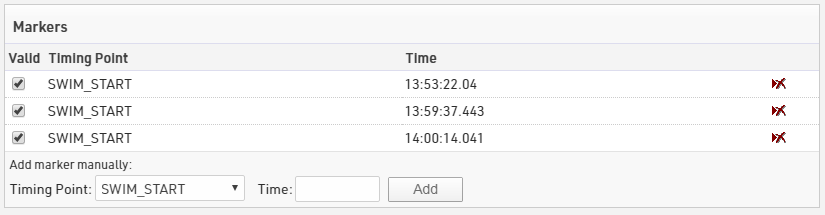
Los marcadores se almacenan con el mismo número de dorsales que el número de de marcador establecido en el decodificador, debe de asegurarse de utilizar el número de marcador el cual no aparece en el rango del número de dorsal.
Los marcadores también se pueden crear manualmente utilizando la entrada siguiente seleccionando el punto de temporización e introduciendo la hora.
Exporters / Forwarding
Exporters can be used to trigger the sending of data to external sources, this can be used to either send E-mail / SMS templates or export timing data to other systems such as third party timing software, tracking partners, LED clocks and more.
Exporters include some built-in functionality for specific partners but it is designed to be fully flexible to support a wide range of uses.
The exporter runs on both online and offline versions of RACE RESULT 14, if you are working online and you are exporting to a local destination (e.g. local network IP address, Serial or File) then ensure to start the RACE RESULT Web Server on your computer.
Configuración de Exportadores de Datos Brutos
Configuración de Exportadores
Cuando se inicia, un exportador enviará automáticamente los datos correspondientes al recibir un disparador válido. Se pueden configurar y ejecutar múltiples exportadores simultáneamente.
Los exportadores se envían para participantes individuales, por lo tanto, el disparador, el filtro y los datos siempre hacen referencia al registro individual del participante.
Nombre
Un nombre para el exportador.
Punto de cronometraje / Split
El disparador para el exportador.
- Punto de cronometraje: cuando se recibe un registro de datos sin procesar para el punto de cronometraje seleccionado.
- Split: cada vez que se calcula ese split (incluyendo recálculos posteriores por cualquier motivo).
- Todos: cada vez que se recibe cualquier registro de datos sin procesar o se calcula cualquier split.
Filtro
Un filtro que se aplicará; también puede utilizar los Campos de datos sin procesar.
Destino
El tipo de exportación y configuraciones adicionales según el tipo.
Datos a exportar
Qué datos deben enviarse, ya sea en un formato predeterminado o mediante cualquier expresión personalizada.
Final de línea
El carácter de final de línea que se añadirá a cada registro enviado.
La sección adicional de [@43371|Configuración extendida] controla el flujo de datos.

Si deseas crear un formato de salida personalizado utilizando los datos sin procesar, puedes usar los [@7976|Campos de datos sin procesar]. Además, se pueden utilizar cualquier campo o función estándar en la exportación personalizada.
Si se utiliza la exportación a ARCHIVO, el nombre del archivo debe incluir la dirección completa de destino y el tipo de archivo. Por ejemplo:
C:\Users\Timer\Documents\Export.csv
Seguimiento (Tracking)
El reenvío de datos de seguimiento es compatible con varias plataformas específicas de terceros. Estas funcionan de manera similar a los exportadores, pero reenvían los datos en un formato predefinido según los requisitos de cada plataforma.

Algunas plataformas requieren además un ID de cliente para procesar los datos.
Sending E-mail / SMS
Exporters can be setup to send E-mail / SMS templates, for example sending finisher e-mails or SMS when a participant finishes. This functionality has replaced that of the Instant Push tool.
E-mail and SMS exporters can be triggered by either a Timing Point or a Split. When a time is received or calculated for the selected Timing Point or Split then the exporter will be triggered (if the filter is also valid).
When sending E-mails / SMS via exporters the default filter for the template will be pre-loaded into the exporter filter and the Set Checkbox Field will be set when the template is sent.
Setup
Setting up an Exporter to send an E-mail / SMS template requires a name for the Exporter, a selected Timing Point or Split and the template to be sent. Optionally a filter can be applied which must also be true for the participant in order to send.

Once created the Exporter will be shown in the Chip Timing and Systems tabs where the exporter can be started, paused or stopped. When starting an exporter which is sending an SMS template you will be required to enter the username and password for your account as the sending of SMS will automatically deduct the credits from your account.

When running Exporters can also be replayed, so this can be started even after the first data to be sent or replayed if an issue prevents messages from being sent. Exporters also observe the setting for Keep Timing Active, meaning that for long-running events they can be started and will remain running until the end of the event.
Filters
Particularly when using a Timing Point trigger for exporters you may wish to setup a filter to ensure the time which is received should really trigger the sending of the data. For example if using the Finish Timing Point then you may wish to filter on [Finished].
For more complex filters you may wish to use the Raw Data Fields.
Campos de Datos de Destino Personalizados
Puede crear cualquier combinación de datos para el destino de acuerdo a sus requisitos. Puedes utilizar cualquiera de los campos de datos estándar de RACE RESULT 14 o los campos personalizados que se indican a continuación, los cuales están directamente relacionados con la pasada que activó el exportador. Los campos de datos deben estar entre corchetes, para unir los campos de datos debe usar '&', por ejemplo, para unir solo Transpondedor y Tiempo separados por un punto y coma, usted ingresaría - [RD_Transponder] & ";" & [RD_Time].
- [RD_ID] - Un ID único para ese pase.
- [RD_IDBib] - Si se usan transpondedores pasivos estándar, este es el código chip de la etiqueta.
- [RD_Transponder] - Si utiliza transpondedores pasivos no estándar o transpondedores activos, esto devolverá el código del transpondedor.
- [RD_Time] - El tiempo bruto del pase en segundos. Puede usar la función Time Format para mostrar esto en el formato requerido.
- [RD_OrderID] - el OrderID del chip (solo pasivo).
- [RD_Hits] - Número de veces que el transpondedor fue visto.
- [RD_RSSI] - El máximo RSSI (intensidad) de la señal recibida del transpondedor.
- [RD_ChannelID] - El Channel ID activo del punto de cronometraje (solo activo).
- [RD_LoopID] - El Loop ID activo del punto de cronometraje (solo activo).
- [RD_WakeupCounter] - La cuenta para despertar del transpondedor (solo activo).
- [RD_Battery] - La tensión de la batería del transpondedor (solo activo).
- [RD_Temperature] - Temperatura interna del transpondedor (solo activo).
- [RD_StatusFlags] - Indica si el pase fue un pase almacenado en el transpondedor.
- [RD_TimingPoint] - El nombre del TimingPoint en RACE RESULT 12.
- [RD_DecoderName] - El nombre del decodificador si se ha sido asignado uno.
- [RD_DecoderID] - El ID del dispositivo
- [RD_Port] - El puerto de antena con máx. RSSI durante un paso (solo pasivo)
- [RD_Latitude] / [RD_Longitude] - Las coordenadas de la detección, siempre y cuando el dispositivo de donde proviene proporciona coordenadas GPS.
- [RD_IsMarker] - si esta lectura de pase se trata o no como un Marcador
- [RD_FileNo] -indica el número de archivo de un Ubidium o decodificador
- [RD_PassingNo] - el número de pase guardado en un archivo de pases
- [RD_Customer] - el ID del cliente al que se ha subido el pase
- [RD_Received] - la marca de tiempo con la zona horaria cuando el pase ha sido recibido por RACE RESULT 12
- [RD_UTCTime] - la marca de tiempo del paso convertida a hora UTC
Los marcadores devuelven un código de transpondedor de -1 independientemente de la configuración del decodificador.
Exporter Commands
For TCP/IP exporters you can additionally send commands to the TCP socket to control exporters remotely when connected.