Importar Participantes
Para importar participantes desde una fuente externa, puedes cargar un archivo Excel/CSV en Participantes ⇒ Importar Participantes.
Esta herramienta te permite subir archivos Excel o CSV y asignar los datos directamente a los campos de tu evento.
Para iniciar la importación, selecciona un archivo que contenga los datos a importar en la primera hoja del libro.
Después de seleccionar el archivo, podrás previsualizar los datos y asignar (mapear) los campos del archivo a tu base de datos de participantes.
Mejores prácticas
-
Incluye encabezados de columna en la primera fila.
Estos determinan qué campo del archivo del evento llenará cada columna. Puedes ajustar estas asignaciones en la pantalla de previsualización.
Si no hay encabezados, tendrás que mapear cada columna manualmente. -
Se incluye una plantilla de Excel de ejemplo con los campos predeterminados directamente en la pantalla de importación.
Puedes usarla como punto de partida para cargas simples. -
Importante: Solo importa Age (Edad) o DateOfBirth (Fecha de nacimiento) o YearOfBirth (Año de nacimiento).
Si importas más de uno, estos campos entrarán en conflicto y los datos serán incorrectos.
Más información sobre estos campos está disponible en el artículo YearOfBirth and DateOfBirth.
Asignación de Campos (Mapping Fields)

Asignación de campos durante la importación
La primera fila del archivo de importación, que contiene los encabezados de columna, aparecerá en la parte superior de la vista previa de importación.
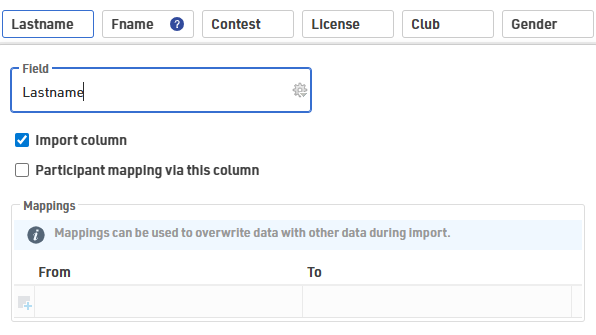
Los campos que no estén asignados a un campo existente en la base de datos se mostrarán con un indicador de campo no mapeado.
Para estos campos sin asignar, hay 3 opciones:
1. Importar como un campo nuevo
Deja el mapeo en blanco para crear un nuevo campo adicional, que luego aparecerá en los datos del participante.
2. No importar la columna
Desmarca la casilla Importar columna para ignorar esos datos y evitar que se importen.
3. Mapear a un campo existente
Edita el cuadro de Field (Campo) y selecciona el campo correspondiente en la base de datos al que quieres vincular esa columna.
Un tooltip (mensaje emergente) mostrará una lista de los campos actualmente disponibles.
Uso del cuadro de Mapeos (Mappings)
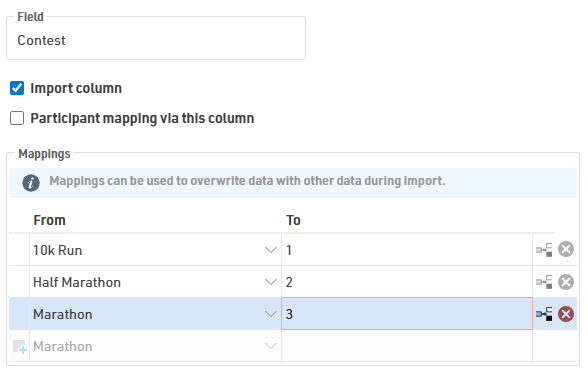
Además, el cuadro Mappings permite realizar manipulaciones de datos antes de importar la información al archivo de la carrera.
Esto es especialmente útil si el formato de exportación de tu sistema de inscripción no coincide perfectamente con la estructura del archivo de tu evento.
Modos de Importación
Existen tres modos de importación, y el modo predeterminado es Solo agregar nuevos participantes (Only add new participants).
Puedes cambiar el modo en la esquina inferior izquierda de la vista previa de importación.
Asignación de Participantes (Participants Mapping)
El ajuste Participants Mapping – Via this column define qué registro del archivo del evento corresponde a qué registro del archivo de importación.
Normalmente, los registros se asignan mediante el número de Bib, pero también puedes usar otras columnas, como:
- un ID de participante/registro,
- o una combinación de Nombre y Apellido.
Las columnas utilizadas para el mapeo se indican con un ícono especial en la vista previa de importación.
| Modo | Descripcion | Mapping |
| solo agregar nuevos |
Solo crea nuevos registrosCrea únicamente registros nuevos. |
Opcional |
| actualizar existentes |
Actualiza todos los registrosActualiza todos los registros en el archivo del evento basándose en la clave de mapeo seleccionada. |
Requerido |
| Agregar y actualizar |
Actualiza y crea registros según correspondaActualiza a los participantes existentes que coinciden con la clave de mapeo seleccionada, |
Requerido |
Asignación de números de dorsal (Bib) al agregar nuevos participantes
Cuando se agregan nuevos participantes, si el archivo de importación no contiene un número de dorsal (Bib), se asignará automáticamente un nuevo número de acuerdo con la configuración definida en Bib Number Settings.
Sin embargo, si el archivo de importación sí contiene la columna Bib y se ha ingresado un número, ese número de bib será utilizado.
Esto implica que el registro no se importará si ese número de bib ya existe en el archivo del evento.
Consideraciones adicionales
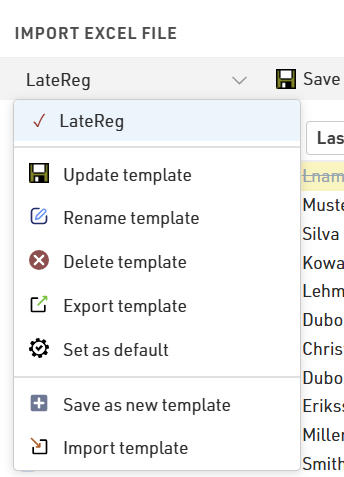
Si importas datos frecuentemente con el mismo formato, puedes guardar tus asignaciones de campos y configuraciones de importación como una plantilla de importación para acelerar futuros procesos.
- Las plantillas pueden exportarse para utilizarlas en otros eventos.
- También puedes establecer una plantilla como predeterminada, de modo que se cargue automáticamente cada vez que abras la vista previa de importación.
Importar Participantes desde un Archivo de evento
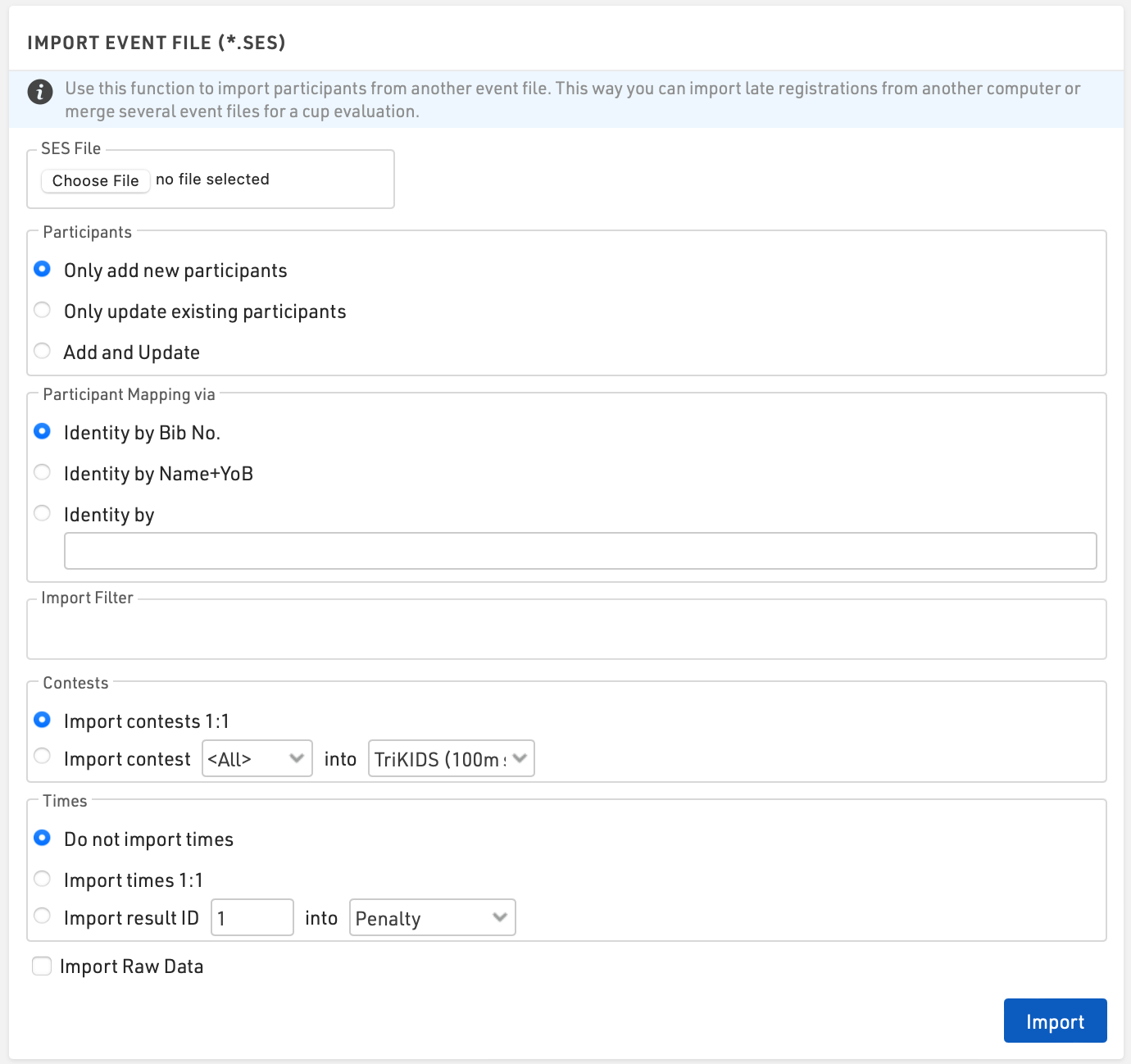
Se utiliza para importar participantes y tiempos desde otro archivo de evento. De esta manera puede importar registros tardíos desde otra computadora o fusionar varios archivos de eventos para una evaluación de serie.
Consejo: Al importar e identificar participantes, se recomienda que primero haga una copia de seguridad local del archivo del evento.
Participantes
Elija cómo manejar los datos que está importando
- Solo agrega nuevos participantes
- Actualizar solo los participantes existentes
- Agregar y actualizar
Mapeo de participantesLo más habitual es que los participantes sean identificados por su dorsal. Si los participantes no utilizan el mismo número de dorsal, se pueden utilizar opciones de identidad alternativas, como Nombre+YOB, o un identificador único, como Número de registro.
Filtro
Se puede aplicar un filtro a la importación; por ejemplo, es posible que solo quieras importar registros para dorsales entre 1 y 500 o para un Concurso específico.
CompetenciasLos participantes serán asignados a un Concurso de acuerdo con la configuración de coincidencia del concurso.
El concurso 1:1 requiere que el número de identificación del concurso de ambos archivos de eventos coincida exactamente. Esta opción se utiliza comúnmente cuando se utiliza una copia de los mismos archivos de eventos, como cuando se realizan inscripciones tardías.
Los concursos que no tengan ID coincidentes se pueden importar seleccionando el número del concurso y el nombre del concurso correspondiente.
Consejo: si un participante ingresa a un evento de la serie y cambia de concurso a mitad de camino, debe identificar a los participantes mediante su identificador y concurso preferidos, p. [Dorsal] y [Competancia].
TiemposLos tiempos en Resultados especiales se pueden importar de la misma manera. Los tiempos con ID de resultados coincidentes se pueden importar con Times 1:1. Si el archivo importado se utiliza para una evaluación de serie, puede asignar el ID del resultado a otro campo de resultado.
Datos en Bruto
Cuando se selecciona la opción Importar datos sin procesar, se importarán todos los registros de datos sin procesar. Es importante que el nombre de los puntos de cronometraje coincida en ambos archivos.
Posibles mensajes de error de importación de Excel
Al importar participantes, es posible recibir un mensaje de error si algo en su archivo de importación es incorrecto. A continuación se muestra una lista de posibles mensajes de error con explicaciones y posibles soluciones.
Dorsal no único, Dorsal XX
- Esto indica que tiene más de uno del mismo número de dorsal en la columna Dorsal. El ejemplo anterior muestra un duplicado del dorsal 100.
- En su archivo de Excel, verifique la columna Bib para ver si hay duplicados. Es útil ordenar su archivo por el valor Bib.
Error: Dorsal Existente:
- Este error ocurre cuando estás intentando importar una lista de participantes y estás mapeando usando un valor distinto al “Bib”.
- El error indica que uno de los participantes que se está importando tiene un número de Bib que ya existe en el archivo del evento, y el valor de mapeo no coincide.
- Ejemplo: El Bib 100 ya existe en el archivo del evento con un valor de mapeo 1. Intentas importar el Bib 100 con un valor de mapeo 2 → se generará un error de “Bib existente”.
Bib no debe ser negativo
- La columna Bib no puede contener números negativos.
- La columna Bib debe ser un número entero (no valores decimales).
-
No se seleccionaron columnas para el mapeo de participantes
Cuando se usa el modo de importación “solo actualizar participantes existentes”, debes definir al menos un campo de mapeo.
[n] fila(s) con campos de mapeo de participante vacíos
Cuando se usa el modo “solo actualizar participantes existentes”, todos los participantes importados deben tener un valor en la columna usada para el mapeo.
- [n] representa el número de filas afectadas.
- Las filas afectadas aparecerán resaltadas en rojo.
-
Los campos de mapeo de participantes no son únicos en el archivo de importación: John, Doe
Esto significa que dos filas en el archivo de importación tienen los mismos valores en los campos de mapeo.
Ejemplo:
“John, Doe” aparece dos veces en el archivo de importación.
Los campos de mapeo de participantes no son únicos en el evento existente: John, Doe
Esto significa que hay valores duplicados en los campos de mapeo dentro del archivo del evento.
Ejemplo:
“John, Doe” existe dos veces como participante en el archivo del evento.