El Certificado crea un diseño gráfico que puede contener imágenes, texto e incluso campos de datos.
Los certificados deben ser usador para:
- Diseños de conjuntos de certificados para generar certificados individuales de participantes
- Imagen de fondo para una Lista
- Hoja de portada y página de cierre para una Lista
- Contenido de Etiquetas
Los certificados pueden diseñarse en cualquier formato de tamaño, lo que permite adaptarlos a distintos tipos de impresoras. Además, los certificados pueden contener múltiples páginas.
La lista a la izquierda muestra todos los certificados en tu archivo de evento, los cuales pueden reorganizarse mediante arrastrar y soltar haciendo clic en el espacio libre a la izquierda del nombre de la lista.
Los certificados pueden organizarse en carpetas. Para crear una nueva carpeta, haz clic en el ícono Agregar carpeta en el encabezado de certificados.
Al hacer clic en el encabezado de una carpeta, esta se puede expandir o contraer. Para ordenar los elementos dentro de una carpeta alfabéticamente, haz clic en el ícono  Ordenar.
Las carpetas vacías se eliminarán automáticamente al recargar la ventana.
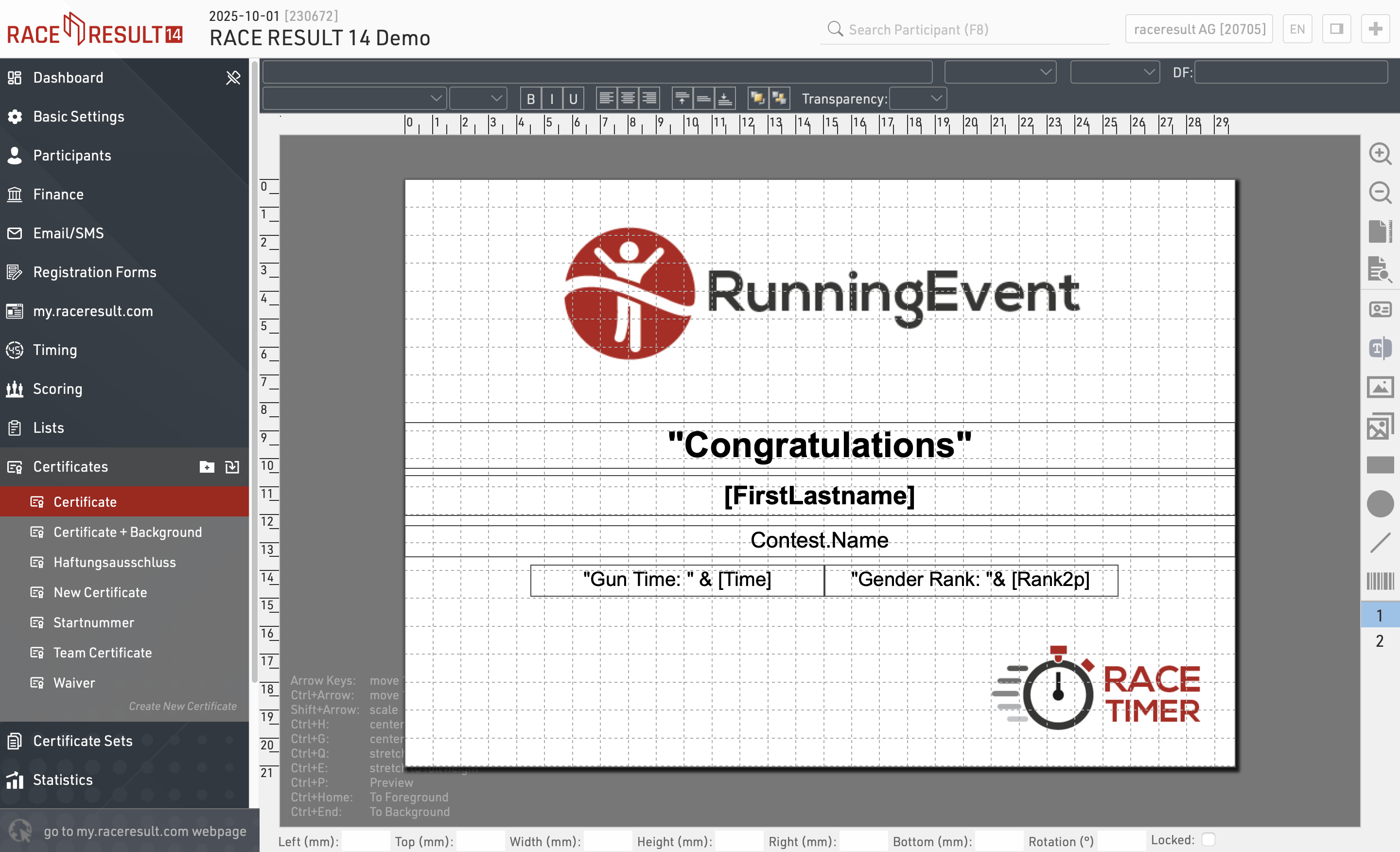
Al hacer clic en el nombre de un certificado en el menú, se abre el editor de diseño para ese certificado.
}
Prevista en cualquier momento puedes generar una vista previa real del certificado para cualquier número de dorsal utilizando este botón:
Adherir elementos
El menú de la derecha ofrece diferentes tipos de elementos que se pueden colocar en el certificado:
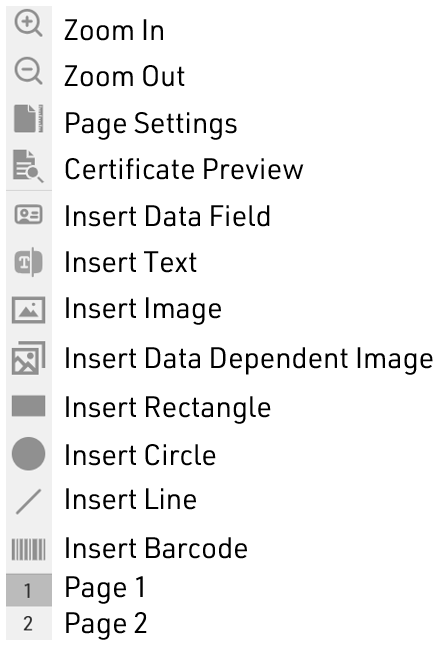
Campo de Datos
Puedes ingresar un Campo o una Expresión en un Campo de Datos para mostrar información específica del participante. El ejemplo siguiente muestra el nombre del participante.
Nombre
Usando una expresión, podrías mostrar texto estático junto con texto dinámico.
"Genero Ranking: "&[GenderRank]
Texto
El elemento Texto se puede usar para mostrar texto estático. Ten en cuenta que no puedes aplicar formato dinámico a los elementos de texto. Solo los elementos Campo de Datos pueden tener formato dinámico.
Imagen
El elemento Imagen se puede usar para mostrar imágenes estáticas. Al seleccionar este elemento, tendrás la opción de elegir una imagen de la lista de imágenes disponibles en tu archivo de evento o desde las carpetas disponibles.
Imagen Dependiente de Datos
El elemento Imagen Dependiente de Datos se puede usar para mostrar imágenes dinámicas utilizando una Expresión. La expresión debe evaluar el nombre de la imagen, incluyendo la extensión (por ejemplo, .jpg).
Por ejemplo, puedes usar el campo Nation.Alpha2 en una expresión para evaluar el nombre de cada archivo de imagen. El siguiente ejemplo se evaluaría como "flag_DE.jpg" suponiendo que el participante sea de Alemania.
"bandera_" & [Nation.Alpha2] & ".jpg"
Otro ejemplo sería si quisieras usar una función de control, como una instrucción if(), para determinar qué imagen mostrar. Aquí tienes un ejemplo:
si([GeneroRanking] IN "1-3";"Winner.jpg";"Blank.jpg")
Formas (Rectángulo, Círculo y Línea)
Puedes usar las opciones Rectángulo, Círculo o Línea para mostrar figuras de color. Usando Formato Dinámico, los colores pueden cambiar dinámicamente para cada participante.
Código de Barras / Código QR
Puedes codificar cualquier Campo o Expresión en uno de los siguientes formatos:
- Código de Barras 39
- EAN 13
- Código de Barras 128
- Código QR
Barra de Configuración de Elementos
Cada elemento listado anteriormente tiene varias configuraciones. No todas las configuraciones disponibles funcionan para todos los elementos. Estas configuraciones se encuentran en la parte superior de la ventana del certificado.
Fila Superior

La fila inferior de opciones incluye las opciones estándar de formato de texto, como negrita, cursiva y texto sin subrayado. También hay opciones para la alineación del texto dentro de una caja de texto, opciones de capas, color, contorno del texto y transparencia del elemento.
Alineación de elementos
Después de agregar un elemento al certificado, puedes posicionarlo y escalarlo en el certificado usando el ratón. Alternativamente, puedes usar las teclas del cursor (consulta los códigos de teclado en la esquina inferior izquierda) o usar los campos de entrada en la parte inferior de la pantalla para posicionar y escalar el elemento.
Selecciona varios elementos al mismo tiempo haciendo clic y manteniendo presionado el botón del ratón mientras arrastras el rectángulo de selección sobre los elementos.
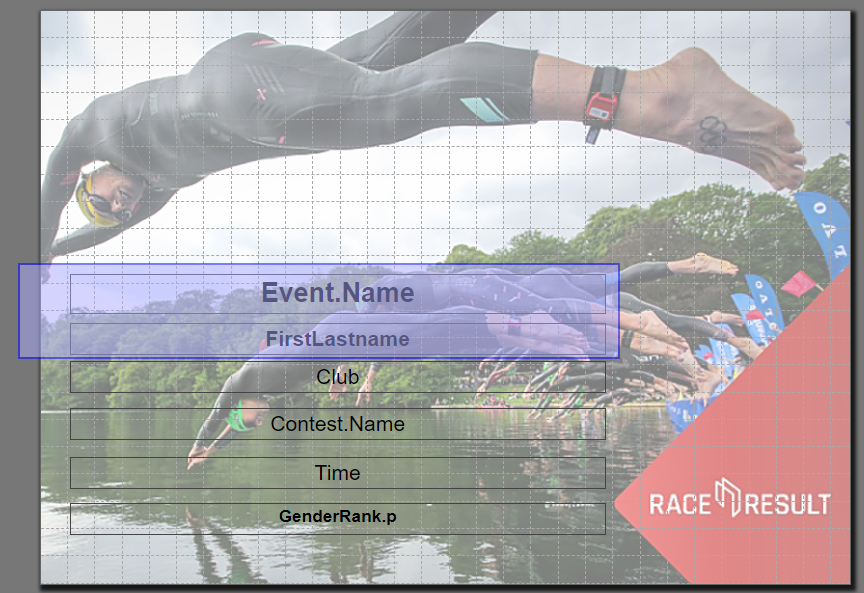
Alternativamente, puedes mantener presionada la tecla Ctrl en el teclado y hacer clic en un elemento tras otro.
Luego, estas funciones aparecen en la esquina superior izquierda para alinear los elementos:
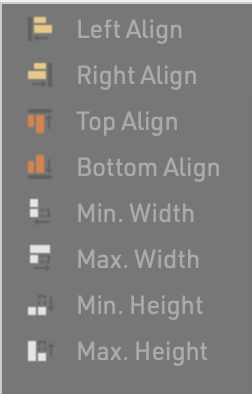
Páginas
Opcionalmente, un certificado puede incluir más de una página. Simplemente haz clic en “2” en la barra de herramientas de la derecha para acceder a la página 2. Una vez que hayas colocado un elemento allí, podrás agregar una página 3 y así sucesivamente.
Certificados de Equipo
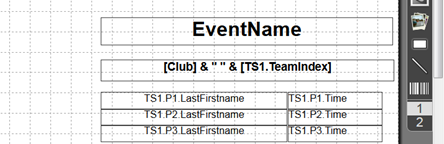
Los certificados para equipos funcionan exactamente igual que un certificado normal. En lugar del puesto y tiempo individual, mostrarías el puesto y tiempo del equipo. Si deseas mostrar también información sobre los otros miembros del equipo, simplemente ingresa el campo/expresión en la esquina superior izquierda y luego selecciona la puntuación del equipo y el participante.

Por ejemplo, para mostrar el apellido del segundo participante del equipo (según la puntuación de equipo 1), el sistema usará el campo:
TS1.P2.Lastname
En la vista previa, puedes ver que seleccionar una puntuación de equipo/participante solo te ayuda a configurar tu certificado, pero internamente se utilizará el nombre del campo.