La gestión de datos es una parte fundamental de RACE RESULT 14 y garantizar una estructura de datos lógica es un paso importante a la hora de gestionar su evento.
RACE RESULT 14 ya contiene algunos campos predeterminados básicos para almacenar datos de los participantes; si desea almacenar campos de datos de participantes adicionales, es posible que deba crear algunos campos adicionales para esto.
Campos Adicionales
Puede crear tantos campos adicionales como sean necesarios para almacenar los datos de los participantes; estos campos se pueden utilizar, por ejemplo, para registrar la talla de una camiseta, información de contacto de emergencia o información de los miembros del equipo de retransmisión.

Primero se debe asignar un tipo a los campos adicionales, esto controla cómo se deben ingresar los datos y qué valores se aceptan. A cada campo también se le debe dar un nombre, este es el interno que debe ser único en todo el archivo del evento y debe ingresarse sin espacios ni caracteres especiales, la etiqueta es la etiqueta del campo que se mostrará públicamente.
Para campos adicionales de tipo Desplegable, también debe ingresar los valores que estarán disponibles o aceptados.
También es posible que estos campos adicionales se generen automáticamente por RACE RESULT 14 al importar participantes manualmente.
Registro de Participantes
El registro en RACE RESULT 14 se gestiona mediante formularios de inscripción. Estos formularios se pueden usar para capturar datos de los participantes, recibir pagos y enviar una confirmación automática por correo electrónico.
Los formularios de inscripción pueden utilizarse tanto para inscripción en línea como para inscripción presencial, incluso cuando se trabaja sin conexión.
Existen dos tipos principales de registro:
- Registro individual: un solo participante se inscribe en cada ocasión.
- Registro grupal: un grupo de participantes se inscribe conjuntamente.
Por defecto, en cada plantilla se crea un formulario de cada tipo, pero puedes crear múltiples formularios para diferentes propósitos si lo necesitas.
Debes definir cuándo un formulario de inscripción está activo y marcar la casilla para habilitarlo.
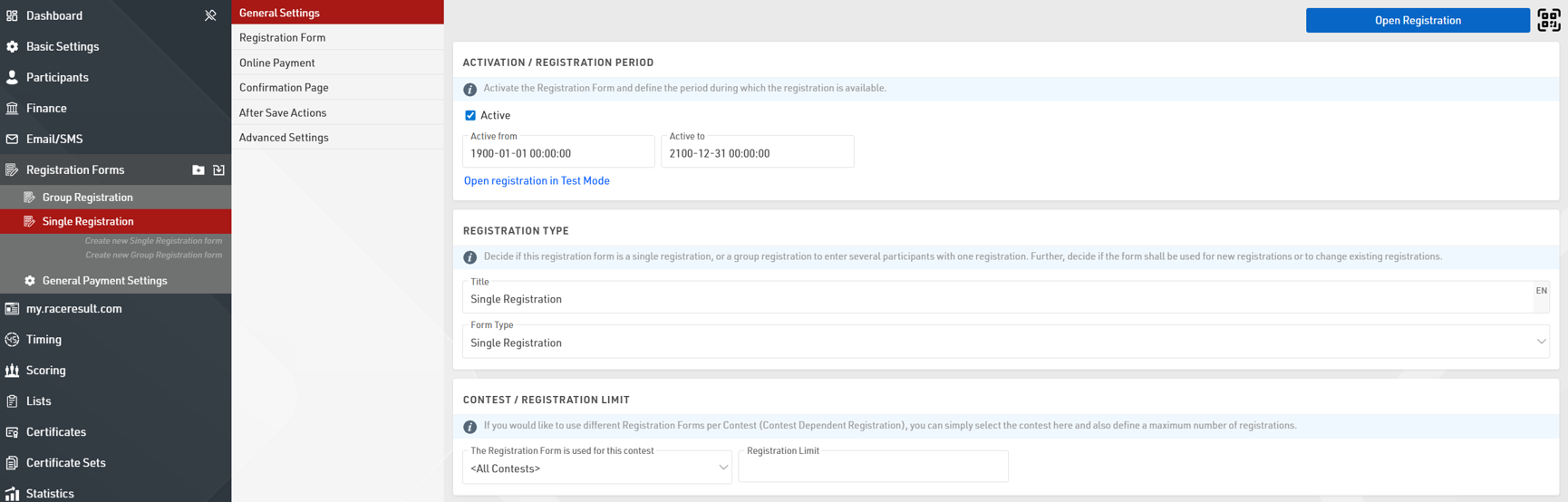
A un nivel básico, estos formularios predeterminados tienen dos pasos:
- Registrar la información del participante.
- Permitir que el participante revise sus datos y acepte los términos y condiciones de la inscripción.
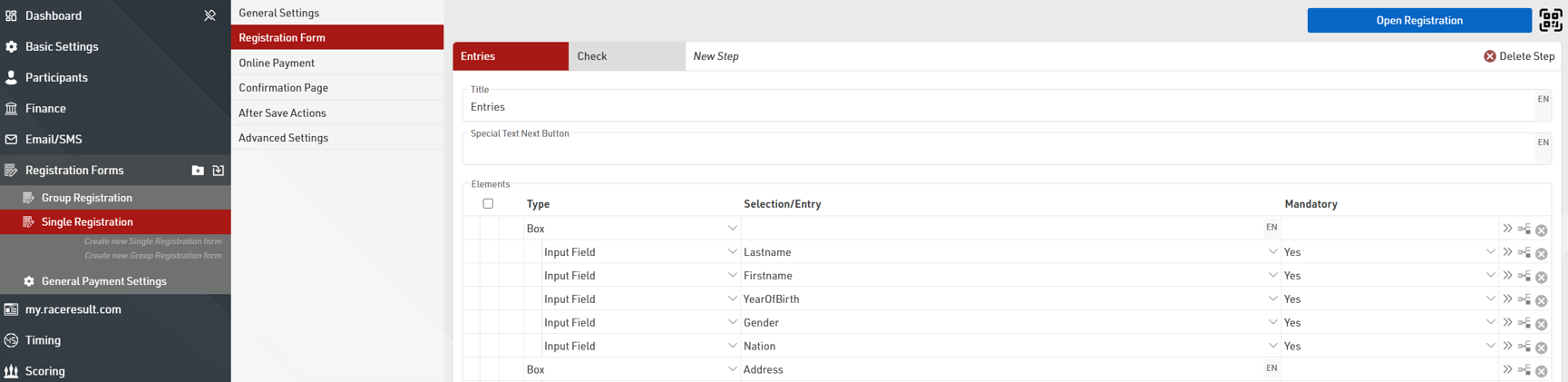
Puedes agregar fácilmente campos adicionales para capturar más datos en el formulario.
Cuando se gestione el pago, es importante configurar también las tarifas de inscripción para tu evento.
Además, se configura una plantilla de correo electrónico predeterminada para cada tipo de formulario de inscripción, la cual se enviará cuando se complete el registro, según la configuración de Acciones después de guardar.
Debido a la naturaleza compleja de los formularios de inscripción, si deseas crear formularios más avanzados, por favor lee la guía principal Formularios de inscripción.
Tarifas de Registración
Las tarifas de inscripción se calculan automáticamente para todos los participantes de acuerdo con la configuración de las tarifas de inscripción. La moneda siempre se basa en la Moneda definida en el Evento en Basic Settings.
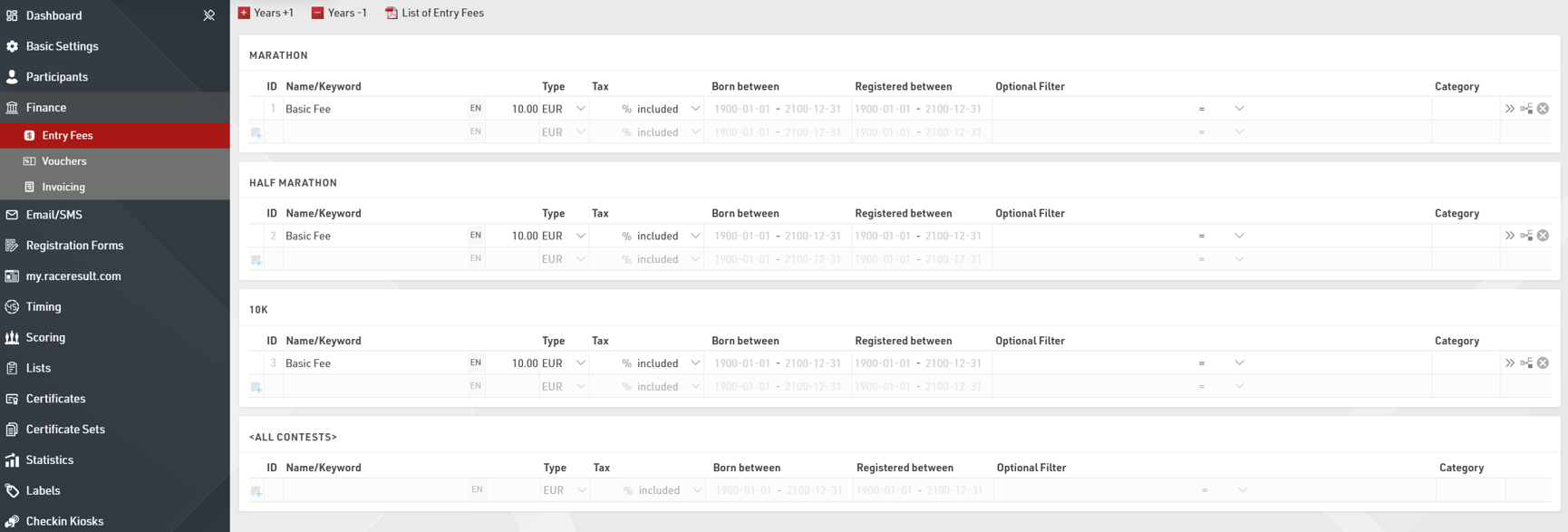
Las tarifas de inscripción pueden definirse individualmente para cada Concurso o aplicarse a todos los Concursos.
Para agregar tarifas de inscripción adicionales, simplemente necesita definir el nombre y el valor, las tarifas de inscripción se aplicarán automáticamente a todos los participantes o puede definir algunos filtros adicionales para las tarifas de inscripción individuales.
Por ejemplo, si desea cobrar una tarifa adicional a los participantes que seleccionen una camiseta durante el registro, deberá aplicar un filtro en el campo Camiseta.

Si se deben aplicar tarifas de inscripción para diferentes edades, entonces el filtro Nacidos entre ellos utiliza un rango de fechas que considera el campo Fecha de nacimiento del participante para aplicar la tarifa de inscripción.
El filtro Registrado entre ofrece la opción de crear precios escalonados según la fecha de registro; esto nuevamente utiliza un rango de fechas que se evalúa en el momento del registro o según la fecha en que se creó el registro de participante.
Importar Participantes
Si no utilizas el registro a través de RACE RESULT 14, también es posible importar participantes desde un archivo Excel o CSV.
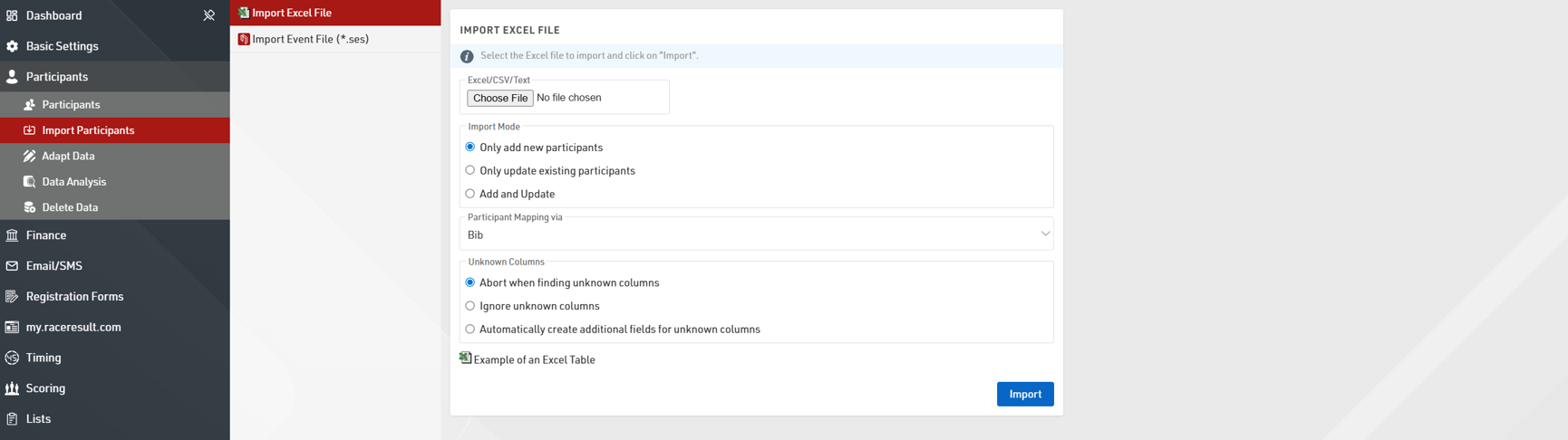
Al importar participantes, debe asegurarse de que los nombres de las columnas coincidan con los nombres de los campos que está importando; hay un archivo Excel de ejemplo disponible.
Si tiene más de una configuración de concurso en su archivo de evento, también se debe importar el concurso de cada participante. El valor del Concurso debe coincidir exactamente con el nombre del Concurso en su archivo; alternativamente, puede asignar el Concurso utilizando el ID del Concurso como valor.
Al importar edades, debe utilizar Fecha de nacimiento o Edad, no ambas.
Su archivo no debe contener líneas o columnas vacías entre los datos; cualquier dato después de una línea o columna vacía se ignorará.
Una vez que haya seleccionado el archivo para importar, elija si solo agregará nuevos participantes, solo actualizará los participantes existentes o agregará y actualizará participantes.
Si está actualizando a los participantes, puede elegir cómo se deben relacionar los participantes con los datos; normalmente esto se hará utilizando el número de dorsal.
El manejo de columnas desconocidas define cómo la importación maneja los campos con un nombre desconocido. Esto puede cancelar (recomendado) toda la importación, ignorar las columnas desconocidas o usar los encabezados de las columnas para crear campos adicionales automáticamente.
Si recibe un error durante la importación, consulte la possible import errors para una explicación en detalle.