First steps
Before and after your event you should be working online via the Internet. This way, you can collaborate with all of your team members and make changes to the event file, all at the same time.
When your event is online, you can also use my.raceresult.com to let participants register online, and to publish startlists and results.
To access RACE RESULT 14 online, you need a customer account. If you already have one, you can skip this step and simply log in to your account in the top right hand corner:
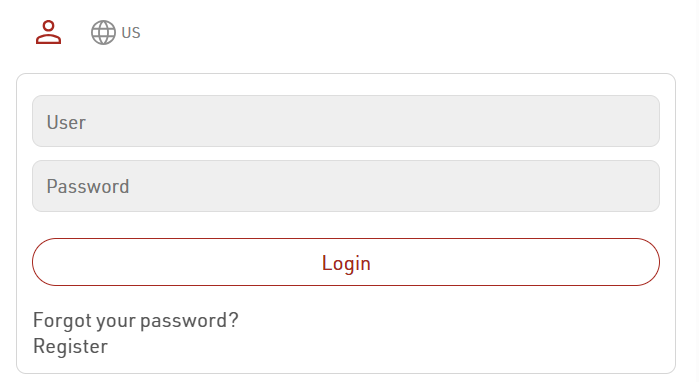
If you do not have a customer account yet, follow the link "Register" to create a new account:
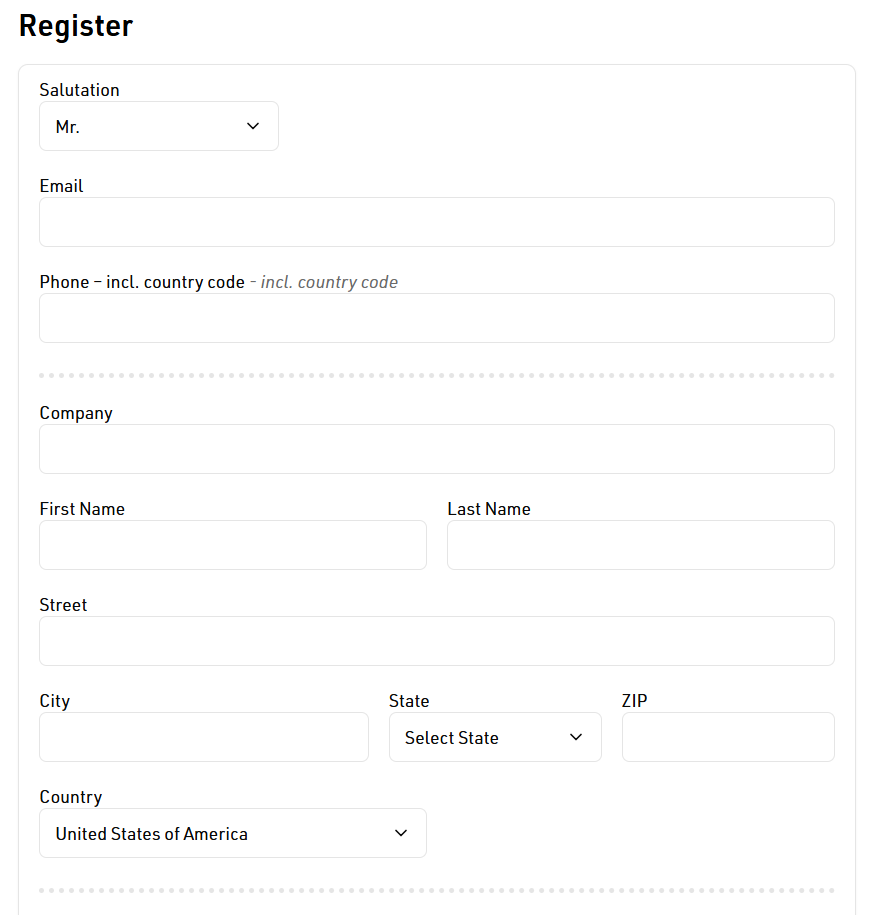
RACE RESULT 12 Demo
Cómo Abrir un Evento
En su zona cliente, haga click en comenzar RACE RESULT 14 para acceder a tus eventos en el software RACE RESULT.

La zona START de RACE RESULT 14 te permite abrir eventos existentes y crear nuevos eventos. Para fines ilustrativos, se ha preinstalado un evento de demostración. Este puede ser accesible en cualquier momento haciendo clic en el logotipo de RACE RESULT 14.

Seleccione el RACE RESULT 14 Demo Event haciendo click en él. Ahora podrá ver una vista más detallada de este evento en particular:
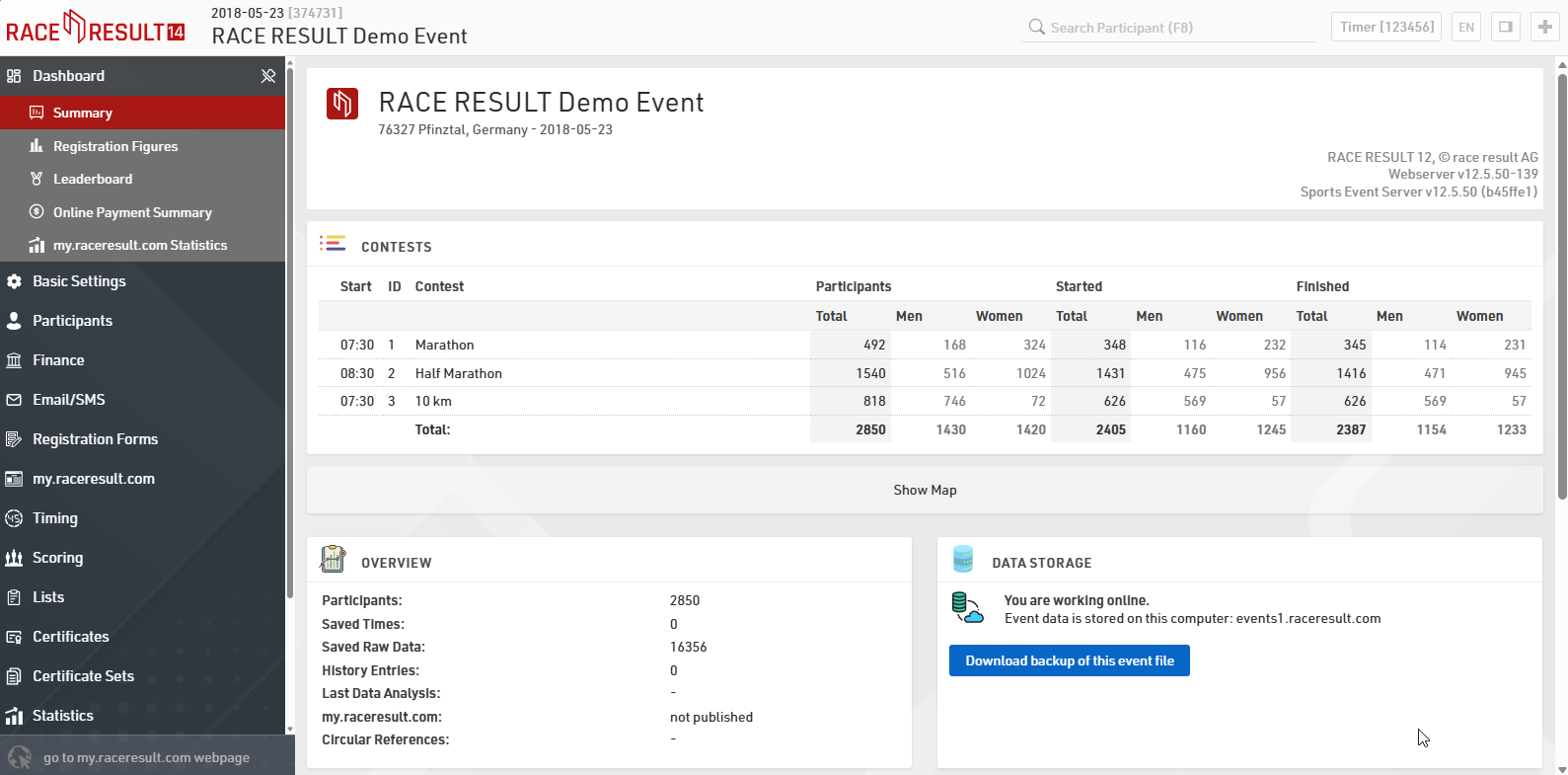
Toda la navegación se encuentra en el menú ubicado en el lado izquierdo de la pantalla. Si prefieres abrir varias pestañas o ventanas (útil cuando trabajas con monitores adicionales), puedes presionar el ícono “+” en la esquina superior derecha para abrir otra pestaña del mismo evento. Puedes abrir la barra lateral derecha haciendo clic en el logotipo o presionando F9.
En el lado derecho hay siete pequeños íconos que te brindan orientación adicional:
- Timing: ofrece una vista general de tus dispositivos conectados a la red local o que tienen habilitada la carga por TCP.
- Knowledge Base: proporciona acceso rápido a la base de conocimiento completa sin salir de tu evento.
- Chat: te permite conversar sobre cualquier tema con otros usuarios de RACE RESULT o chatear específicamente sobre el evento con quienes estén trabajando en el mismo archivo.
- Q&A: sirve para discutir preguntas específicas que puedas tener.
- What's New?: te muestra las últimas novedades del equipo de RACE RESULT, incluidas actualizaciones de funciones del software.
- Info: muestra los campos de datos más relevantes de tu evento para ingresar resultados o listas de salida.
- Calculators: te permiten verificar manualmente cálculos de tiempo.
Cómo navegar en RACE RESULT 14
Toda la navegación en RACE RESULT 14 se simplifica en la ventana del lado izquierdo. Si prefieres abrir varias pestañas o ventanas (útil cuando trabajas con monitores adicionales), puedes presionar el ícono “+” en la esquina superior derecha para abrir otra pestaña del mismo evento.
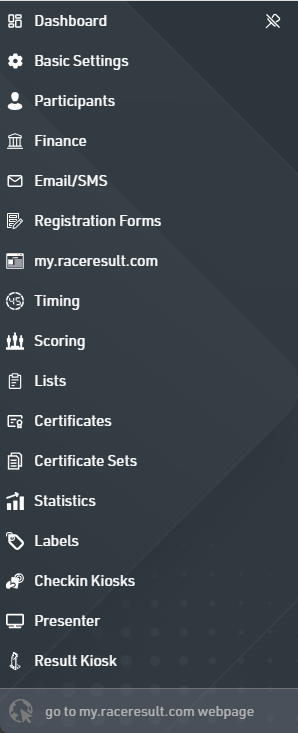
Ahora nos concentraremos en las pestañas Participantes y en los dos Output mas comunes Listas y en Certificados de Windos principalmente.
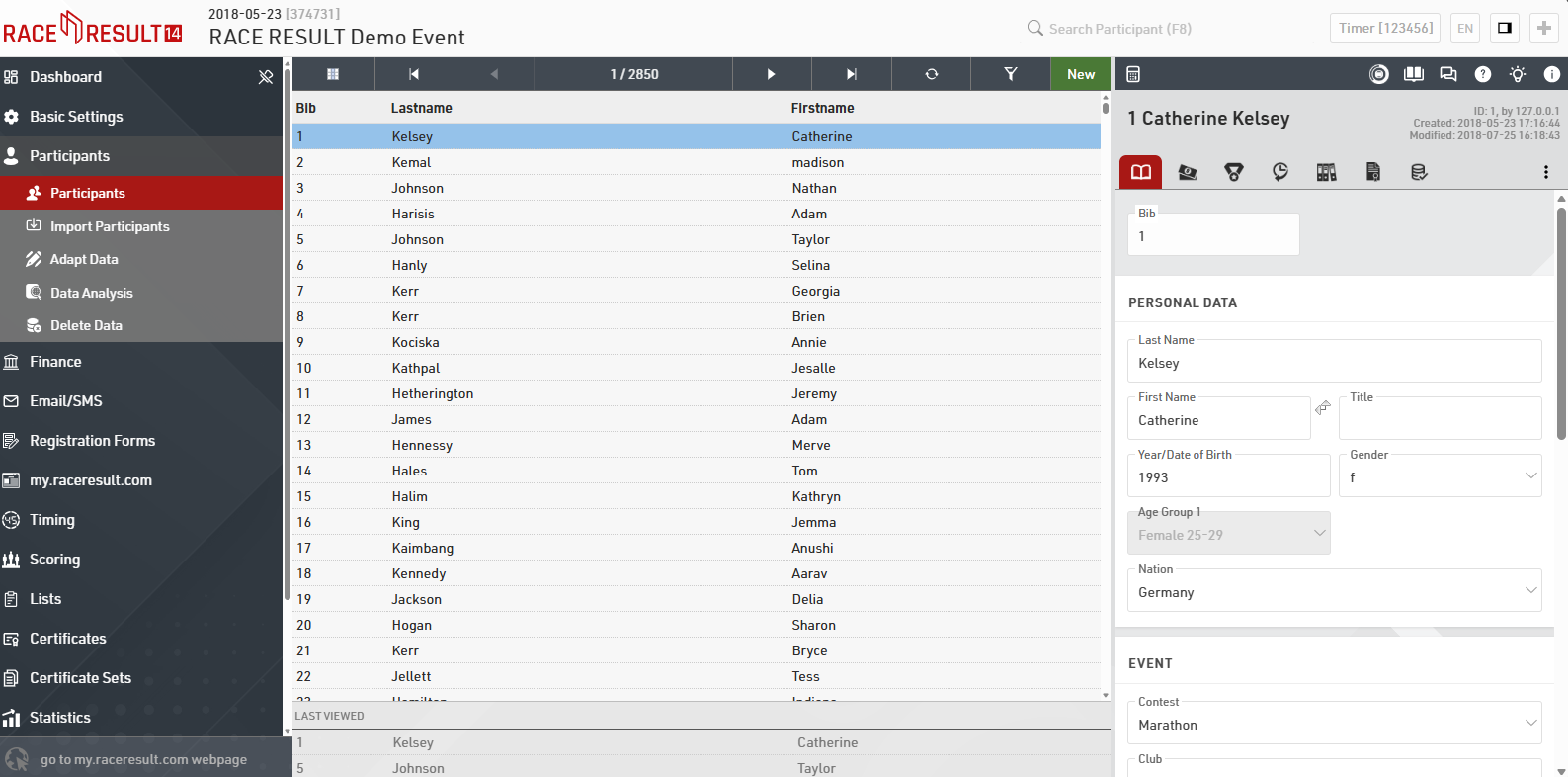
VentanaParticipantes
Cada registro de participante contiene una variedad de información que se agrupa las siguientes categorías en la parte superior de la pantalla: General, Cuota de entrada, Resultados, Historial, Archivos, Certificados y Datos en bruto del cronometraje.
- General especifica la información más básica del participante (por ejemplo: nombre, año de nacimiento, género, etc.).
- Resultados muestra todos los resultados para un participante en específico. Las clasificaciones de los participantes (por ejemplo: Rango por género, Rango por grupo de edad) etc.) también se muestran en esta ventana.
- Historial registra todos los cambios que se han realizado en la información del participante. La posibilidad de rastrear en el historial es particularmente útil cuando existe confusión sobre los resultados de la carrera u otros datos.
- Archivos Mientras esté utilizando los archivos de los participantes, puede ver todas las carreras/registros recientes de cada atleta individual.
- Certificados le permite ver e imprimir un único certificado de carrera para el participante.
- Datos en bruto del cronometraje muestran todas las lecturas del participante desde cualquier sistema de cronometraje conectado y permiten la manipulación de los datos de tiempos.
Navegación
En la ventana principal se muestra una vista en lista de todos los participantes. Puedes desplazarte por la lista y cargar un participante en el panel derecho haciendo clic sobre él, o haciendo clic en el Ir al primero / Ir al anterior / Ir al siguiente / Ir al último en la parte superior de la ventana principal, puedes moverte rápida y fácilmente entre participantes consecutivos. Además de la navegación, puedes recargar la lista o aplicar filtros según tus necesidades. También puedes agregar o eliminar columnas adicionales en la vista de lista y ordenarlas haciendo clic en el nombre del campo: una vez para ordenar de menor a mayor y nuevamente para ordenar de mayor a menor. Los participantes vistos más recientemente se muestran en la parte inferior de la página.
Buscar
Para buscar un participante en especifico, puede utilizar la barra de búsqueda debajo de la barra de navegación en la parte superior de la página o buscar un participante específico desde Vista de lista .
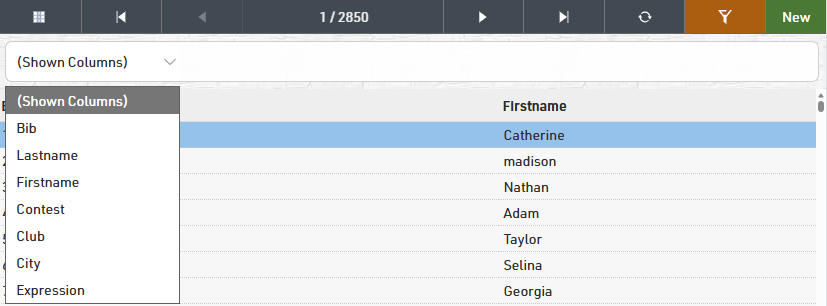
Usando la barra de búsqueda puede buscar campos específicos ya sea sin filtro en los campos, esto coincidirá con cualquier cosa de los campos de dorsales (Bib), nombre o apellido. Alternativamente, puede utilizar el menú desplegable para buscar un campo diferente.
Alternativamente, también puede aplicar una expresión para la búsqueda. Por ejemplo, [Competencia]=1 Y [Bib]<100 buscará a todos los participantes inscritos en Competencia el ID 1 y el bib inferior a 100.
Al buscar, se le dirigirá automáticamente a la Pestaña Participantes y los resultados de la búsqueda se cargarán en la vista de lista en la ventana del lado izquierdo.
Cambiar la información del participante
Si necesitas cambiar los datos de un participante, simplemente haz clic en el campo de texto correspondiente y modifica la información. Una vez que comiences a realizar cambios, aparecerá un pequeño símbolo de disco en la esquina superior derecha.

Si deseas guardar los cambios sin cambiar a otro conjunto de datos, puedes hacer clic en ese símbolo de disco para guardar la información ingresada. El símbolo en la esquina superior izquierda desaparecerá.
Nota: En general, RACE RESULT 14 guarda automáticamente todos los cambios que hayas realizado cuando navegas a otra página, o manualmente si haces clic en el símbolo de disco. Si no quieres guardar los cambios que acabas de hacer, debes cerrar la pestaña completa en la que estás trabajando.
Cómo agregar un participante
Para agregar un participante a tu evento, simplemente haz clic en Nuevo Participante en la esquina superior izquierda o presiona F10. Aparecerá un formulario vacío donde podrás ingresar la información del participante. El documento se guardará nuevamente de forma automática o manual.
Pestaña Output
Las Listas y los Certificados son los métodos más importantes para mostrar y extraer datos de RACE RESULT 14.
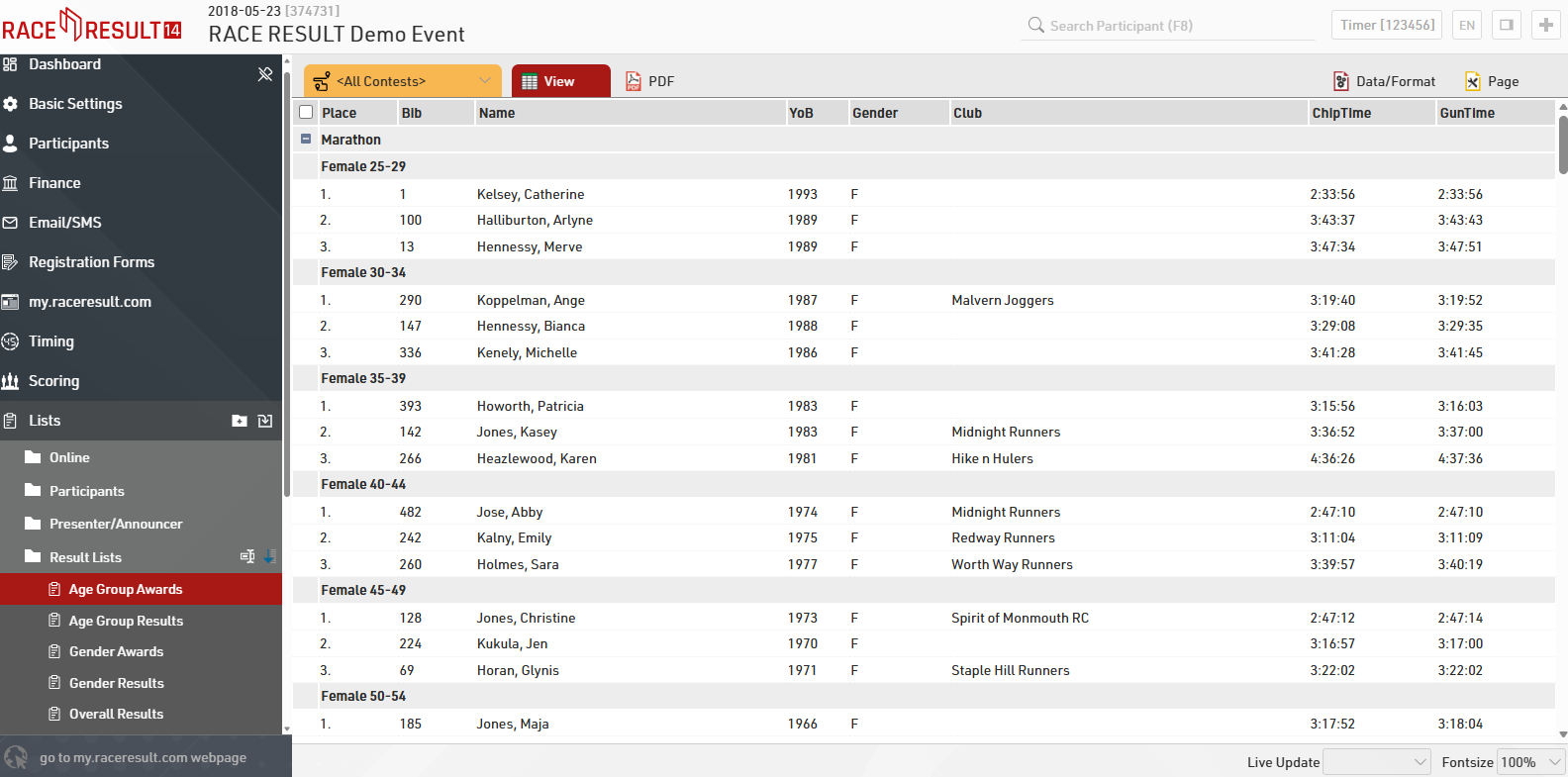
En la barra de navegación a la izquierda encontrarás las listas disponibles. Nuestro evento de demostración y todas las plantillas incluyen las listas de salida más utilizadas. Esto te ahorrará tiempo al configurar tu archivo de evento y compilar las páginas de resultados.
Después de elegir una lista, puedes mostrar los datos en varios formatos, por ejemplo, PDF y HTML (entre otros). El formato PDF es el más adecuado para imprimir. Al seleccionar un concurso en la esquina superior izquierda (en lugar de ), puedes filtrar la lista según corresponda.
Al hacer clic en Conjuntos de Certificados, puedes elegir entre varios conjuntos predefinidos, por ejemplo, certificados para todos los ganadores por grupo de edad para tu ceremonia de premiación.
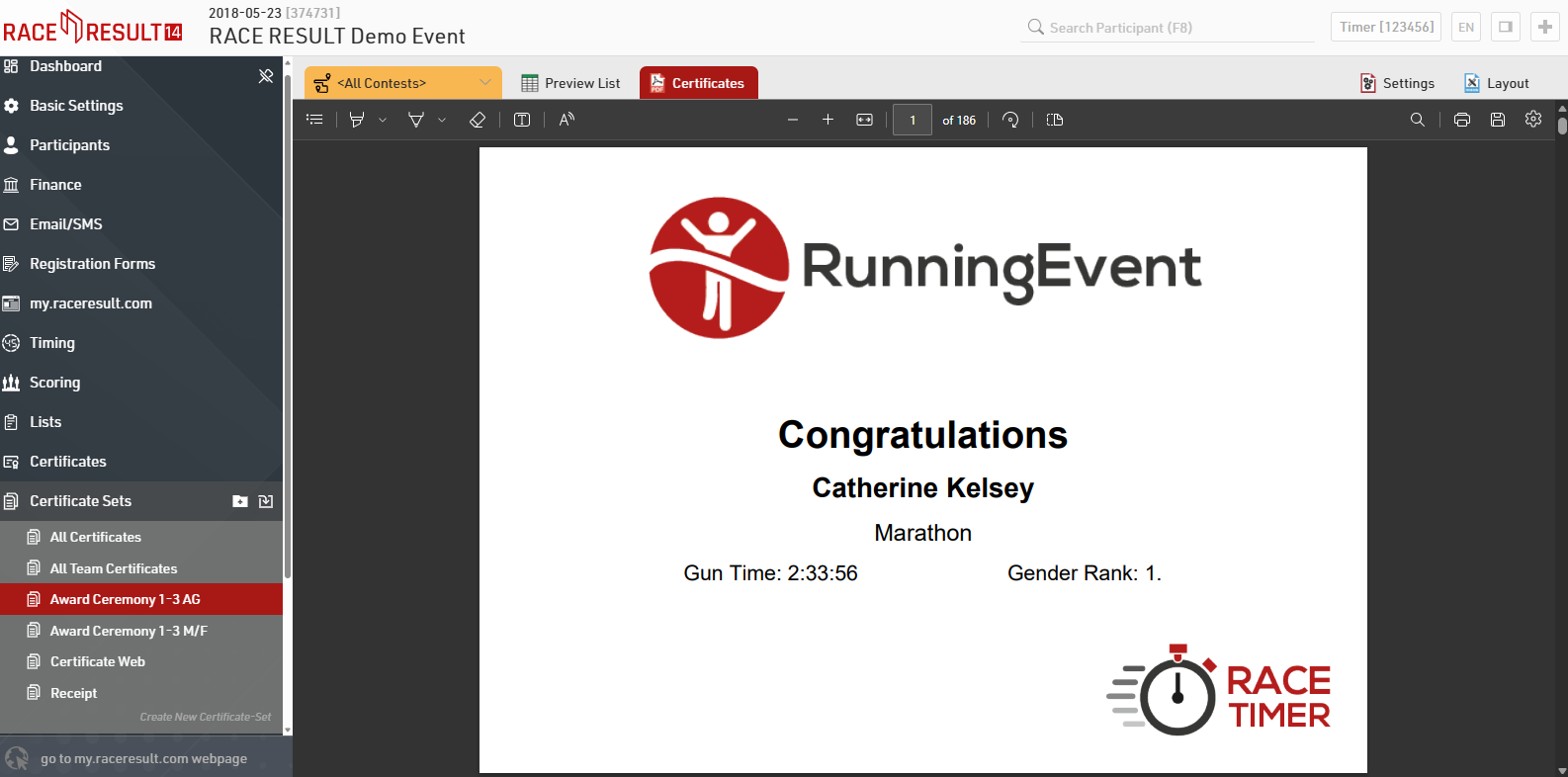
Para obtener más información y una explicación detallada sobre cómo configurar y personalizar las listas así como los certificados, consulta los enlaces correspondientes.
Realizar Cambios
Para ver cómo los cambios concretos afectan las secciones de resultados, hagamos algunas modificaciones. Ve a la ventana Lista, elige Premios por Grupo de Edad (Lists) y filtra el concurso para mostrar Media Maratón. Luego, haz clic en el formato de salida y selecciona Vista.
Ahora cambiaremos el tiempo de carrera de la participante Kirsty Casarotto, quien tiene un tiempo de 1:53:09 (2.º lugar en Media Maratón, Grupo de Edad Femenino 15-19), para que pase al tercer lugar.
Para realizar los cambios necesarios:
- Ve a la ventana Participantes y busca a Kirsty ingresando su número de dorsal (= 5304), o haz doble clic en su nombre en la vista de salida para abrir su registro.
- Haz clic en Datos Crudos de Cronometraje y primero invalida sus detecciones de llegada desmarcando la opción Válido junto a las lecturas de Inicio + Llegada alrededor de las 10:24.
- Para registrar un nuevo tiempo, en la parte inferior, bajo Agregar entrada de datos crudos faltante, ingresa 10:24:19 en el campo correspondiente y luego haz clic en Agregar.
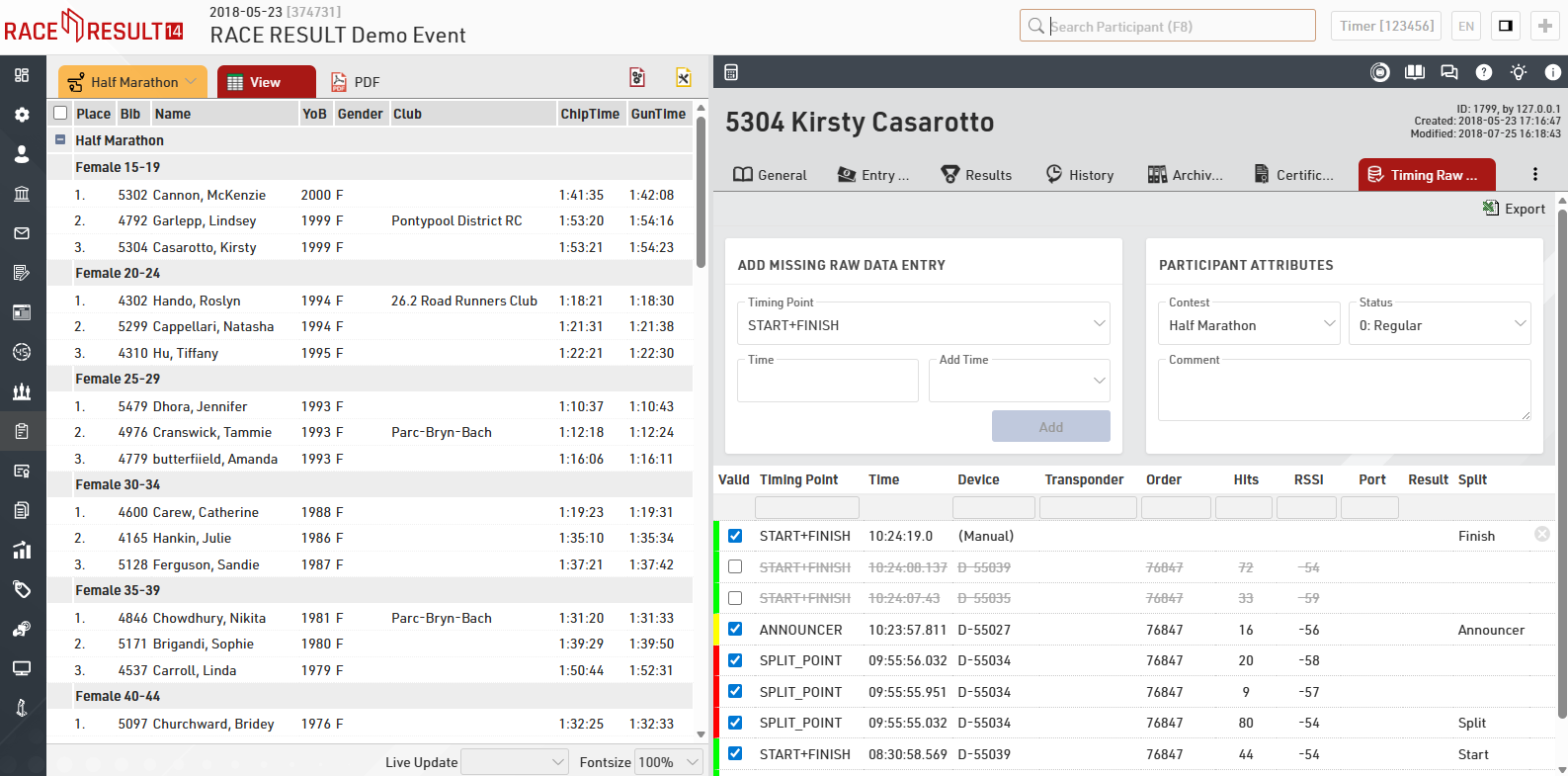
En cuanto hagas clic en “Agregar”, verás que este tiempo ahora aparece en los Datos Crudos de Cronometraje como una entrada manual. Las entradas manuales también pueden eliminarse con la “X” roja en el lado derecho en caso de errores.
Aún en la ventana Participantes, haz clic en Resultados y verás que el tiempo oficial para el tramo de llegada ahora muestra 01:54:23.
Regresa a la ventana Salida y haz clic nuevamente en Vista; ahora verás la lista de resultados actualizada con Kirsty en el 3.º lugar de su grupo de edad.
Próximo paso: modificar el año de nacimiento
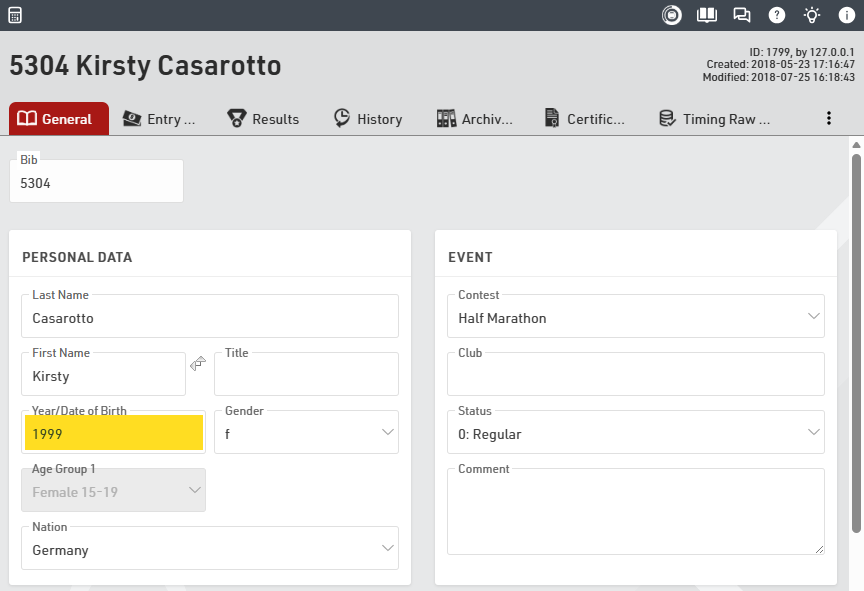
Ahora cambiaremos el año de nacimiento de Kirsty Casarotto, lo que la moverá a un grupo de edad diferente.
- Accede a la ventana Participantes y haz clic en General.
- Cambia el Año de Nacimiento de 1999 a 1991.
El cambio se reflejará inmediatamente, modificando el grupo de edad de Femenino 15-19 a Femenino 25-29 automáticamente al salir del campo de entrada del año de nacimiento.
Antes:
Luego:
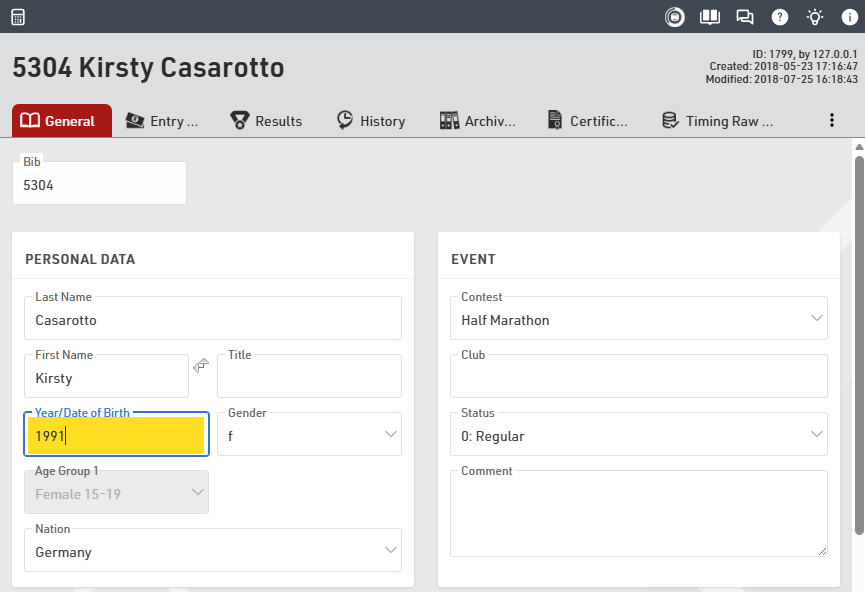
En la esquina superior izquierda verás nuevamente el símbolo de disco, lo que indica que el cambio aún no se ha guardado. Ahora, haz clic en Historial: al navegar fuera, el cambio se guarda automáticamente.
RACE RESULT 14 guarda todas las modificaciones cuando navegas a una pestaña diferente, a otro participante, o cuando haces clic en el símbolo de disco.
Al mirar el historial de este participante, ahora verás todas las modificaciones que se han realizado en este participante hasta el momento:
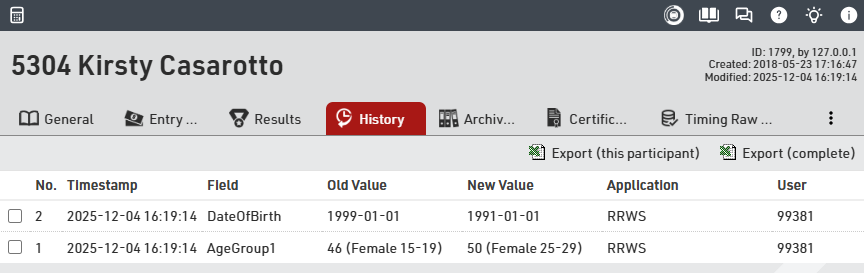
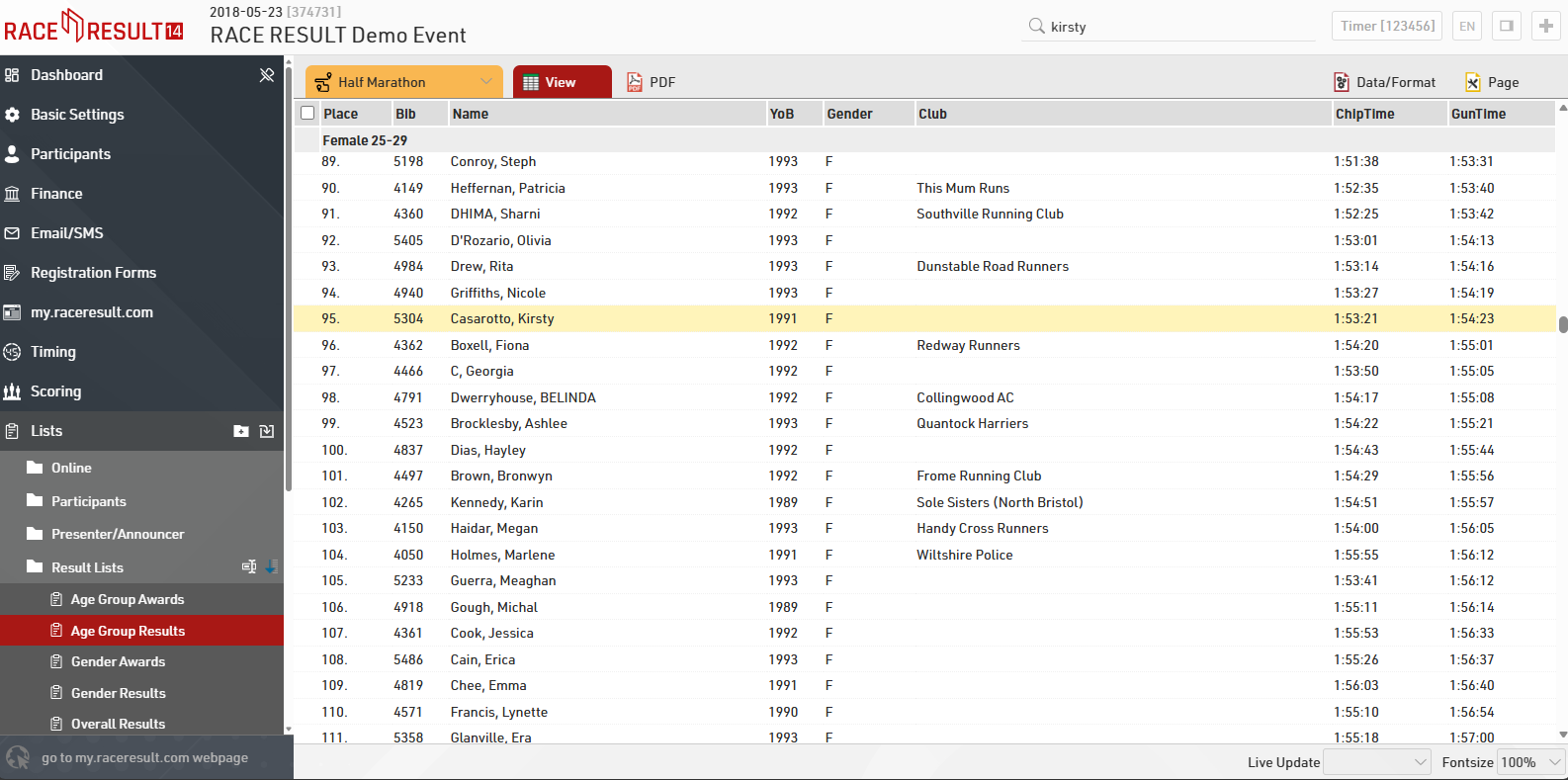
Si vuelves a las Listas de Salida y abres Resultados por Grupo de Edad, verás que Kirsty Casarotto ahora está incluida en el grupo de edad Femenino 25-29 con un tiempo oficial de 1:54:23. Ocupa el puesto noventa y cinco en ese grupo de edad.
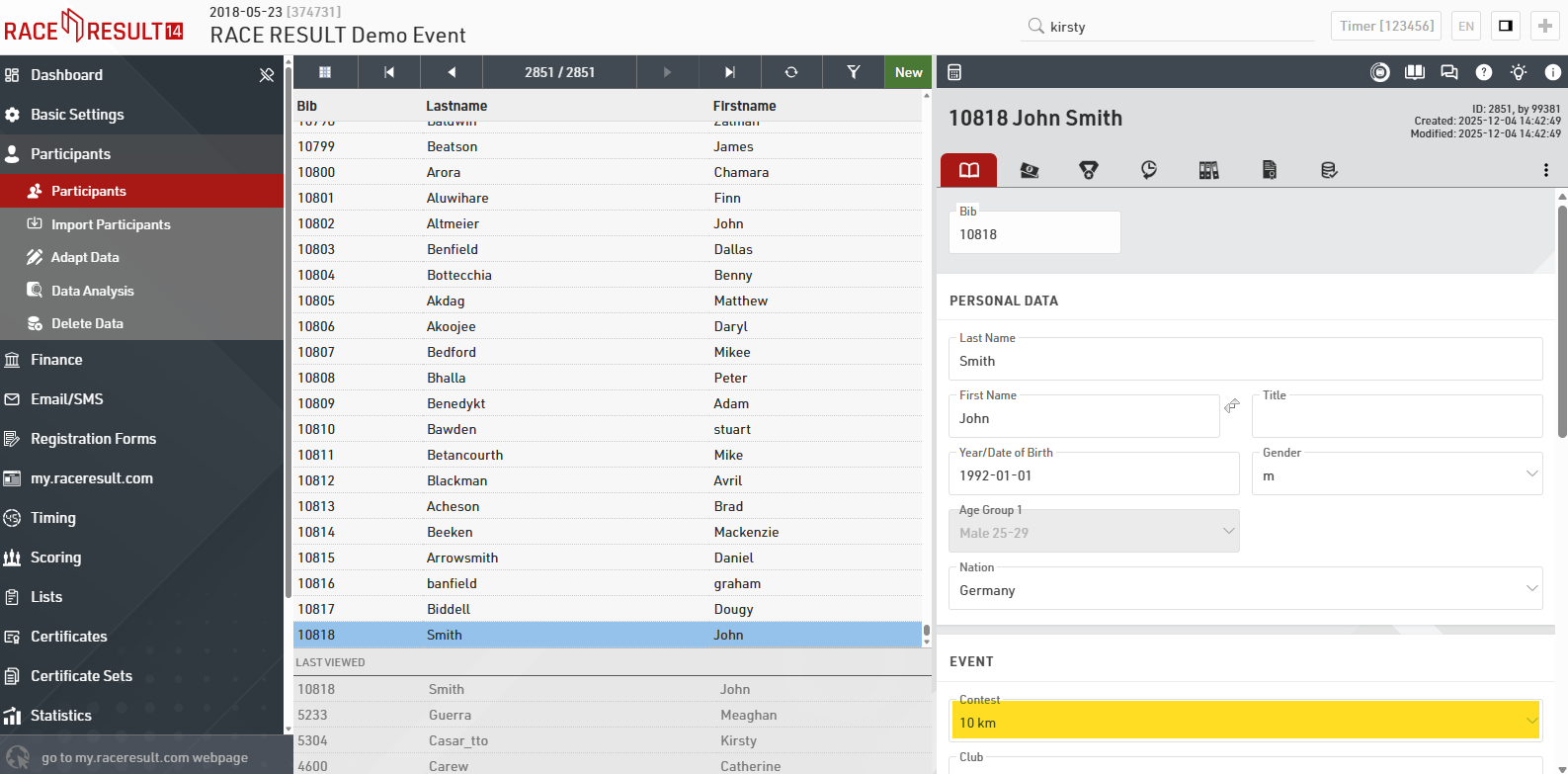
A continuación, agregaremos un nuevo participante manualmente. Ve a la ventana Participantes, haz clic en Nuevo Participante o presiona F12, y completa el formulario vacío.
El número de dorsal será el siguiente valor disponible después del dorsal más alto actual; en este evento, ese número es 10818, por lo que también debes seleccionar el concurso 10 km, que corresponde a este número de dorsal.
Completa los datos del participante como se indica a continuación.
Regresa a la ventana Salida (los cambios que realizaste se guardarán automáticamente) y abre la lista Lista de Participantes 123 para el concurso de 10 km.
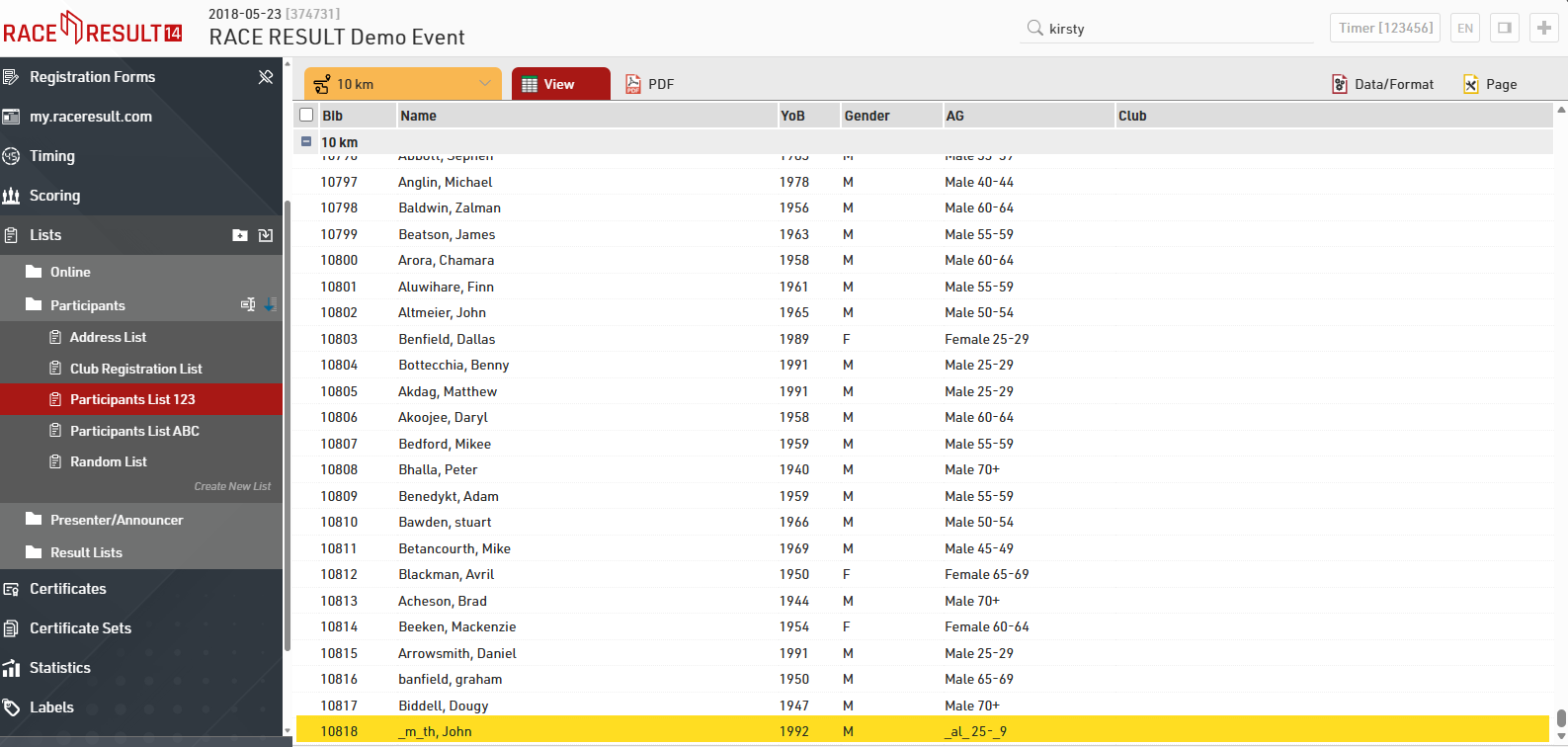
En la parte inferior de la lista de participantes, puedes ver que el atleta recién agregado, John Smith, no se muestra correctamente, sino que aparece distorsionado con guiones bajos. La siguiente sección explica por qué.
Activación del Participante
RACE RESULT 14 utiliza un modelo de pago basado en créditos: esto significa que no necesitas comprar el software, sino que debes adquirir Créditos RACE RESULT. Esta tarifa por participante incluye todos nuestros servicios: cronometraje, inscripción en línea, listas de salida y resultados, certificados en my.raceresult.com, soporte, uso del servidor, etc.
Este modelo ha demostrado ser justo y ventajoso para todos los organizadores de eventos, ya que incluso los organizadores más pequeños pueden gestionar, cronometrar y puntuar sus carreras utilizando un software profesional a un precio bajo.
La facturación se realiza cada noche entre las 2:00 y las 6:00 (hora de Europa Central): se descuenta un crédito por cada nuevo participante. Si agregas participantes para pruebas y los eliminas antes de la noche, esto será sin cargo.
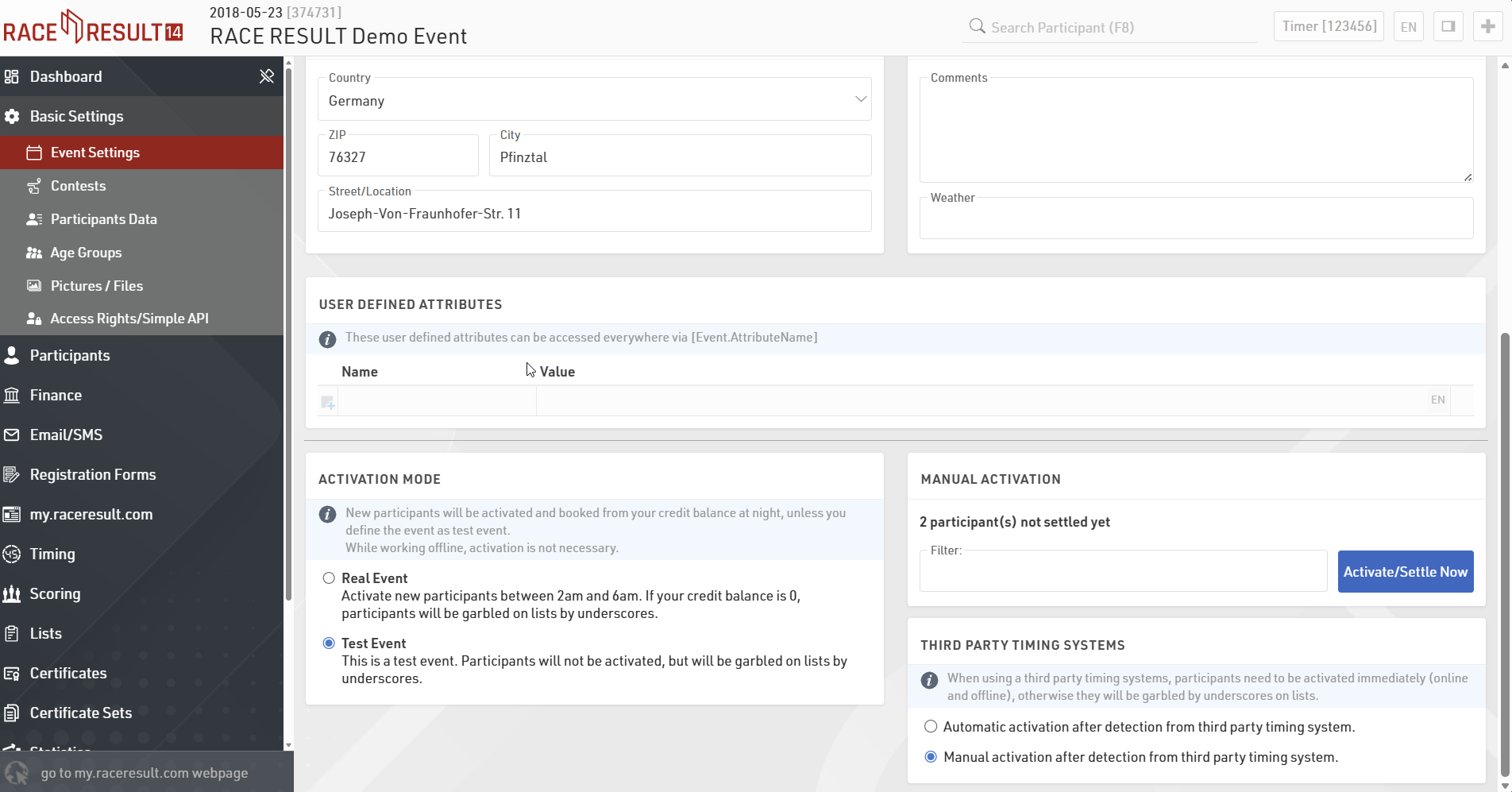
También puedes definir un evento como “evento de prueba” en Configuración básica > Configuración del evento. En este caso, no se te cobrará por los participantes, pero aparecerán guiones bajos en tus listas para que no puedas usarlos en un evento real. El archivo de demostración está definido como evento de prueba, por eso aparecieron los guiones bajos para John Smith.
Los guiones bajos también aparecerán si la activación nocturna falla, por ejemplo, cuando no tienes créditos suficientes en tu cuenta.
Cómo Comprar Créditos
Puede encontrar los precios de los créditos en nuestra página www.raceresult.com en la sección SOFTWARE > RACE RESULT 14 > Pricing. Los créditos que no sean usados no se perderán, sino que podrán ser usados para su siguiente evento. Lo más rentable es comprar créditos en grandes cantidades, ya que el costo por participante disminuye a medida que se compra una cantidad mayor a la vez.
Una vez que haya hecho la decisión de usar RACE RESULT 14 para su evento, vaya a su Zona Cliente y haga clic en Comprar Créditos, donde encontrará la siguiente forma para comprar créditos RACE RESULT.

Al hacer clic en Comprar Ahora, se le dirijirá a la tienda para el proceso de compra. Si necesita créditos de inmediato, deberá pagar con tarjeta de crédito/débito, ya que otras opciones de pago tienen autorización de pago retardada, lo que retrasará la transferencia de créditos a su cuenta.
Crear un Nuevo Evento
Habiendo aprendido los primeros pasos en RACE RESULT 14, ahora le mostraremos cómo crear y configurar su propio evento. Primero, vaya a la pestaña START en RACE RESULT 14 (en la esquina superior izquierda).
Cómo crear un nuevo evento
Haz clic en “Crear Nuevo Evento” e ingresa el nombre de tu evento y la fecha del evento. Usa el formato “aaaa-mm-dd” (por ejemplo, utiliza “2026-04-08” para un evento el 8 de abril de 2026). Opcionalmente, también puedes elegir un tipo de evento preconfigurado (por ejemplo, una carrera por vueltas) o crear una copia de un archivo de evento existente.
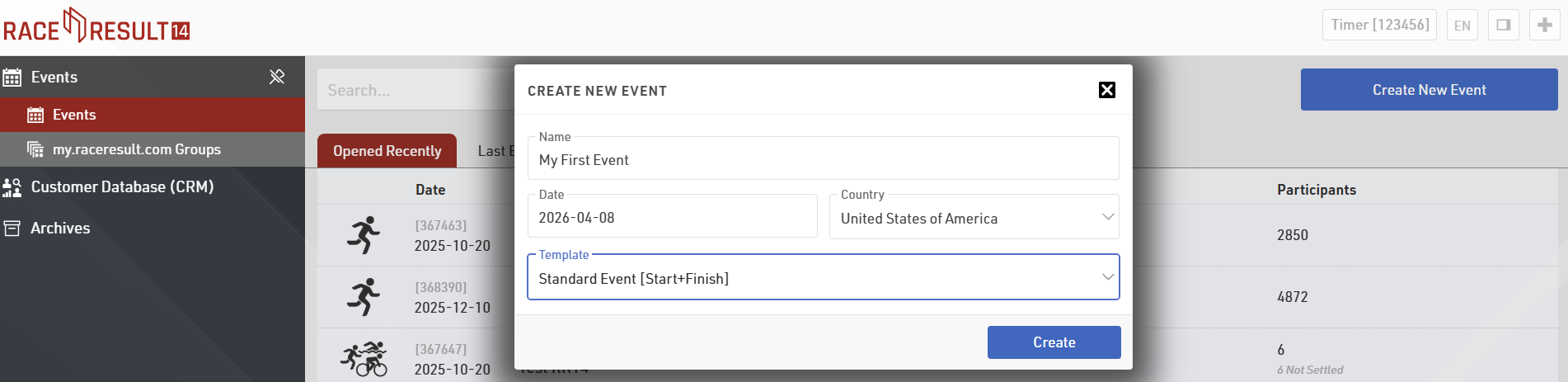
Cómo configurar eventos
Una vez más, será dirigido a la pestaña General y podrá elegir entre Ventana Princilal, Participantes, Output y las otras funciones en el encabezado. Primero, abra la Ventana Principal. En la barra de navigación de la izquierda, encontrará la categoría Ajustes Básicos, la cual especifica todas las opciones para tu evento.
Otras Opciones (Avanzadas) / Configuraciones
Favor de referirse a Guía de Configuración de la Carrera para todas las demás configuraciones y detalles, por ejemplo:
Configuraciones del Cronometraje
Si tiene más de un punto de cronometraje, deberá establecer y configurar los puntos de cronometraje.
Resultados y Rangos
Si su evento es más complejo que solo tiempo de inicio y tiempo de finalización, y rango general/ de género/grupos de edad, necesitará dirigirse a la Configuración de Puntuación. Es posible guardar o calcular varias veces para cada participante, por ejemplo, hora de inicio, resultados intermedios y hora de finalización. RACE RESULT 14 también le permite calcular cualquier tipo de clasificación especial.
Valoración de Equipo
La Valoración de Equipo se usa para agrupar varios participantes (por ejemplo, del mismo club o compañía) para formar un equipo, y posteriormente clasificar a cada equipo.
Archivos
Puede archivar todos los datos de su evento. Al usar Archivos, puede añadir participantes rápidamente simplemente importando atletas individuales de los archivos.
Registro En Línea
Lo más probable es que, para ahorrar tiempo y dinero, quieras ofrecer inscripción en línea para tu evento. Dentro de nuestro servicio, se incluye el uso gratuito de nuestro portal deportivo my.raceresult, que lista tu evento para que los participantes puedan encontrarte rápida y fácilmente.
Tu página del evento en my.raceresult.com contiene las siguientes secciones:
- Info: información general del evento.
- Registro: para la inscripción en línea.
- Participantes: para publicar listas de participantes.
- Live: activa durante el día de la carrera para mostrar resultados en vivo.
- Resultados: para la publicación de listas de resultados y certificados.
- Opiniones: para comentarios.
- Contacto: para comunicarse con el organizador del evento o el cronometrador.
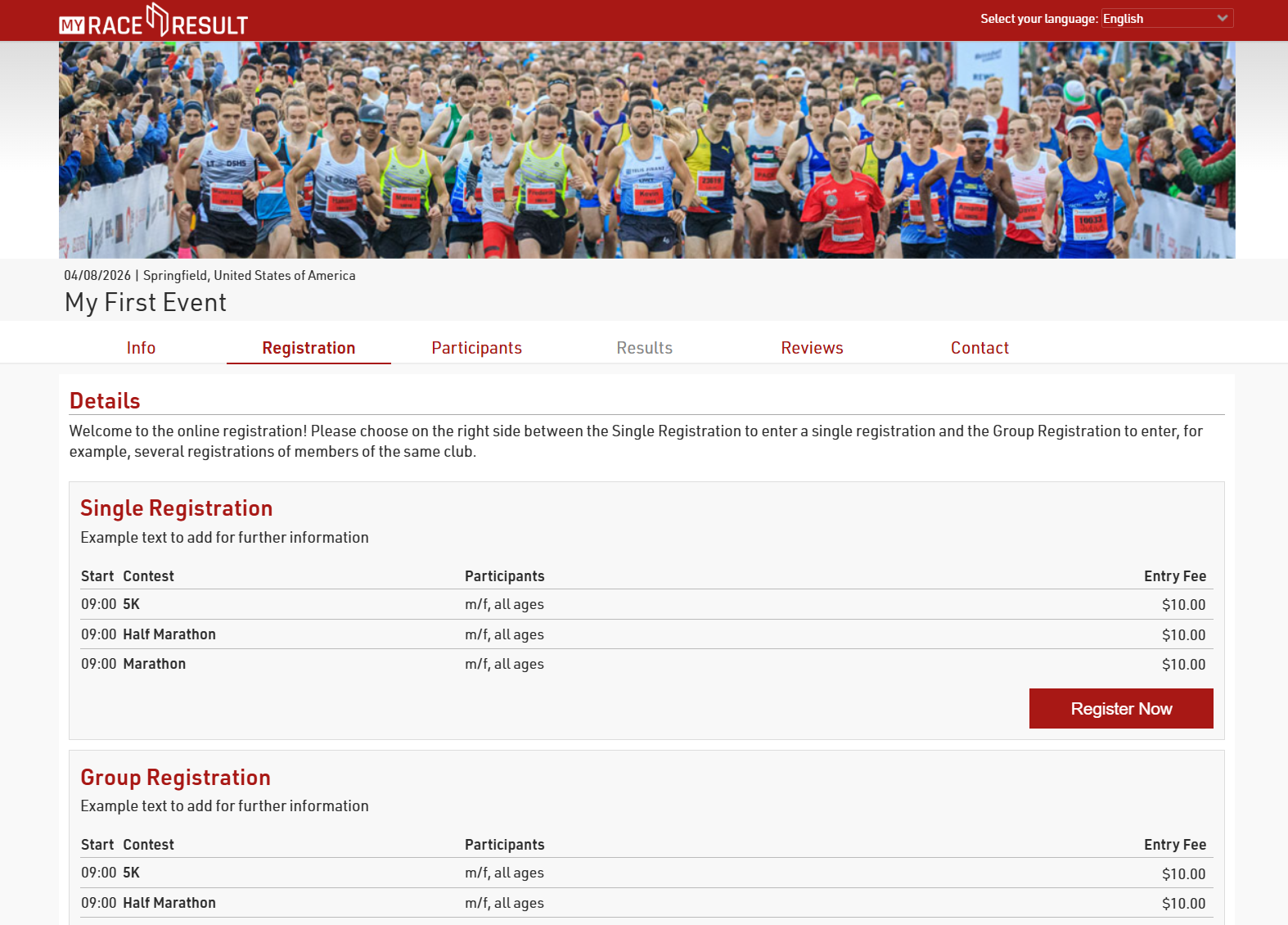
Todas las páginas pueden personalizarse a través de la ventana my.raceresult.com en RACE RESULT 14. Ahora abordaremos cada configuración en detalle.
Configuración Básica
Para publicar tu evento en my.raceresult.com, haz clic en la pestaña my.raceresult.com en la parte superior de la ventana general. Luego, acepta los términos generales de uso y activa la casilla Publicar evento en my.raceresult.com.
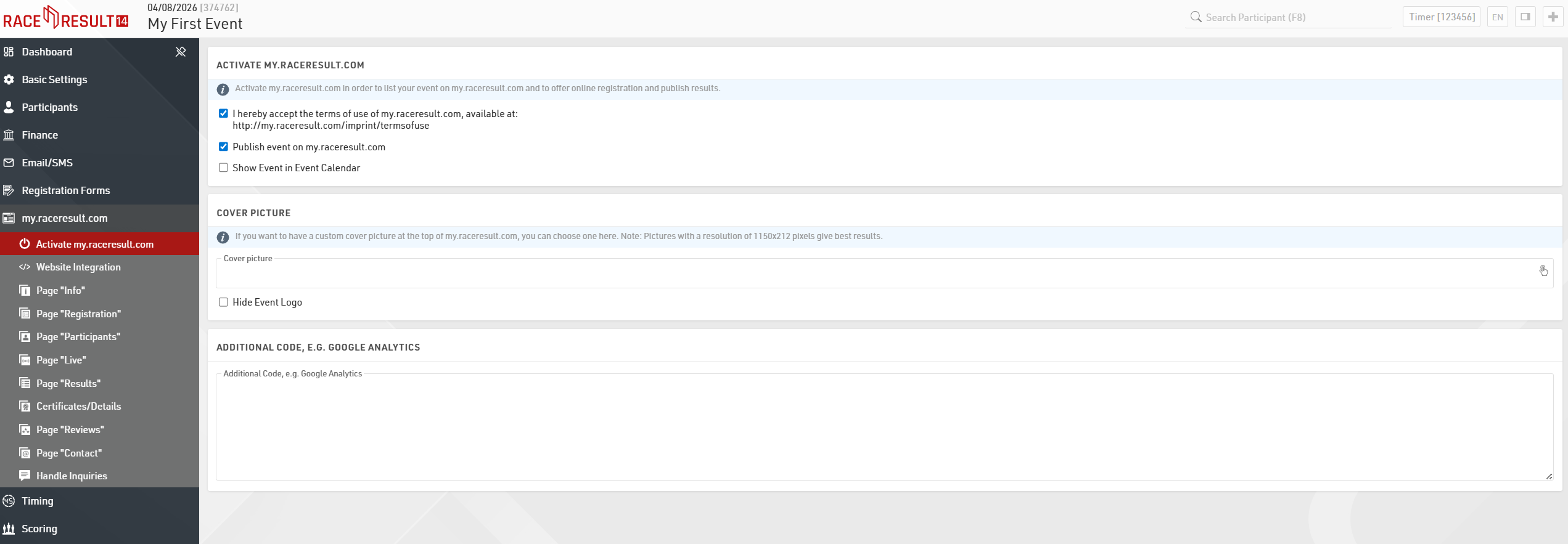
Se recomienda agregar una imagen de portada personalizada, ya que le da un toque especial a tu evento.
En el resto del menú my.raceresult.com es posible realizar cambios en todas las páginas relevantes de la plataforma.
Registro en Línea
Las opciones relacionadas con la inscripción en línea se configuran en la página Registro.
Activa la casilla Activar Registro en la vista general de Configuración Básica para habilitar la inscripción en línea en my.raceresult.com y ajusta el período de registro.
Al desplazarte hacia abajo en la sección Formularios de Registro, puedes definir qué formulario publicar en la página, agregar texto informativo adicional y decidir si mostrar las tarifas de inscripción o no.
Para pruebas, en la parte inferior de la página encontrarás el MODO DE PRUEBA, donde se puede simular la inscripción antes del inicio del período oficial, sin procesar pagos. En este caso, se recomienda establecer una fecha de fin para el modo de prueba, para evitar que los participantes se registren sin pagar las tarifas.
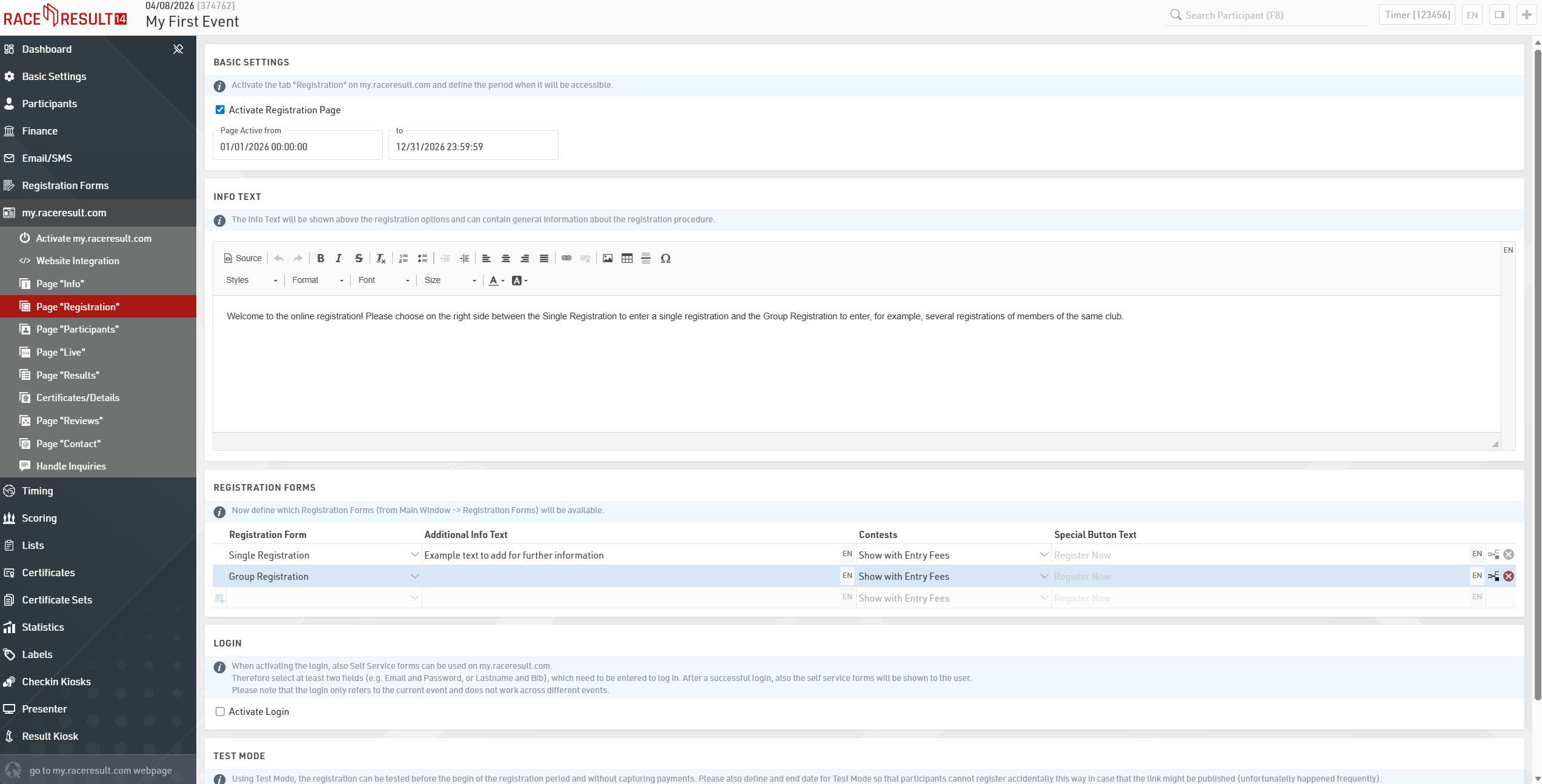
La creación de los Formularios de Registro se puede realizar en Ventana Principal → Formularios de Registro. Aquí puedes definir todos los pasos, como los campos del formulario, el método de pago, la página de confirmación y el correo electrónico de confirmación que se enviará al final de cada registro. Puedes encontrar información más detallada aquí.
Publicación de Listas y Certificados
En las páginas Participantes, Live y Resultados puedes definir qué listas de la Ventana de Salida, así como qué certificados y enlaces se publicarán en my.raceresult.com.
Los certificados y enlaces podrán ser accedidos haciendo clic en el nombre de un participante en una lista de resultados.
Puedes configurar páginas para:
- Participantes: con una lista de inscritos.
- Live: con resultados en vivo directamente desde la pista.
- Resultados: para publicar los resultados después de la carrera.
Cada página tiene configuraciones diferentes y puedes variar la fecha en la que cada página debe estar activa.
Para publicar una lista o un certificado, simplemente selecciónalo en el cuadro desplegable y define para qué concurso se publicará.
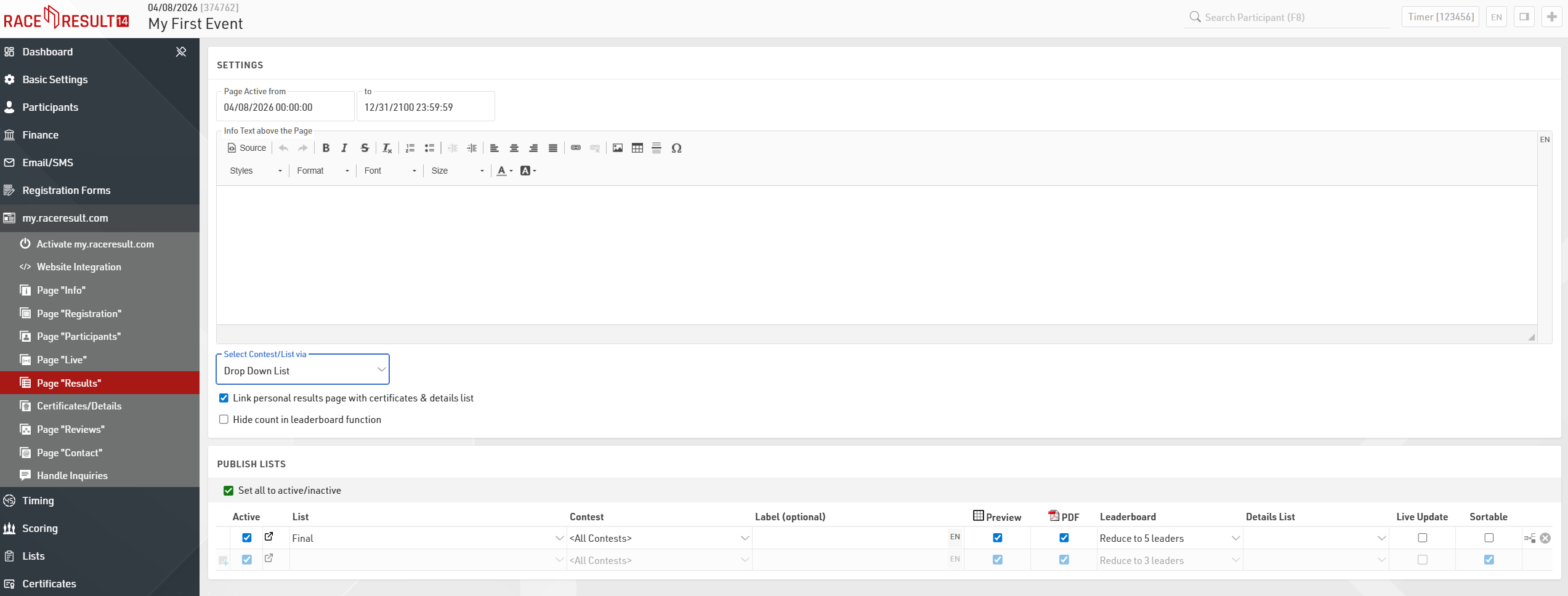
Cómo Crear Certificados de Carrera
Si deseas imprimir certificados de carrera para tu evento y/o ofrecer certificados en línea para que los participantes los descarguen, primero debes configurar tus certificados. Esto se realiza en la ventana Certificados: primero crea un diseño en la herramienta Certificate Tool y luego configura los Conjuntos de Certificados.
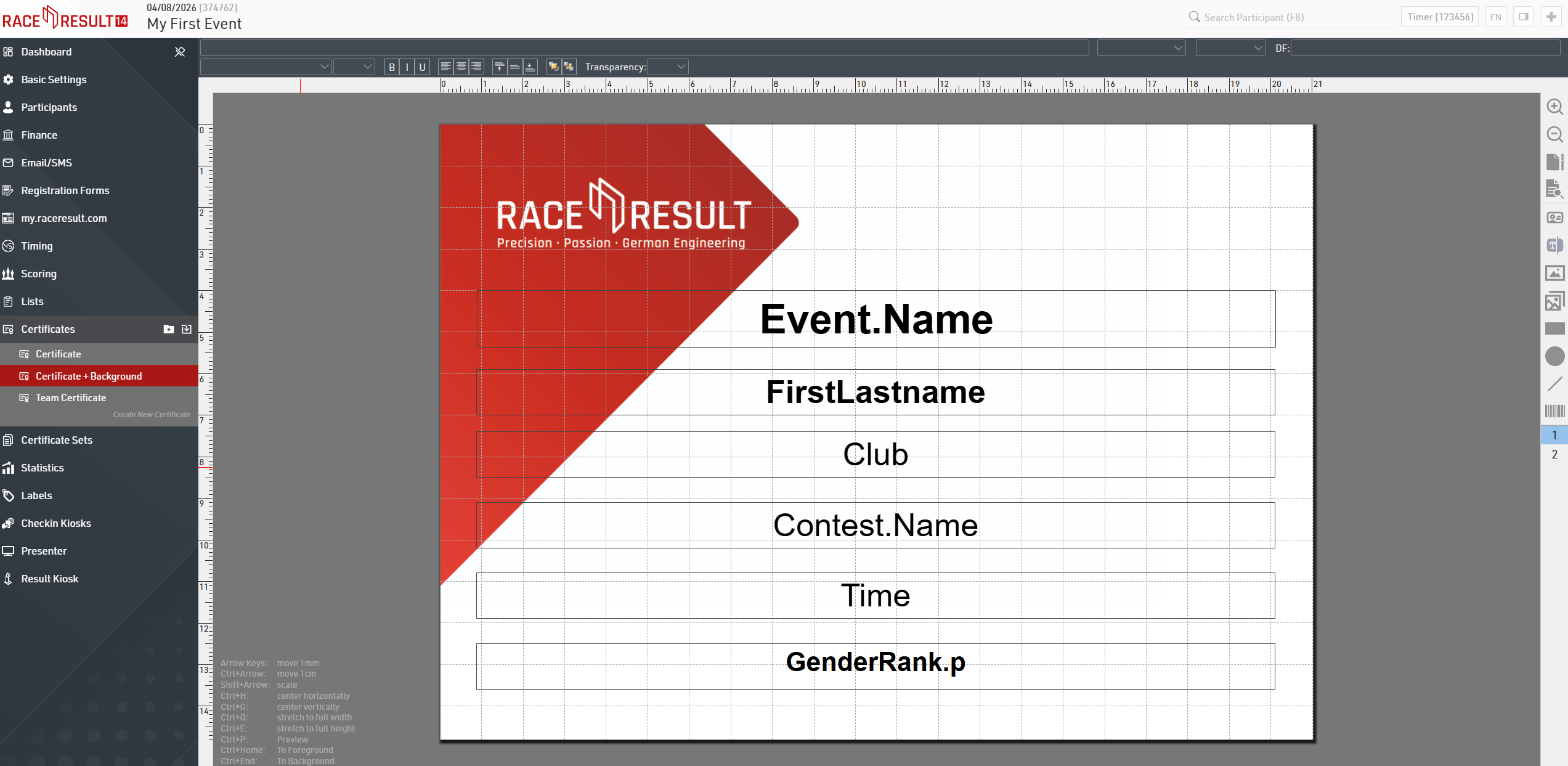
En el panel izquierdo puedes elegir entre tres tipos de certificados predefinidos:
- Certificado de Equipo
- Certificado + Fondo
- Certificado
El certificado simple y estándar está pensado para impresiones en papel preimpreso.
Certificado + Fondo está diseñado para incluir una imagen de fondo y se ofrecerá a los participantes en línea para su descarga.
Para obtener información más detallada sobre cómo crear y configurar tus propios certificados, consulta aqui.
Otras Opciones
Su evento ahora se ha configurado. Por supuesto, puede añadir más detalles y opciones especiales a su evento, como por ejemplo:
- Creando listas nuevas y configuradas para su evento.
- Personalizando las listas existentes: por ejemplo, insertando imágenes, formateando el estilo y tamaño de fuente, cambiando marcos de página, etc.
- Creando conjuntos de certificados que desee imprimir durante su evento.
- etc.
Para aprender más, favor de leer Detalles RACE RESULT 14.
Poco Antes de su Evento
Lo más probable es que no tenga acceso confiable a internet durante el evento. Incluso si tiene una conexión a internet, le recomendamos que trabaje sin conexión durante el evento: esto ayudará a reducir los problemas en caso de que se pierda la conexión por algún motivo. Se requieren dos pasos: 1) tiene que instalar la última versión de RACE REULT 14 en su computadora, y 2) descargar el archivo de eventos y guardarlo en su disco duro.
Aún podrá publicar resultados en vivo mientras trabaja fuera de línea, y en el caso de que se interrumpa su conexión a Internet, puede continuar cronometrando la carrera y proporcionando los resultados ese día.
Descargar e Instalar RACE RESULT 14
la última versión de RACE RESULT 14 se puede descargar en nuestra página www.raceresult.com. Vaya a SOFTWARE > DESCARGA. Descargue y haga clic en el archivo, ahora siga las instrucciones que lo guiarán a través de la instalación
Después de la instalación, inicie RACE RESULT 12 en el menú de inicio de Windows o en su escritorio. Compruebe las actualizaciones con regularidad para ejecutar la última versión del software.
Checking Out the Event File
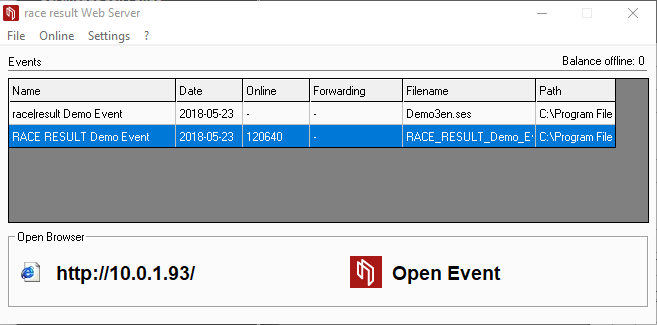
Currently, your event file is still saved online on the Internet. Shortly before your event starts, you will want to download your file and continue working on it in offline mode. Consequently, your master file will then be stored offline on your computer. This process is called Check-Out. In order to check out an event, go to the RACE RESULT Web Server and click on Online > Download an Event from Server (Check-Out) …. Once you have checked-out your event file, you will not be able to open it online anymore. This way, you ensure that changes can only be made to the master file and confusion is avoided.

Note that your online registration has to be closed in order to be able to check-out an event.
Once your event has been checked out and saved on your computer, you can always open it by clicking on File->Open Event. You then have access to your event simply by clicking Open Event in the RACE RESULT Web Server which opens your web browser and brings you the Overview page of your chosen event.
Durante el Evento
A continuación, le describiremos los pasos más importantes para usar RACE RESULT 12 en el día de la carrera.
Conectar Computadoras Adicionales
A menudo, querrá trabajar en el evento utilizando más de una sola computadora, por ejemplo, si el organizador del evento necesita ingresar participantes después de que se cierre el registro en línea, es decir, tiene que ingresar los últimos participantes manualmente. Si tiene más de una computadora portátil disponible, le recomendamos que agregue todas las computadoras a una red local. De esta manera, su personal podrá ingresar nuevos participantes simultáneamente y así ahorrar tiempo y hacer el mejor uso de sus recursos. Todas las computadoras conectadas pueden acceder a la computadora principal y al archivo maestro a través del navegador.
El RACE RESULT Web Server muestra la dirección de red en la esquina inferior izquierda (ver imagen: http://10.0.1.93/). Simplemente ingrese esta URL en el navegador de cualquier computadora en su red local para acceder a sus archivos del evento.
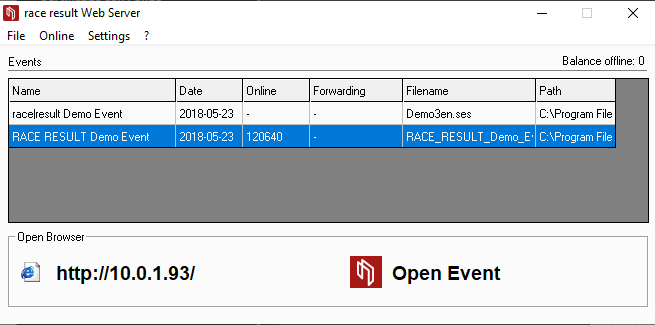
Una vez que haya ingresado la dirección mencionada arriba en su navegador, será dirigido directo a la pestaña START RACE RESULT 12.

Ahora, puede acceder a los archivos del evento simplemente haciendo clic en él en la lista. Todo lo que necesita es un navegador, no es necesario que instale RACE RESULT 12 en cada computadora.
Cronometraje
Ahora es momento de la parte más importante: cronometrar su carrera. Usando RACE RESULT 14 puede hacer tanto cronometraje manual como la cronometraje con chip. Estas Guías de Cronometraje le ayudan a hacerlo.
Publicar Resultados En Vivo
Cuando trabaje sin conexión, puede usar Reenvío En Línea para enviar los cambios realizados fuera de línea al archivo en línea. De esta manera, my.raceresult.com tendrá acceso a los últimos datos de la carrera y puede mostrar los resultados en vivo. Dado que solo los cambios se reenviarán a Internet, solo hay pocos datos que transferir, de modo que incluso una conexión 2G es suficiente en la mayoría de los casos.
Puede encontrar una guía sobre cómo usar Reenvío En Línea aquí.
Justo Después de su Evento
Check-In de su Evento
Justo después del evento, querrá cargar los archivos maestros del evento a Internet. Esto tendrá dos efectos: primero, sus resultados estarán disponibles en my.raceresult.com si no ha utilizado Reenvío en línea, y segundo, usted y sus colegas pueden colaborar nuevamente en línea y seguir trabajando en los archivos del evento simultáneamente.
Este proceso se llama Check-In. Tan pronto como haya hecho Check-In de su evento, el archivo fuera de línea se cerrará y los cambios solo se podrán hacer en línea después de iniciar sesión en su cuenta en www.raceresult.com. Por lo tanto, asegúrese de solo hacer Check-In de su evento, si está seguro de que no desea realizar más modificaciones en los archivos sin conexión. Para hacer Check-In de su evento, haga clic en Online > Move this Event to Server (Check-In).
Resultados en my.raceresult.com
Si aún no lo ha hecho, seleccione las listas de resultados y los conjuntos de certificados que desea publicar en my.raceresult.com.
my.raceresult Preguntas
my.raceresult.com le ofrece un formulario adicional para recopilar comentarios y preguntas de los participantes. Este formulario se puede encontrar en la sección de Contacto en my.raceresult.com. Cuando los participantes completan este formulario, la consulta se puede encontrar en la pestaña my.raceresult.com bajo el encabezado Preguntas > Atención de Consultas.
Al procesar una pregunta, todas las listas de resultados y certificados en my.raceresult.com se actualizan automáticamente. Por supuesto, lo mismo se aplica a los cambios que realice en la pestaña de Participante o en cualquier otro lugar de RACE RESULT 14.