Los resultados especiales se definen con las siguientes configuraciones.
Primero, elija una identificación y un nombre para el resultado. Se puede acceder a los tiempos de los resultados ya sea mediante el ID o el nombre del resultado, consulte Time Fields.
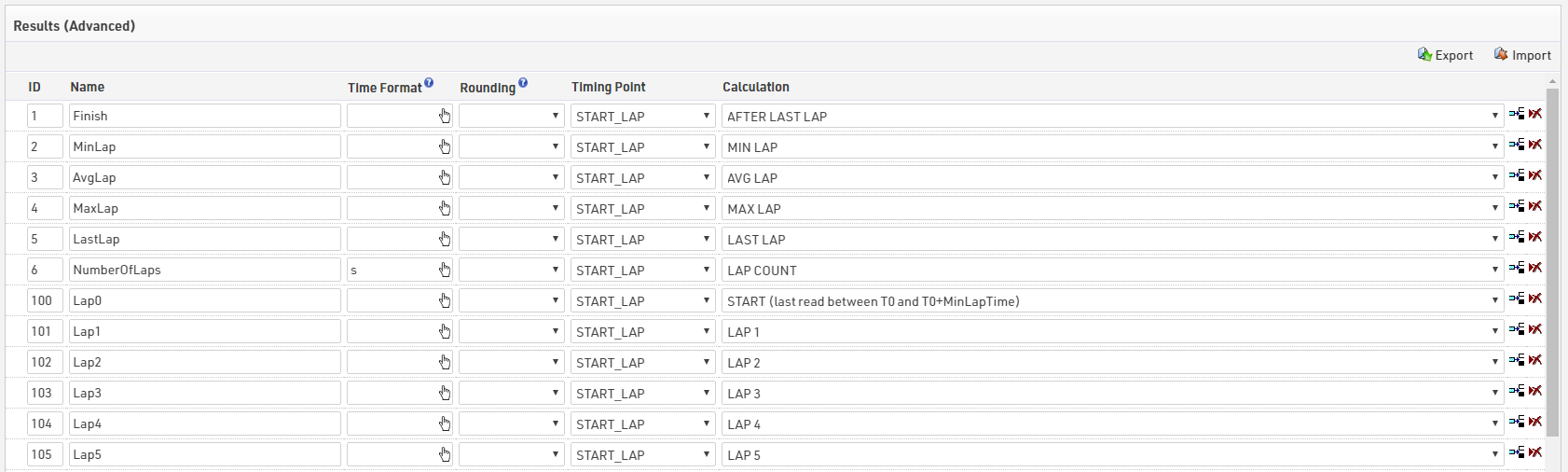
Asegúrate de elegir tus ID sabiamente para que sean intuitivos:
- Por ejemplo, guarde la vuelta 1 en el resultado 21, la vuelta 2 en el resultado 22, la vuelta 3 en el resultado 23, etc., en lugar de la vuelta 1 en el resultado 27.
- Asegúrate de dejar espacios en blanco en tus identificaciones; tal vez quieras agregar algo intermedio más adelante.
- Utilice los números de identificación bajos para obtener resultados importantes; estos serán más visibles en la ventana de participantes.
- La convención es que el resultado con ID 1 es el resultado más importante, generalmente el tiempo Final.
A continuación, opcionalmente puede seleccionar un Time Format que define cómo se mostrarán los tiempos, por ejemplo h:mm:ss. Este redondeo de tiempo tendrá prioridad sobre el Contest Settings, si no define un formato de hora, se utilizará el formato de la Configuración del concurso. Por lo general, definiría el formato de hora por concurso e ingresaría un formato de hora para un resultado solo si ese resultado necesita un formato diferente.
Si tienes resultados como número de vueltas o puntos, que son un valor numérico en lugar de un tiempo, puedes usar el formato de tiempo: s
Lo mismo se aplica para Time Rounding. Si el resultado se debe rendondear de forma distinta a la definida en la configuración del concurso, seleccione una opción de redondeo.
Es posible que un evento tenga cientos de resultados especiales. Agrupar los resultados facilita la organización de los datos para facilitar su visualización y manejo en la pestaña de Resultados de Participantes y la vista general de la barra lateral.
Ajustes de Resultados Generales

Subtract start time (T0) - el tiempo de inicio (T0) se restará del tiempo transcurrido y el resultado (tiempo de carrera) se almacenará en los resultados. Active esto solo si su sistema de cronometraje utiliza la hora/hora del día del GPS.
Ignore chip reads before start time (T0): Esta opción solo es relevante para eventos heredados que no usan puntos de cronometraje configurados en modo de datos sin procesar o para reglas avanzadas de datos sin procesar donde se define un tiempo mínimo. Se ignorarán todas las lecturas anteriores al inicio (T0).
Las siguientes configuraciones se aplican de acuerdo con cada Competencia específica.
Tiempo mínimo de vuelta: El tiempo mínimo de vuelta define un tiempo mínimo que se utilizará para las vueltas. Esto también se aplica a la regla de Inicio para definir el tiempo máximo de Inicio y cuando el Número de Vueltas es 1, define el tiempo mínimo para la regla de Finalización.
Número de Vueltas: Define el número de vueltas esperadas para el Concurso, este valor será utilizado para la regla de Llegada. También se utiliza para el campo [Contest.Laps] y si es mayor que 0, se habilitará el uso de reglas de vuelta de datos sin procesar.
Formato de Tiempos
Un Formato de Tiempo determina cómo los tiempos se muestran en las Listas y los Certificados. Los tiempos se guardan en número de segundos, es por eso que se tienen que convertir a un texto fácil de leer como 35:23.12. El formato de los tiempos se puede definir para cada competencia en la Configuración de la Competencia y también de manera separada para cada resultado.
Días, Horas, Minutos y Segundos
Las horas se muestran con h, los minutos con m, los segundos con s, y los decimales con k. Además, g representa las horas en formato 1-12 y, a y A crean am/pm y AM/PM.
En otras palabras, el formato de tiempo h:mm:ss,kk crea tiempos como 1:23:45,67. El formato mm:ss mostrará una tiempo de 78 minutos como 78:00. Sin embargo, si la hora se agrega al formato de tiempo, la hora se formateará como 1:18:00.
El número de ks determina el número de cifras decimales. El formato mm:ss,kkk crea tiempos como 10:00,003 o 10:00,950, por el contrario, el formato mm:ss,k crea tiempos como 10:00,0 o 10:00,9.
Los tiempos se pueden expresar en días usando el formato base D:hh:mm:ss.KKK, la d representa los días. Para eventos de varios días este puede ser un formato útil.
Por ejemplo D:hh:mm:ss convertirá 36:00:00 a 1:12:00:00 (1 día, 12 horas). El uso de D\dhh:mm:ss le dará formato a los tiempos de más de 24 horas para incluir los días. P. ej. 1d12:00:00.
Ceros a la izquierda
Si no desea mostrar ceros a la izquierda, puede escribir las letras H y M en mayúsculas. El formato H:mm:ss crea un tiempo de, por ejemplo, 1:05:12 y o de 58:02. Por el contrario, h:mm:ss mostraría 0:58:02.
Removiendo Unidades
A veces es útil cortar unidades particulares de un tiempo antes de mostrarlo, especialmente cuando se trabaja con eventos de varios días que duran más de 24 horas pero donde desea mostrar una Hora del Día. Ingresar un % antes del formato de hora eliminará el valor de cualquier unidad que no esté incluida.
Por ejemplo, un formato de %hh:mm:ss eliminará los días o multiplos de 24 horas si el valor de tiempo es mayor que 24:00:00, 36:00:00 se mostrará como solo 12:00:00.
Tiempos Negativos
En algunas ocasiones tendrá que lidiar con tiempos negativos. De manera predeterminada, los tiempos negativos no se muestran, pero si usted escribe un símbolo de menos antes del formato de tiempo, los tiempos negativos también se mostrarán. Al utilizar el formato -hh:mm:ss, un tiempo de menos 20 minutos se mostraría como -0:20:00, mientras que h:mm:ss no mostraría nada.
Tiempos entre Participantes
Si desea mostrar los tiempos entre participantes, puede escribir un signo de menos o uno de más antes del formato de tiempo. Si coloca un "+" antes del formato, las horas se mostrarán como -0:20:00 o +0:30:00.
Otros Caracteres
De manera similar a los dos puntos, puede insertar otros caracteres en el formato de tiempo. Sin embargo, si desea insertar un carácter de marcador de posición (por ejemplo, h o m), puede colocar una barra diagonal invertida antes del carácter. El formato de hora h\hmm mostraría la hora 08:36:00 como 8h36.
Otros Formatos de Tiempo
- UTC: Crea fechas UTC (basadas en la fecha del evento, zona horaria y ajustes DST definidos en Basic Settings ⇒ Event Settings), en el siguiente formato: yyyy-mm-ddThh:mm:ss.kkkZ
- Ejemplo:
format(T1;"UTC")
Devuelve una fecha de esta manera:
2017-07-01T12:23:41.746Z
Puede también usar tiempos redondeados para mostrar decimales.
Redondeo de Tiempo
Al usar Redondeo de Tiempo, los tiempos se pueden redondear hacia arriba y hacia abajo hasta un cierto número de lugares decimales.
Puede definir el redondeo de tiempo para cada competencia en la Configuració de la Competencia, al igual que para cada resultado. Si se establece un redondeo para un resultado, los tiempos de ese resultado se redondearán en consecuencia. Sin embargo, si no selecciona ningún redondeo para un resultado, entonces se considerará el redondeo de la competencia.
El redondeo de tiempo afecta a los Campos de Tiempo Tiempo (Tiempo, Tiempo1, Tiempo2,...) y TiempoRedondeado (TiempoRedondeado1, TiempoRedondeado2, ...equivalente a TR1, TR2,...).
Resultados en Modo de Datos Brutos
Los cálculos con datos sin procesar pueden calcular automáticamente una variedad de resultados. Cuando se selecciona un punto de cronometraje, se muestra una columna la columna Cálculo se convertirá en un cuadro desplegable y podrá seleccionar entre las diferentes Reglas, las cuales están descritas en las subsecciones.
Una carrera con Inicio y Meta en el mismo sistema de cronometraje puede ser así de fácil:

Tenga en cuenta que en Modo de Datos Brutos, puede cambiar en cualquier momento la configuración de resultados o la configuración del Tiempo Mínimo de Vuelta, Número de Vueltas, Tiempo Límite de finalización, Tiempos de inicio, etc. Usando este modo, solo necesita asegurarse desde el principio de conectar cada sistema de cronometraje al punto de cronometraje correcto.
Reglas Básicas
INICIO (última detección entre T0 y T0+MínTiempoVuelta)
Al seleccionar esta regla, , el sistema buscará todas las detecciones de Datos Brutos del punto de cronometraje seleccionado que se encuentren entre Tiempo de Inicio (T0) y el Tiempo de Inicio más el Tiempo Mínimo de Vuelta definido en la Configuración General de Resultados de cada competencia. De estas detecciones, la última será utilizada para el resultado. Esta debe ser el tiempo de inicio individual.
Si su carrera de 5K (tiempo mínimo de vuelta de 15 minutos) empieza a las 10 am, entonces los tiempos después de las 10:15 se considerarán como Tiempos de Meta, y los tiempos antes de las 10:15 se considerarán como Tiempos de Inicio.
META
Esta regla generalmente devolverá la primera lectura después de T0+MínTiempoVuelta. Para competencias con muchas vueltas (definidas en la Configuración de la Competencia), esta regla devolverá la lectura que complete la última vuelta.
TIEMPO CHIP (META menos INICIO)
El tiempo chip o tiempo neto (definido como Meta menos Inicio) se puede calcular usando el Resultado de la Fórmula, pero es más sencillo usando esta regla. La regla TIEMPO CHIP ejecutará internamente la regla META y luego restará el resultado de la regla INICIO. Si no hay una detección de Inicio válida, se restará el Tiempo de Inicio T0.
PRIMERO
Esta regla simplemente devuelve la primera lectura después del Tiempo de Inicio T0.
ÚLTIMO
Esta regla simplemente devuelve la última lectura después del Tiempo de Inicio T0.
Advanced Rules
When selecting Advanced in the special results calculation, a popup window appears where custom raw data rules can be defined, the rule basically defines how a raw data detection will be selected.

You can either enter one rule for <All Contests> or different rules per contest, and specify whether the raw data detection needs to be after and/or before another result (plus a time offset), you have endless flexibility to define rules.
Minimum / Maximum
This rule takes either the earliest, or latest time according to the criteria you set. These can be applied from any reference point not just T0, for example a check-in may require the Maximum time before T0 to know who has started the race.
This is a triathlon example:
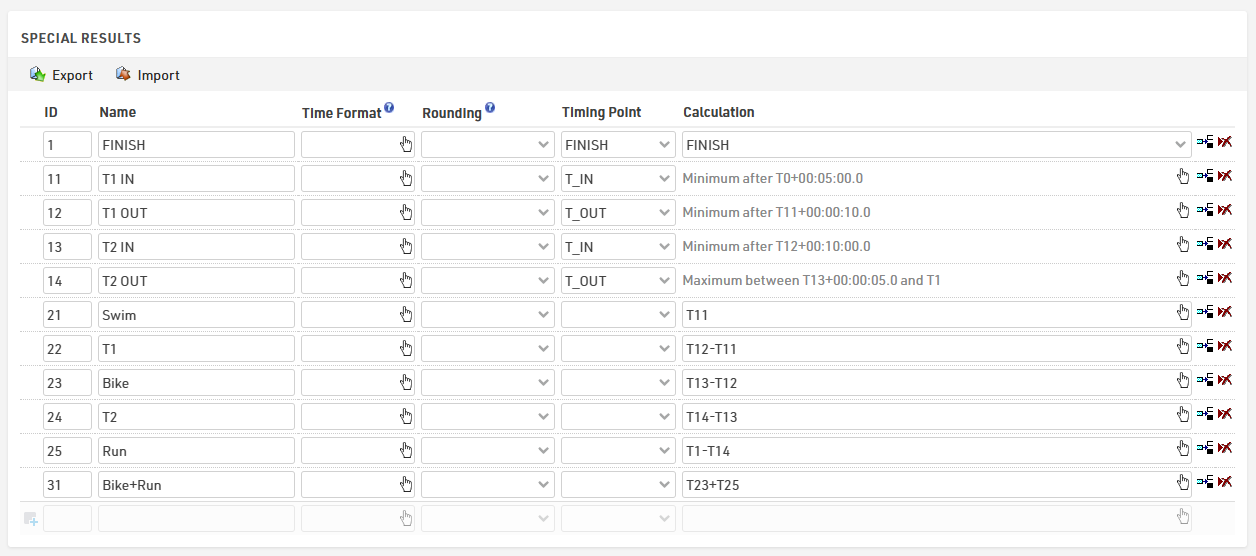
Note that each result refers to the previous result. For example, the T1 OUT time needs to be at least 10 seconds after T1 IN:
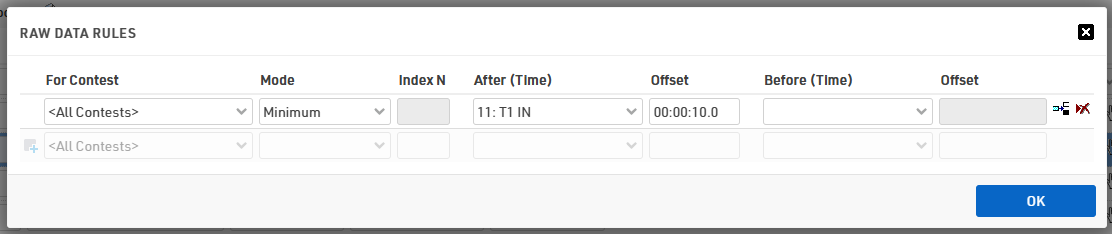
This way, all typical problems can be handled automatically: In the example of a triathlon these could be people standing on the entrance to the transition zone and creating several reads, people leaving the transition at the wrong exit, people coming back into transition because they forgot something, etc.
Nth / Lap
These work in a similar way to the Lap Race Rules, and also use the Minimum Lap Time for each Contest, although for N=1 this is not used.
Nth Read is equivalent to Read X After T0 + MinLapTime but with respect to the value defined for After instead of T0.
Lap N gives the associated Lap Time, Lap 1 will however always be from T0.
For both you can define a minimum time after which the reads are valid, the value for After should be identical for all values of N.
These rules could be used for a stage race where a later stage is a multi-lap criterium, where otherwise you would have to use a minimum time with an offset for each lap.
Highest RSSI
Primarily intended for use with Active Trackpings using the Track Box Active, this rule will look for the raw data record with the highest RSSI (signal strength) to calculate the time.
When using Track Boxes it is possible to detect a participant for a much longer period of time as they approach and leave the range of the Track Box, the highest signal strength is most likely to occur when closest to the box, and so this rule allows a more accurate time to be recorded for the passing.
It is advised to include values for both After and Before when working with this rule, especially if expecting multiple detections from each device. When doing so it is important to avoid creating a circular reference.
Reglas para Carreras de Vueltas
Si al menos una competencia tiene más de 1 vuelta (definido en la Configuración de resultados Generales), se pueden seleccionar adicionalmente las siguientes reglas. Para todas estas reglas, una lectura se considerará como válida únicamente si el Tiempo Mínimo de Vuelta ha transcurrido desde la lectura anterior y si la lectura no ha excedido el número de vueltas de esa competencia.
SUMA DE VUELTAS
Calcula la suma de todas las vueltas. Tenga en cuenta que la regla META solo devolverá un tiempo si se ha realizadoel número completo de vueltas, mientras que SUMA DE VUELTAS calcula la suma de todas las vueltas hasta el momento.
CONTEO DE VUELTAS
Cuenta el número de vueltas.
ÚLTIMA VUELTA
Devuelve el tiempo de la última vuelta.
DESPUÉS DE LA ÚLTIMA VUELTA
Devuelve el tiempo de carrera después de completar la última vuelta.
MÍN VUELTA
Devuelve el tiempo de la vuelta más rápida.
PROMEDIO VUELTA
Calcula el tiempo de vuelta promedio.
MAX VUELTA
Devuelve el tiempo de la vuelta más lenta.
DETECCIÓN x
Devuelve el tiempo de carrera después de la detección X.
VUELTA x
Devuelve el tiempo de la vuelta X.
Trabajar con Marcadores/Impulsos
Marcadores son marcas de tiempo del sistema de temporización que se crean, por ejemplo, pulsando un botón o a través de una celda de fotos.
Cuando se utiliza Modo de Datos en Bruto, se puede acceder a ellos a través de reglas avanzadas:
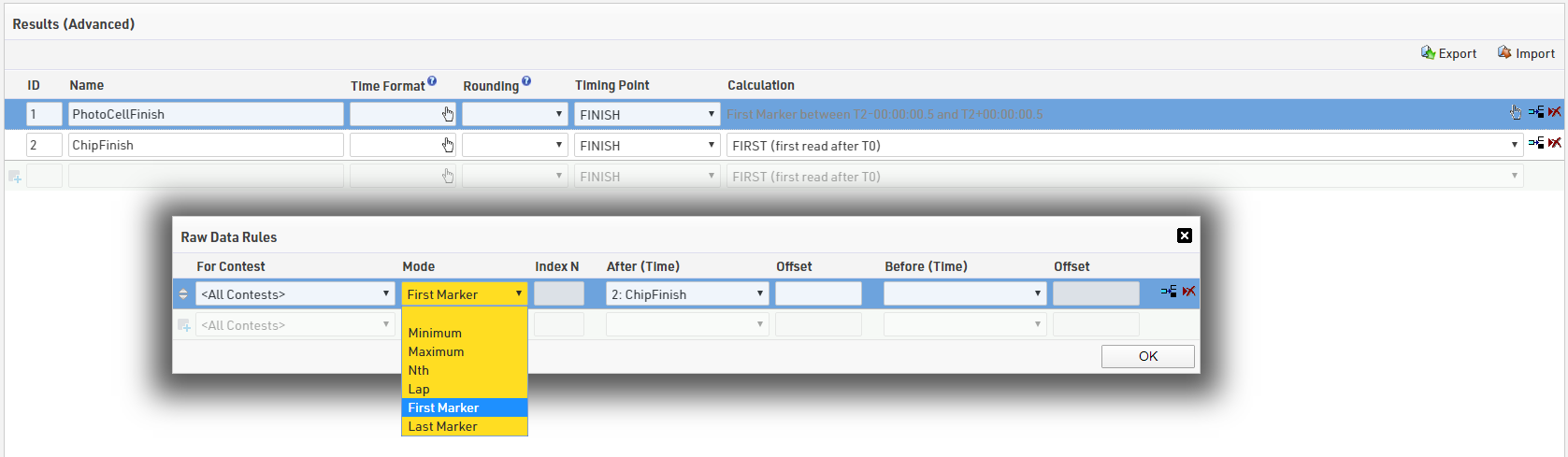
En este ejemplo, hay una fotocelda después de la Línea de Inicio de Cronometraje. Result 1 devuelve la primer marca después de cruzar la línea de inicio.
Resultados de Fórmula
Los resultados de fórmula no guardan un tiempo directamente, sino que calculan un tiempo a partir de otros resultados o datos en tu archivo de evento.
Se utilizan en muchos casos, por ejemplo:
- Calcular tiempos de sectores
- Calcular puntos
- Sumar tiempos y penalizaciones
Si no seleccionas un punto de cronometraje para un resultado en Scoring ⇒ Special Results, la fórmula se puede introducir en la columna Cálculo.
Cualquier [@1056|Expresión] que devuelva un número puede usarse aquí. Ten en cuenta:
- Si la expresión no devuelve nada (nulo) o devuelve una cadena, el resultado quedará vacío (nulo), lo cual es diferente de un tiempo 0:00:00.
Para facilitar la configuración de resultados de fórmula, se puede acceder a un asistente mediante el icono de doble chevrón.
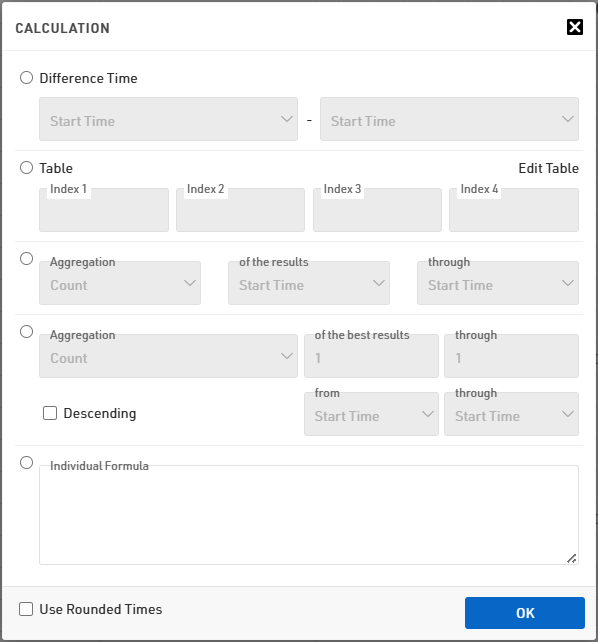
Este asistente ofrece las siguientes opciones:
Diferencia de tiempo
Mediante la opción Diferencia de tiempo puedes calcular fácilmente la diferencia entre dos tiempos, por ejemplo:
- Hora de inicio y hora de llegada (devuelve el tiempo neto)
- Tiempos de sector (por ejemplo, el tiempo necesario desde el km 10 hasta el km 20).
Cuando cierras la ventana haciendo clic en OK, se creará una fórmula como T2 - T1.
Tx representa el resultado con ID x.
De manera similar, puedes usar TRx en lugar de Tx, lo que devuelve el valor de tiempo redondeado.
Por ejemplo:
TR2 - TR1 calcula la diferencia entre los valores redondeados de los resultados 1 y 2.
Importante: Los operadores (suma, resta, etc.) solo se pueden evaluar si ambos operandos existen.
Por ejemplo, la fórmula T2 - T1 solo se calculará si el participante tiene tiempo en resultado 1 y resultado 2.
Si falta uno de los tiempos, el participante no tendrá un tiempo en el resultado de la fórmula.
Si deseas que los resultados inexistentes se consideren como 0, puedes usar la función nz.
Tabla
Usando una Tabla puedes buscar valores en una tabla.
La tabla tiene 4 índices (en la mayoría de los casos solo necesitarás uno), que puedes seleccionar mediante los campos Índice1 a Índice4.
Por ejemplo, supongamos que deseas calcular puntos de la siguiente manera:
- Primer lugar: 100 puntos
- Segundo lugar: 50 puntos
- Tercer lugar: 30 puntos
- Otros: 0 puntos
En ese caso, la tabla podría verse así:
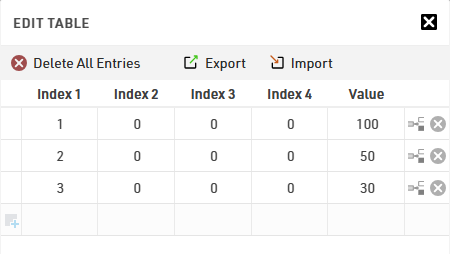
El Índice 1 representa la posición (Rank) y los otros índices no se utilizan.
Por lo tanto, selecciona Rank1 como Índice 1 en el asistente de fórmulas y escribe 0 en los demás índices.

Si el valor a calcular también depende de otros valores, por ejemplo género y competencia, puedes usar índices adicionales según corresponda.
Nota: Solo deberías usar una tabla si no puedes calcular los puntos con una fórmula cerrada.
Por ejemplo, si deseas duplicar el valor del resultado 1, simplemente define la fórmula individual:
2 * T1
en lugar de configurar una tabla que convierta 1 en 2, 2 en 4, 3 en 6, y así sucesivamente.
Agregados:
Existen varias opciones para agregar tiempos, es decir:
- Calcular la suma,
- Promedio,
- Mínimo,
- Máximo,
- Determinar el número de tiempos ingresados,
- O devolver el primer o último tiempo.
Para la primera opción de agregación, simplemente selecciona:
- Qué resultados se deben considerar (de los resultados ... hasta ...)
- Y cómo agregarlos.
Importante:
- First y Last devuelven el primer/último resultado existente (ordenado por ID).
- Si seleccionas, por ejemplo, Minimum (ID), se devolverá el ID del resultado que contiene el valor mínimo (en lugar del tiempo mínimo).
También ten en cuenta que la función de agregado siempre devuelve un valor, es decir:
TSum(1;4)
es equivalente a:
nz(T1) + nz(T2) + nz(T3) + nz(T4)
En cambio,
T1 + T2 + T3 + T4
solo se calculará si el participante tiene tiempo en los cuatro resultados.
Cuando uses la segunda opción de agregados, puedes reducir los resultados considerados.
Por ejemplo:
Si ingresas de los mejores resultados 1 a 4, entonces solo se considerarán los mejores cuatro tiempos (supongamos que tienes una serie con 6 carreras y deseas sumar los mejores cuatro resultados).
Si deseas considerar los valores más altos como mejores (por ejemplo, puntos), puedes habilitar la opción Descending.
Fórmula Individual
Si ninguno de estos conceptos se ajusta a los requisitos de tu fórmula, también puedes definir una Fórmula Individual usando una expresión como esta:
T1 - 2*T2 + iif([Sex]="f";10;5)
Referencias Circulares
Al configurar una carrera compleja, puede cometer un pequeño error y crear accidentalmente una Referencia Circular. Por ejemplo, las definiciones T1:=T2+1 y T2:=T1+1 crean una referencia circular. Si T2 ha sido actualizado, T1 necesita ser actualizado. A cambio, T2 debe actualizarse y luego T1 debe actualizarse nuevamente. Esto creará un bucle sin fin de manera que el sistema nunca dejaría de funcionar a menos que detecte la referencia circular.
El SportsEventServer detecta incluso referencias circulares largas y complejas. Y después niega el cálculo debido a que algo debe de estar mal en su definición. Si su evento tiene referencias circulares, éstas se enumerarán en la Pestaña General -> Información Técnica. Si algo en su archivo de evento no funciona como se esperaba, es una buena idea verificar las referencias circulares aquí.