Insbesondere für Veranstaltungen mit Firmenanmeldungen, müssen oftmals Rechnungen erstellt werden, unabhängig von der verwendeten Zahlungsmethode.
Beispielszenario
Im Anmeldeformular wird gefragt, ob eine Rechnung benötigt wird. Wenn ja, wird im darauffolgenden Schritt nach den Rechnungsdaten gefragt. Nach erfolgter Anmeldung wird die Rechnung automatisch mit den Zahlungsbedingungen aus dem Online-Payment gefüllt und wird automatisch an eine definierte Empfängeradresse verschickt.
Erstellung von Zusatzfeldern für Rechnungsdaten
Um die Rechnung mit den korrekten Empfängerdaten zu befüllen, werden hierfür zunächst Zusatzfelder erstellt.
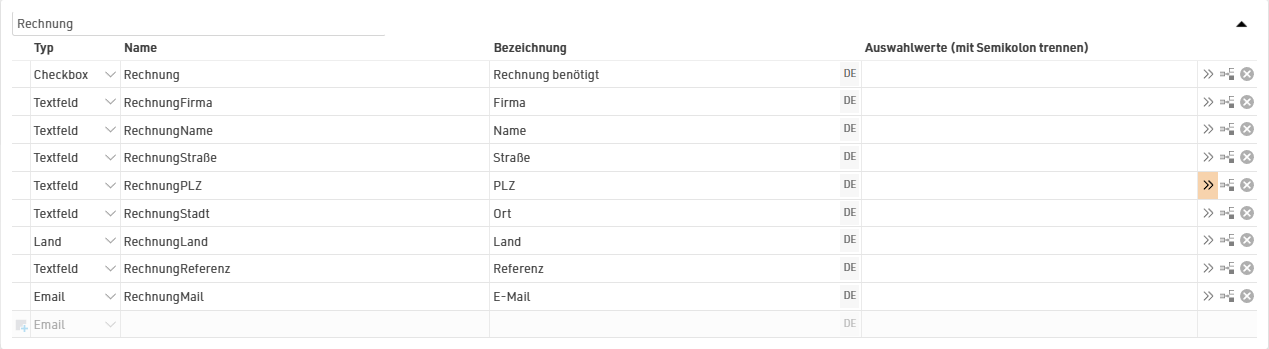
Unter Grundeinstellungen > Teilnehmerdaten > Zusatzfelder ist es für die Übersicht am einfachsten, eine neue Gruppe für die Rechnungsfelder zu erstellen. Zusätzlich zur Rechnungsadresse, wird ein Checkbox-Feld [Rechnung] erstellt, über das abgefragt wird, ob eine Rechnung erstellt und versandt werden soll.
Rechnungseinstellungen und -layout
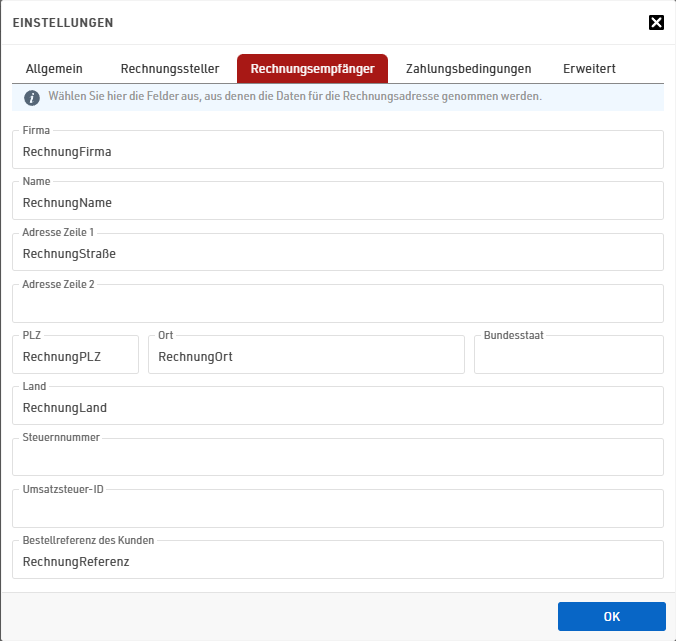
Öffnen Sie die Einstellungen unter Finanzen > Rechnungsstellung und definieren Sie die Daten für die Rechnungserstellung wie die Rechnungsnummer sowie die Daten des Rechnungsstellers. Abschließend fügen Sie unter Rechnungsempfänger die oben erstellten Zusatzfelder für die Rechnungserstellung an.
Erstellen Sie das Rechnungslayout wie in diesem Artikel erklärt.
Erstellung eigener Rechnungsmail
Unter E-Mail/SMS erstellen Sie eine neue E-Mil-Vorlage. Beim Empfängerfeld wählen Sie das Feld [RechnungMail], damit diese E-Mail mit der Rechnung korrekt zugestellt wird.

Sofern benötigt können Sie die Mail per BCC an die Buchhaltung des Rechnungsstellers senden, damit die Rechnung direkt in das Buchhaltungstool eingespielt werden kann.
Fügen Sie ganz unten einen Anhang des Typs Ungesendete Rechnung hinzu. Lassen Sie den Anhang-Namen leer, wird die Rechnung automatisch als [Rechnung.Nummer].pdf verschickt.
Hinzufügen der Rechnungsabfrage zu Anmelde-Formular und Einrichten des Automatischen Rechnungsversands
Im letzten regulären Schritt des Anmeldeformulars wird ein Eingabe-Feld für die [Rechnung] eingefügt. In den erweiterten Einstellungen dieses Eingabe-Felder ist als abweichende Beschriftung "Ja, bitte erstellen Sie eine Rechnung" hinterlegt.
Nun wird ein weiterer Schritt eingefügt. Für eine bessere Darstellung werden alle Rechnungsfelder in einer Box zusammengefasst. Zudem wird für die Box in den erweiterten Einstellungen ein Anzeigefilter von [Rechnung]=1 gesetzt. Dadurch wird der gesamte Schritt übersprungen, wenn keine Rechnungsdaten abgefragt werden.
Die Tabelle für die PLZ und Stadt kann einfach vom Schritt Grunddaten kopiert und angepasst werden. Das stellt ein vernünftiges Verhältnis der Feldbreiten sicher.
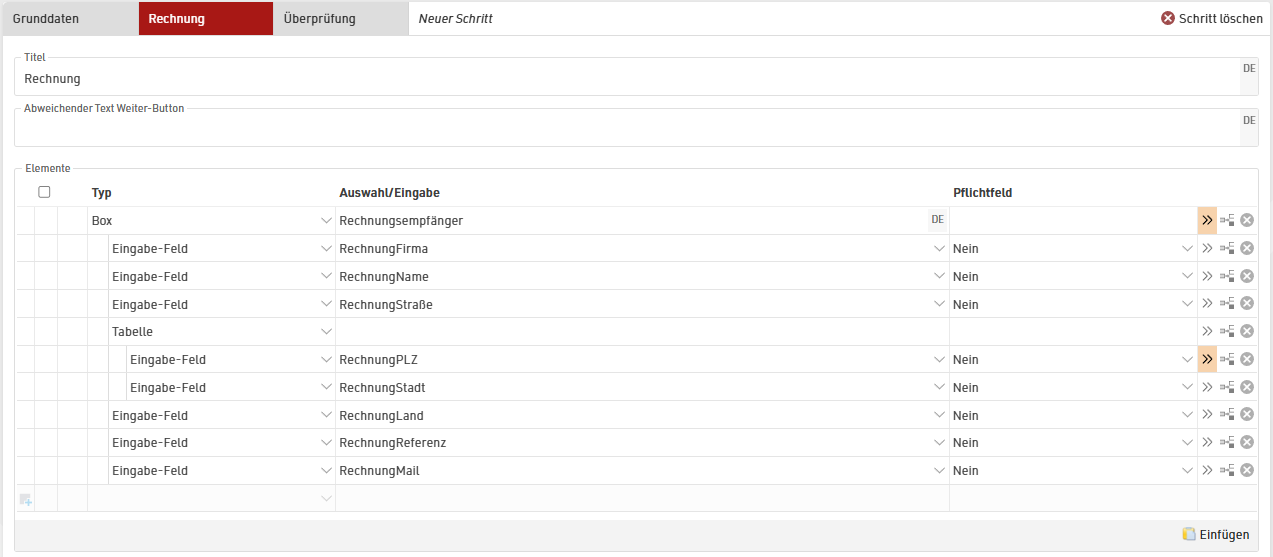
Stellen Sie für Sammelanmeldungen sicher, dass ALLE Rechnungfelder als gemeinsame Felder definiert sind.
Automatischer Rechnungsversand
In den Aktionen nach Speichern des Anmeldeformulars setzen Sie den Haken für die automatische Erstellung von Rechnungen nach Anmeldung. Geben Sie zudem folgenden Filter an, so dass die Rechnungen nur für diejenigen Teilnehmer erstellt werden, die diese benötigen.
Unter EMAIL SENDEN fügen Sie die vorher erstellte E-Mail-Vorlage für die Rechnung hinzu und setzen den gleichen Filter [Rechnung]=1. Somit wird die Rechnungsmail nur dann verschickt, wenn auch eine Rechnung gewünscht und erstellt wird.