Die my.raceresult.com-Veranstaltungsseite unterstützt eine flexible Anzahl an Unterseiten, sog. Tabs. Für die volle Kontrolle über das Erscheinungsbild geben Sie den Tabs unterschiedliche Namen, wählen aus verschiedenen Typen und geben verschiedene Anzeige-Zeiträume an. Standardmäßig werden die Tabs Info, Anmeldung, Teilnehmer, Live, Ergebnisse, Meinungen und Kontakt angelegt. Jeder Tab kann unabhängig voneinander separat verschoben, umbenannt oder für die Veröffentlichung geplant werden.

Titel / URL Einstellungen
Hier bestimmen Sie, wie die Tabs in der Navigationsleiste dargestellt werden, sowie die URL des Tabs.
Titel: Wenn Sie einen benutzerdefinierten Namen des Tabs anzeigen möchten (bspw. Teilnehmerinnen bei Frauenläufen), geben Sie diesen hier ein. Wird der Titel leergelassen, wird die Bezeichnung der URL verwendet.
Vordefinierte URL: Wählen Sie aus einigen Vorlagen oder legen eine eigene URL fest.
Benutzerdefinierte URL: Passt keine der vordefinierten URLs zu Ihrem Tab, geben Sie hier eine eigene URL-Erweiterung an.
Allgemeine Einstellungen
Über die Checkbox Veröffentlicht wird der Tab auf der Veranstaltungsseite dargestellt.
Über die Menü Sichtbarkeit verwalten Sie die Sichtbarkeit des Tabs. Um einen Tab zu veröffentlichen, setzen Sie die Sichtbarkeit auf Immer. Ist der Tab veröffentlicht, aber nicht aktiv, wird dieser ausgegraut. Soll ein Tab nur über die direkte Eingabe der richtigen URL erreichbar sein, setzen Sie Niemals. Über Wenn aktiv wird der Tab ausgegraut, wenn er nicht über den Zeitraum nicht mehr aktiv ist.
Tab hinzufügen
Beim Hinzufügen eines neuen Tabs, wählen Sie zunächst aus den verfügbaren Typen. Die Vorlage und anzuzeigenden Daten hängen vom gewählten Typ ab. Text entspricht der Info-Vorlage. Über Externer Inhalt können Sie eine Website per iFrame einbinden. Bitte laden Sie nicht die gesamte Veranstaltungsseite per iFrame.
Import/Export
Mit Ausnahme des Kontakt-Tabs können alle Tabs über die Benutzeroberfläche exportiert und importiert werden, sodass die Einstellungen einfach in einem anderen Tab oder einer anderen Datei wiedeverwendet werden können.
Beim Import bleiben der Name und die URL des Ziel-Tabs unverändert und werden nicht überschrieben; beide müssen eindeutig bleiben. Alle anderen Einstellungen werden durch die importierte Konfiguration ersetzt. Ein Tab kann nur in einen Tab desselben Typs importiert werden; der Import in einen Tab eines anderen Typs führt zu einer Fehlermeldung.
Text
Nutzen Sie einen Text-Tab auf my.raceresult.com, um einen Infotext (auch mit HTML) zu veröffentlichen.
Innerhalb des Textes können Sie auf einige wenige Veranstaltungsfelder zurückgreifen, um den Wert dynamisch anzeigen zu lassen. Folgende Felder werden unterstützt:
- [Veranstaltung.Name]
- [Veranstaltung.Ort]
- [Veranstaltung.PLZ]
- [Veranstaltung.Bundesland] (nur für Veranstaltungen in den USA)
- [Veranstaltung.Straße]
- [Veranstaltung.Datum]
- [Veranstaltung.AttributName] - Das benutzerdef. Attribut für die Veranstaltung.
- [CounterX] - wobei X der Wettbewerbs-ID entspricht, um die Anzahl der gemeldeten Teilnehmer in diesem Wettbewerb anzuzeigen.
Auf diese Felder können Sie ebenso im Info-Text eines Tabs des Typs "Anmeldung" zurückgreifen.
Anmeldung
Die erstellen Anmelde-Formulare können auf my.raceresult.com eingebunden werden, um darüber Anmeldungen und Online-Payment zuzulassen.
Grundeinstellungen
Aktivieren Sie die Anmeldeseite durch setzen des Hakens für Seite Anmeldung aktivieren, und geben Sie einen Zeitraum an, innerhalb dessen die Seite aktiv sein soll. Uhrzeiten beziehen sich dabei immer auf die Zeitzone, die Sie in den Veranstaltungs-Grundeinstellungen definiert haben. Beachten Sie, dass der hier hinterlegte Zeitraum unabhängig vom Zeitraum eines einzelnen Anmelde-Formulars ist.
Info-Text
Der Info-Text wird auf der Anmeldeseite angezeigt und dient dazu, den Teilnehmern und Zuschauern Informationen zu vermitteln. Der Text kann als HTML eingegeben werden und erlaubt somit eine freie Gestaltung.
Anmelde-Formulare
Sie können mehrere Anmeldeformulare zu Anmeldeseite hinzufügen. Die im jeweiligen Anmeldeformular hinterlegten Gültigkeitszeiträume gelten auch für die Anzeige auf der Anmeldeseite.

Für jedes Formular können Sie einen zusätzlichen Info-Text hinterlegen, der im Bereich dieses Anmeldeformulars angezeigt wird. Über die Wettbewerbe-Auswahl können Sie bestimmen, ob die für dieses Anmeldeformular wählbaren Wettbewerbe mit oder ohne Startgeldern angezeigt oder ausgeblendet werden sollen. Zuletzt können Sie einen abweichenden Button-Text eingeben.
Ist die Login-Funktion (nachfolgend erklärt) aktiviert, können Sie in einem weiteren Dropdown kontrollieren, wann das Formular sichtbar sein soll.
Test-Modus
Im Test-Modus können Sie ein Anmeldeformular auch außerhalb des Anmeldezeitraumes testen. Im Test-Modus werden Zahlungen nicht durchgeführt. Wir empfehlen, ein Ablaufdatum für den Test-Modus anzugeben, so dass dieser nach dem offiziellen Anmeldestart nicht mehr verwendet werden kann.
Über den Link Anmeldung im Test-Modus öffnen erreichen Sie die Anmeldeseite im Test-Modus, auch wenn diese noch nicht öffentlich freigeschaltet ist. Hierfür muss die Anmeldeseite selbst aber aktiviert sein.
Im Testmodus können Sie ein bestimmtes Datum simulieren, indem Sie an die URL den Parameter &testDate= mit dem Zieldatum anhängen. Das ist hilfreich, wenn Sie bestimmte datumsabhängige Anzeigen oder Startgelder prüfen möchten. Hängen Sie bspw. &testDate=2023-12-25 an, um eine Anmeldung am 25. Dezember 2023 zu simulieren.
Login
Der Login kann aktiviert werden, um Teilnehmer die Möglichkeit eines Logins zu geben, um bestimmte Anmelde- und/oder Änderungsformulare abzurufen. Beachten Sie, dass der Login nicht notwendig für die Verwendung der Online-Änderung ist. Sie können ein normales Anmeldeformular aufsetzen und per ChangeLink() einen Änderungslink an Teilnehmer versenden.
Beachten Sie, dass der Login für die Online-Änderung nicht zwingend verwendet werden muss. Setzen Sie hierfür ein Änderungsformular auf und nutzen die ChangeLink()-Funktion, um den Änderungslink an Teilnehmer senden zu können.
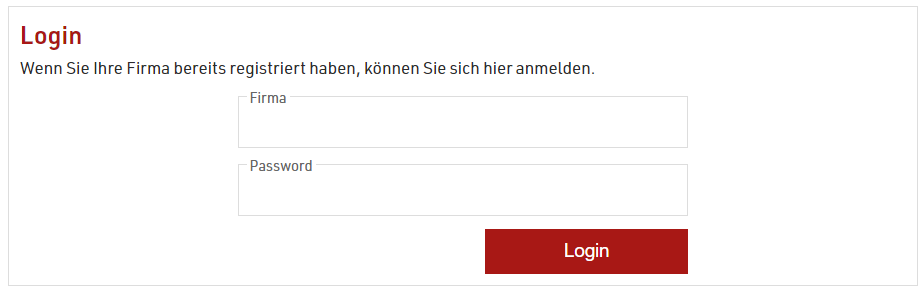
In der Regel wird der Login für Firmenanmeldungen verwendet, wobei ein Verantwortlicher die Anmeldung von mehreren Teilnehmenden übernimmt und darüber sicherstellt, dass alle Teilnehmenden ordnungsgemäß mit denselben Details angemeldet werden. Ein anderer Anwedungsfall wäre die Anmeldung zu einer Serie, wobei gewisse Teilnehmerdaten bereits vorausgefüllt sein können.
Beachten Sie, dass der Login ausschließlich für das gewählte Event verfügbar ist und nicht veranstaltungsübergreifend konfiguriert werden kann.
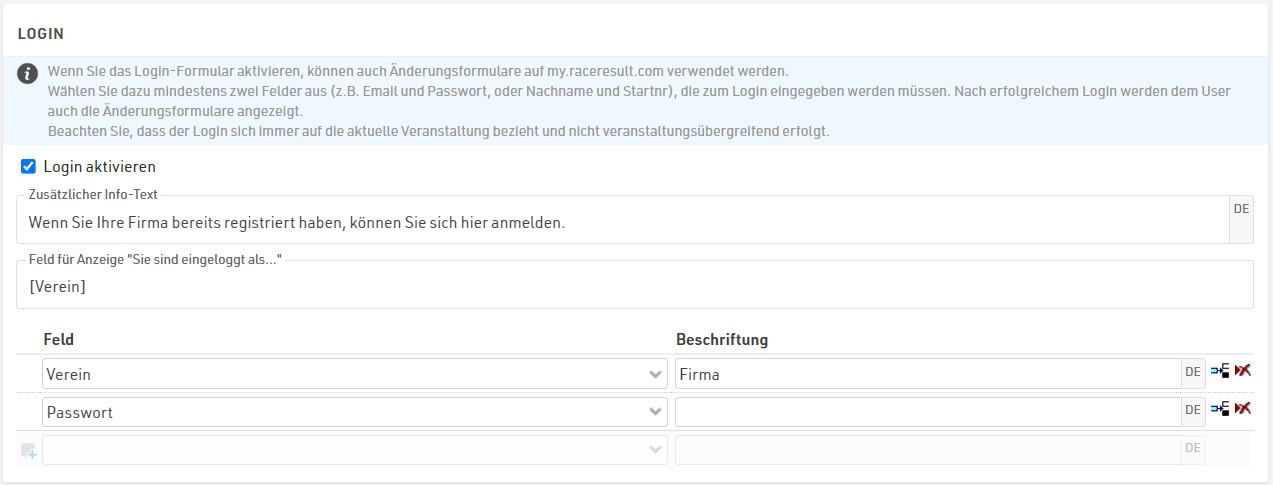
Um den Login zu verwenden, geben Sie mindestens zwei Felder an, die für den Login verwendet werden sollen. Diese müssen in der initialen Anmeldung abgefragt werden und die Kombination aus diesen darf nur einmalig vorkommen. Oft verwendete Daten hierfür sind E-Mail-Adresse und Passwort (das in RACE RESULT 12 verschlüsselt gespeichert wird).
Ist der Login aktiviert, können Sie verschiedene Anmelde- und/oder Änderungsformulare vor oder nach dem Login anzeigen lassen. Zudem können Werte des Login-Datensatzes über Zusätzliche Werte speichern automatisch abgerufen und in den ggf. neu anzulegenden Datensatz gespeichert werden.
Lists
The Lists templates allow you to publish lists on my.raceresult.com, each tab is intended to make it easier for viewers to find what they need.
The general use case for each template is as follows:
- Participants - Intended for start lists / information before the race.
- Live - Intended for Live Results DURING a race, to show leaderboards etc.
- Results - Intended for full results lists after a race.
Settings
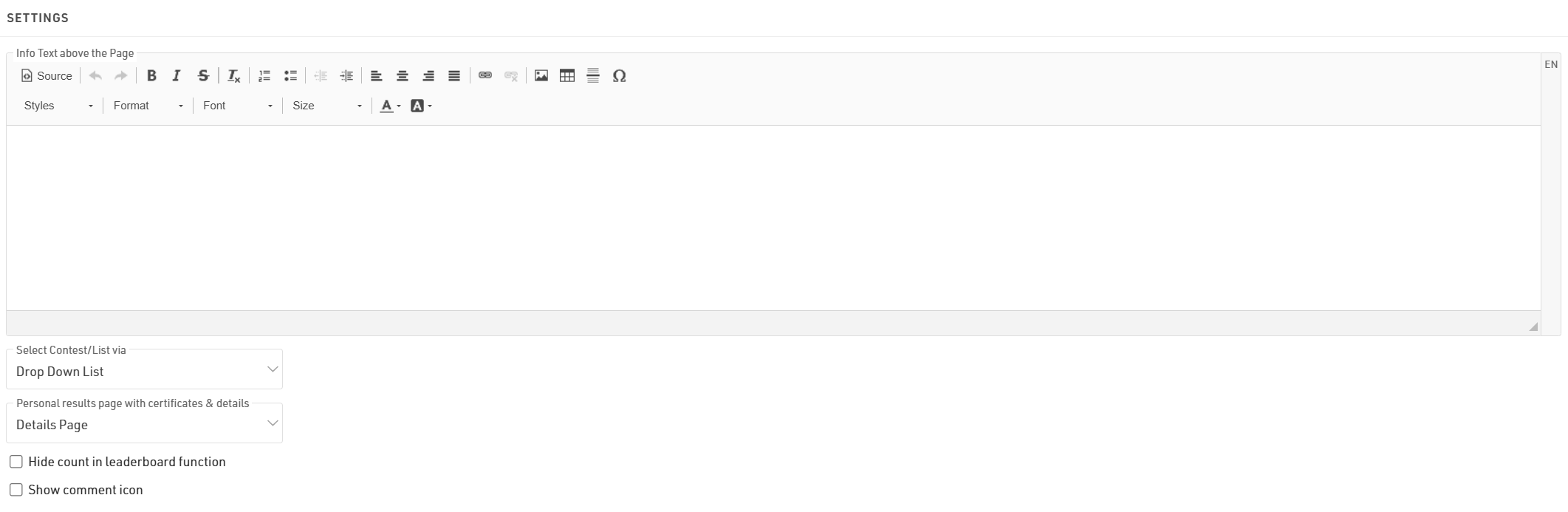
The info text will be shown above your lists and can contain additional HTML content.
If you have multiple lists they can be displayed / selected using either a drop-down list or selector boxes, the 2 options are explained in the below article.
If you select a Personal results page with certificates & details it will enable a popup window when clicking a participant within a list, this popup contains the details list and additional details as configured in the Participant Views settings.
When using the Leaderboard function for a list it will have an option to "Show X participants" where x is the total number of participants within the group, hiding this will replace X with "all."
Selecting the Show comment icon will show a  next to each participant in the list. Allowing viewers to see and add comments for specific participants.
Publish Lists
You can publish multiple lists through my.raceresult.com, however in most cases it is recommended to publish a single list containing all the necessary information, this keeps the user-experience simple.
When publishing multiple lists on a tab the user will be able to select the list using either the drop-down menus or box selector according to the Select Contest/List via settings, the name of the list can be adapted using the optional label.

Lists can be activated / de-activated individually so they can be hidden until required. Clicking the link to open a list will open the page directly with that list opened, this will still work even if the list or tab is not active according to the published dates allowing you to preview a list before publishing.
You can apply Contest filters to lists, if you have multiple options selected for the Contests then filters / box selector will additionally include the Contest options before the list.
The leaderboard function for lists will reduce each group within the list to the corresponding number of records, buttons to show more or show all will be shown below each group.
With live update enabled lists will be automatically updated in real-time, most useful for live leaderboards. Note that this will only be active within the date range of the event according to the Basic Settings.
Advanced settings can be set for each list:
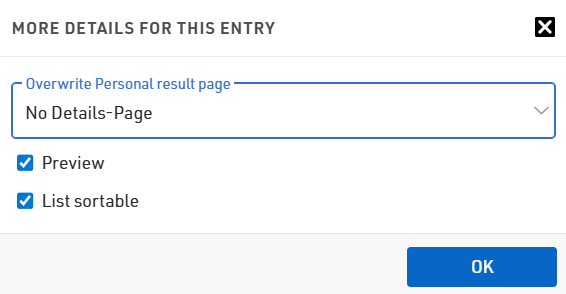
If you want to only show the Details Page on specific lists you can set use Overwrite Personal result page to enable or disable personal results pages for that specific list
If Preview for a list is disabled then selecting this list will instead automatically open a PDF of the list. Similarly if PDF is enabled then a link above will be shown allowing users to open the list in PDF format.
When List Sortable is enabled then users can sort each column in ascending / descending order by clicking the column headers.
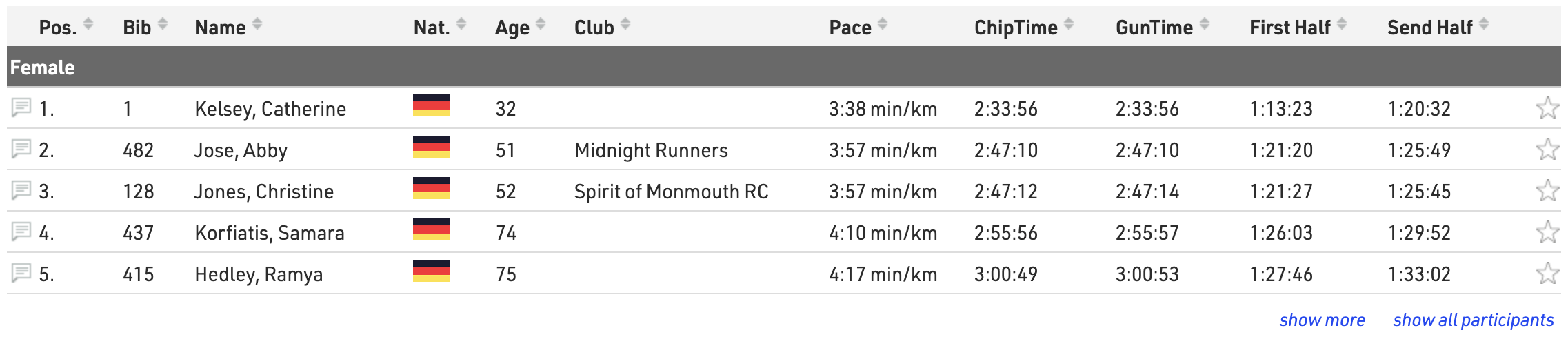
Drop-Down / Kastendarstellung
Wenn Sie zwei oder mehr Listen veröffentlichen, muss der Nutzer auswählen, welche Liste er sehen möchte. Über die Einstellungen Auswahl Wettbewerb/Liste über können Sie zwischen Kastendarstellung und Drop-Down-Liste wählen:
Drop-Down-Liste
Ein Drop-Down wird oberhalb der Liste eingefügt und vor etwaigen Drop-Down-Filtern einer Liste. Aus den Drop-Down-Menüs kann der Anwender wählen, welche Liste für welchen Wettbewerb er anschauen möchte.
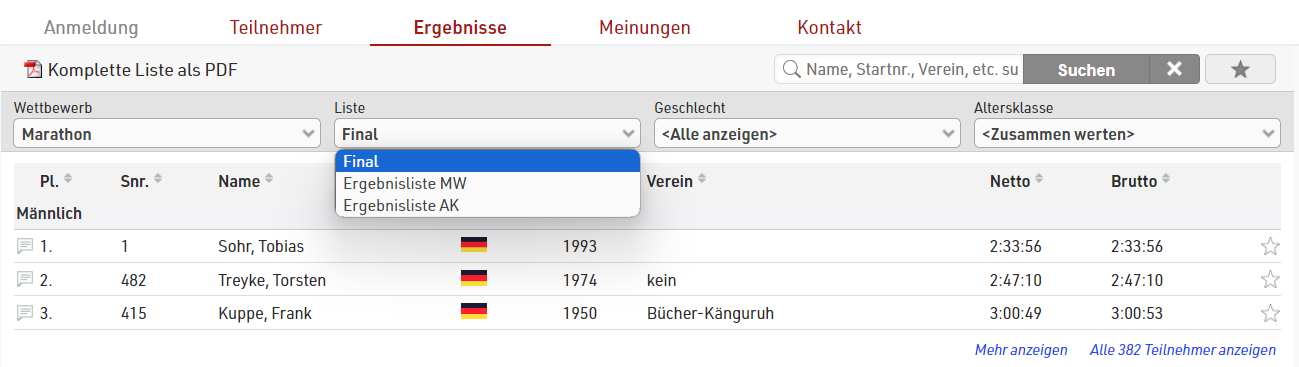
Kastendarstellung
Beim Aufruf der Seite wird für jeden Wettbewerb ein Kasten angezeigt, in welchem die veröffentlichten Listen auswählbar sind. Eine Liste öffnet sich erst nach Klick auf dessen Namen.

Ergebnisanzeige auf mobilen Geräten
Die meisten Teilnehmer rufen die Ergebnisse auf mobilen Geräten ab. Daher ist es wichtig, dass Sie die Logik verstehen, mit der my.raceresult.com Ergebnisse mobil bereitstellt. Nur dann können Sie die Ergebnisse optimal an die mobile Darstellung anpassen.
Wenn der Bildschirm zu schmal wird, um alle Daten anzuzeigen, werden Spalten nach und nach ausgeblendet.
Nachfolgend ein Beispiel, wie sich die Darstellung bei schmalerem Bildschirm verändert. Zunächst - bei voller Bildschirmbreite - werden alle Felder angezeigt:
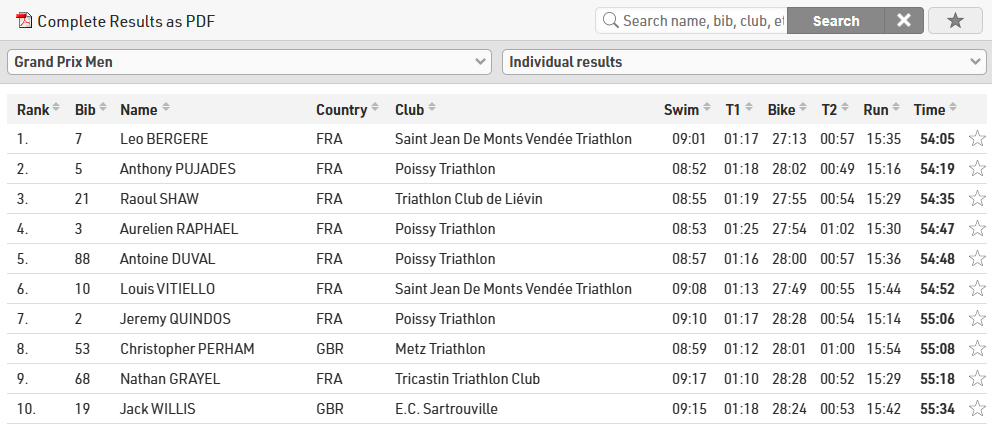
Wenn der Bildschirm schmaler wird, verschwinden die Spalten nach und nach. Das Drop-Down Menü wechselt zudem zu einer an mobile Geräte angepassten Darstellung. Die ausgeblendeten Felder werden bei Klick auf einen Teilnehmer sichtbar. Ein weiterer Klick auf den Teilnehmer führt zur Teilnehmeransicht.
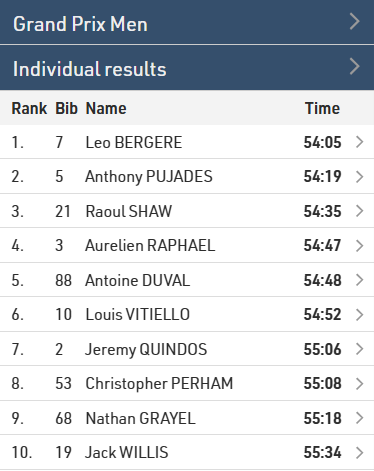
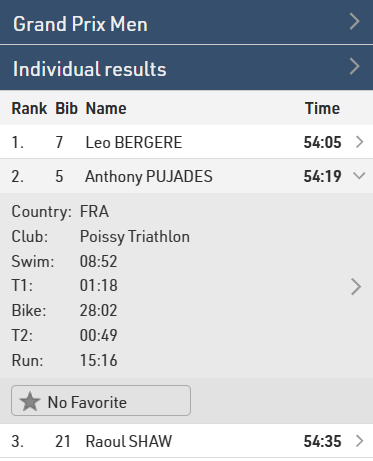
Um die Relevanz einzelner Spalten zu definieren und sie unterschiedlich ausblenden zu lassen, wählen Sie in den erweiterten Einstellungen des Feldes unter Ausgabe > Listen zwischen diesen vier Werten: Spalte als letztes ausblenden, Automatisch, Spalte als erstes ausblenden, oder Spalte nie ausblenden.

Standardmäßig sind alle Felder auf Automatisch gesetzt. Wenn Sie eine andere Einstellung wählen, wird weiterhin die bekannte Logik angewendet, aber jeweils innerhalb einer Gruppe: Wird der Bildschirm schmaler, werden zuerst die Felder mit Spalte als erstes ausblenden von rechts nach links ausgeblendet. Erst dann werden Felder mit Automatisch entsprechend der Logik ausgeblendet und erst zum Schluss die Felder mit Spalte als letztes ausblenden. Spalten, die auf Spalte nie ausblenden stehen muss die zur Verfügung stehende Breite mit allen anderen Spalten teilen. Nutzen Sie es daher ausschließlich für die allerwichtigsten Felder.
Nachfolgend noch einmal die gleiche Liste wie oben, allerdings mit dem Rückstand auf den Sieger ganz rechts, um die eben genannten Einstellungen zu verbildlichen:
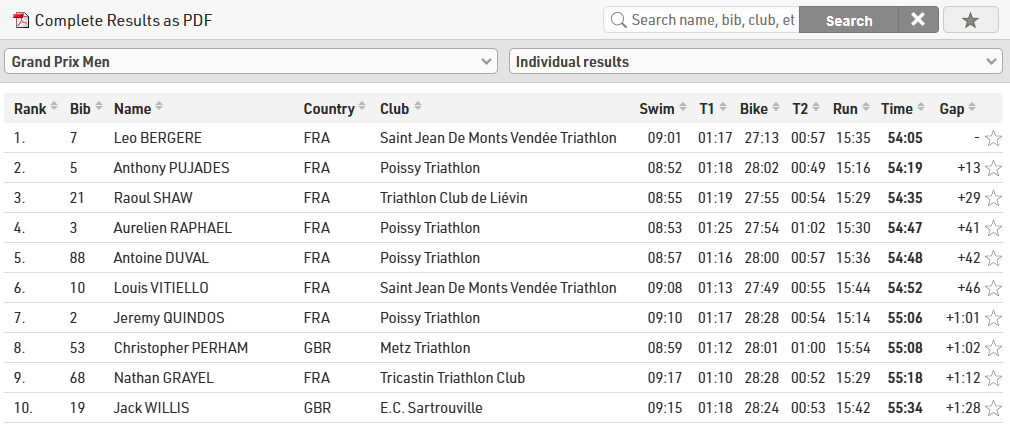
Die Zwischenzeiten und der Verein sind auf Spalte als erstes ausblenden gesetzt, das Land und die Gap Time auf Automatisch, die Platzierung, Startnummer, Name und Zielzeit auf Spalte als letztes ausblenden.
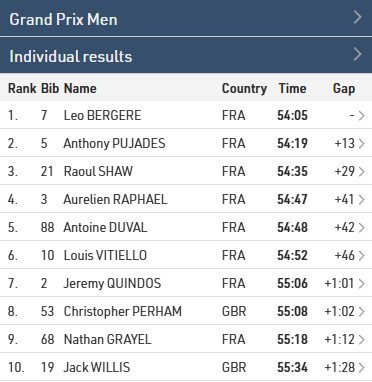
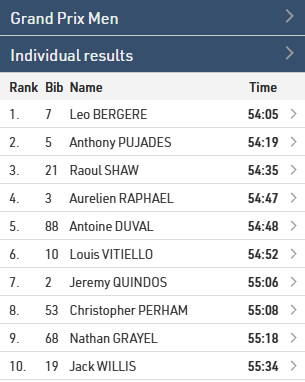
Auf diese Weise werden die Zwischenzeiten und der Verein als erstes ausgeblendet, während das Land und der Rückstand so lange sichtbar bleiben, bis der Platz nicht länger ausreicht, diese Felder zusammen mit der Platzierung, Startnummer, Name und Zielzeit anzuzeigen:
Meinungen
Auf my.raceresult.com können die Besucher an zwei Stellen Meinungen und Kommentare hinterlassen.
- Im Reiter Meinungen können längere Kommentare hinterlassen und die Veranstaltung mit einem 5-Star-Rating bewertet werden.
- Die Teilnehmeransichten bieten die Möglichkeit, Kommentare zu einem Teilnehmer zu hinterlassen. Sobald ein Kommentar hinterlegt ist, wird die Sprechblase neben dem Teilnehmer in schwarz dargestellt.
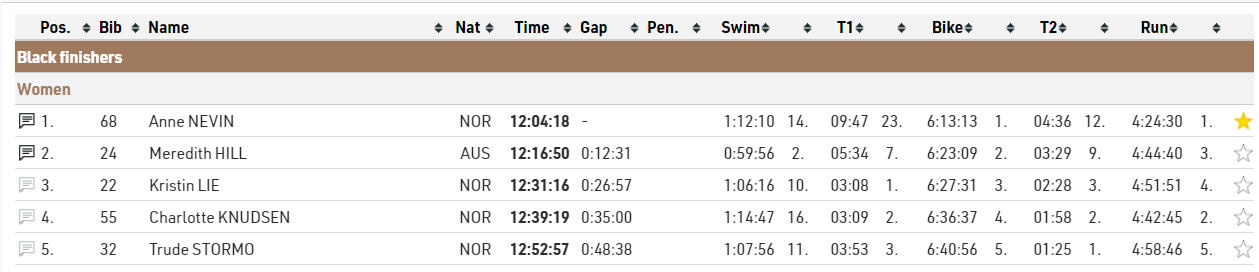

Kommentare können in den [[@1128|Teilnehmeransichten] und Meinungen in den Tabs deaktiviert werden. Außerdem können Sie alle Kommentare über das Menü Kommentare bearbeiten auch wieder entfernen. Neue Kommentare werden täglich durch RACE RESULT geprüft und unpassende Kommentare gelöscht.

Kontakt
Geben Sie hier unbedingt Kontakt-Informationen vom Veranstalter und sofern zutreffend vom Zeitnehmer und Zahlungsabwickler an. Andernfalls können sich Teilnehmer mit Problemen nicht an Sie wenden.
Auf der Kontakt-Seite wird standardmäßig zudem ein Kontaktformular angezeigt, über das Teilnehmer Reklamationen absenden und/oder fehlende/inkorrekt Daten melden können. Optional kann das Reklamationsformular deaktiviert werden.
External Content
When adding a new External Content tab it is possible to embed content from a website or YouTube.

iFrame
To load a website directly in a tab, enter an embeddable URL in the iFrame field. Please avoid using standard website homepages or top-level URLs for this purpose, as most sites block this for security reasons, which may cause the tab to appear blank or function incorrectly.
YouTube Video
To display a YouTube video, enter the unique Video ID found at the end of the video's URL. Please note that if a user has not accepted third-party cookies in their browser, the video will not load automatically. Instead, a cover image will be displayed that allows the user to accept YouTube’s terms of use to view the video.
Favorites
The Favorites Tab enables spectators to search for participants and maintain a personalized tracking list. End users can add participants to their favorites directly when viewing lists or via the integrated search.
Search Settings

The favorites search is a global search across the entire event file, so you must define the search parameters to ensure relevant results.
- Search Fields: Add the specific participant fields that the system will query when a user types a search term.
- Filter: Apply a filter expression to restrict the searchable pool, for example, to exclude participants who canceled their registration
Visualisations Configuration
Use the Search Result Visualisation to adjust how users see the results of their search and look for athletes to add to their favorite list.
- Order by Field: Sort the search list in a logical order by adjusting the order by field.
- Elements: Construct the row layout by setting up the elements in the same way as in the Participant View to display relevant data for each participant

The Favorite List Visualisation configures the actual saved favorites list. Here you define how the list looks once a spectator has chosen their favorites and what happens when they click on a participant.
- Order by Field: Set the sorting logic for the active favorites list.
- Linked Participant View: Specify which detailed Participant View layout opens when a user clicks on a participant in the list.
- Elements: Build the list display layout, for example show latest split data so that spectators have relevant data for all favorites without having to click into indivual participant views.

Note: Favorites are stored locally in the user's browser cache. They do not sync across different devices or browsers (e.g., from a phone to a computer).