Zu Buchhaltungszwecken möchten Sie möglicherweise Rechnungen mit den berücksichtigten Startgeldpositionen erstellen. In der Rechnungsstellung definieren Sie, nach welchem Muster Rechnungen erstellt werden, wie Rechnungsempfänger zusammengefasst werden und welche Daten auf der Rechnung stehen. Zudem haben Sie hier Einblick in bereits erstellte sowie noch nicht erstellte Rechnungen.
Eine Rechnung ist ein eindeutiges und einmaliges Dokument. Rechnungen können zudem als E-Rechnung im ZUGFeRD-Format generiert werden. Rechnungen sind nicht mit einem einzelnen Teilnehmerdatensatz verbunden, sondern können auch Startgelder verschiedener Teilnehmer beinhalten. Für jede Rechnung wird gespeichert, welche Startgeld-Posten abgerechnet werden. Das ermöglicht das nachträgliche Erstellen einer Rechnung für später gebuchte oder erstattete Leistungen. Wichtig hierbei ist, dass sich eine Rechnung nicht zwangsläufig auf einen Zahlungsvorgang beziehen muss und somit auch unabhängig vom Online-Payment erstellt und versendet werden kann.
Das Erstellen und der Versand von Rechnungen kann optional mit der Email-Bestätigung erfolgen, ist aber grundsätzlich losgelöst vom Anmeldeprozess. Anwendungsbeispiele für die Erstellung und den Versand von Rechnungen finden Sie in unserem How To.
Einstellungen
Die Einstellungen bestimmen teilweise die Rechnungsfelder, die im Layout verwendet werden können, und wie Rechnungen gruppiert werden.
Allgemein
Allgemeine Einstellungen
Legen Sie hier u.a. die erste Rechnungsnummer fest. Tragen Sie einen festen Wert ein. Dieser kann alphanumerisch sein, das letzte Zeichen muss allerdings eine Zahl sein. Es werden ausschließlich die Platzhalter [yyyy] für das aktuelle Jahr und [YYYY] für das Veranstaltungsjahr unterstützt. Rechnungen werden von der ersten Rechnungsnummer fortlaufend generiert. Entstehen im späteren Verlauf durch Löschen einzelner Rechnungen Lücken in der Rechnungsnummer, werden diese automatisch aufgefüllt.
Rechnungen werden standardmäßig als lesbare PDF generiert und verschickt. Definieren Sie diese optional im ZUGFeRD-Format, um EU-weit gültige E-Rechnungen zu generieren.
Standardmäßig entspricht das Leistungsdatum dem Veranstaltungsdatum. Geben Sie nur ein abweichendes Leistungsdatum an. Damit das abweichende Leistungsdatum und die rechtlichen Hinweise auch in der E-Rechnung vorkommen, müssen diese zwangsläufig in den Einstellungen gesetzt werden.
Rechnungssteller
Geben Sie die Daten des Rechnungsstellers an. Beachten Sie, dass dies ausschließlich feste Textfelder sind und keine Formeln hinterlegt werden können. Versenden Sie E-Rechnungen, ist die Umsatzsteuer-ID eine Pflichtangabe.
Rechnungsempfänger
Geben Sie hier die Daten an, die die Rechnungsadresse definieren. Dies sind in der Regel Felder, können aber auch Ausdrücke sein. Alle Datensätze mit identischen Werten für den Rechnungsempfänger werden für die Rechnungserstellung zusammengefasst. Soll bei einer Sammelanmeldung bspw. eine gemeinsame Sammelrechnung erstellt werden, lassen Sie den "Namen" leer oder tragen das Feld ein, in dem der Name des Rechnungsempfängers enthalten ist, nicht aber die Namen der Einzelteilnehmer.
Zahlungsbedingungen
Sollen sämtliche Rechnungen automatisch mit der Anmeldung/Änderung erstellt werden, lassen Sie die Felder leer. Sie werden automatisch durch die verwendete Zahlungsmethode gesetzt. Bei manueller Erstellung der Rechnungen geben Sie hier die entsprechenden Zahlungsbedingungen an.
Erweitert
Teilnehmer gruppieren
Gibt es mehrere Datensätze mit teilweise unterschiedlichen Rechnungsadressen (s.u. - Rechnungsempfänger), bestimmen Sie unter Teilnehmer gruppieren im Filter, in welchem Datensatz die korrekte Rechnungsadresse hinterlegt ist. Über das Gruppierungsfeld werden die in einer Rechnung des den Filter erfüllenden Datensatzes zu berücksichtigenden Teilnehmer definiert. Ist bei einer Firmenanmeldung die Firmenregistrierung in einem eigenen Datensatz, geben Sie hierfür einen Filter an, bspw. [Wettbewerb]=9, wenn in Wettbewerb 9 alle Firmenregistrierungen gesammelt werden. Im Gruppierungsfeld geben Sie dann das Feld an, in dem der Firmenname gespeichert wird, in der Regel [Verein]. Dadurch erhält die Firmenregistrierung die Rechnung, auf welcher alle Datensätze mit identischem Wert des Gruppierungsfeldes enthalten sind.
Zusammengefasst: Alle Teilnehmer, die den Filter erfüllen, erhalten eine Rechnung. Teilnehmer, die den Filter nicht erfüllen, werden basierend auf dem Gruppierungsfeld den Teilnehmern zugeordnet, die den Filter erfüllen. Gibt es keinen Teilnehmer mit gleichem Wert im Gruppierungsfeld, der den Filter erfüllt, wird hierfür keine Rechnung generiert.
Werden beide Felder leer gelassen, wird grundsätzlich jeder Datensatz als Rechnungsempfänger behandelt.
Startgelder ausschließen
Wählen Sie alle Startgeldpositionen, die nicht für Rechnungen berücksichtigt werden sollen (bspw. Rechnungen).
Rechnungsstellung & -versand
Wird eine Rechnung erstellt, werden die Rechnungsdaten in der Veranstaltungsdatei gespeichert. Rechnungen sind eigenständige Dateien und nicht direkt mit Teilnehmerdatensätzen verbunden. Im Gegensatz zu den Daten werden die Rechnungs-PDFs nicht in der Datei gespeichert. Wenn Sie diese benötigen, sollten Sie diese entweder herunterladen oder per Mail verschicken.
Rechnungen
Unter Rechnungen werden alle bereits erstellten Rechnungen aufgelistet. Um mit diesen Rechnungen weitere Aktionen vorzunehmen, wählen Sie die gewünschten Rechnungen über die Checkbox aus.
Über Download werden alle ausgewählten Rechnungen gemäß des aktuellen Layouts in einer .zip-Datei heruntergeladen.
Über Email senden können Sie eine Email-Vorlage wählen, die an die entsprechenden Rechnungsempfänger versendet wird. Stellen Sie sicher, dass in der gewählten Email-Vorlage Ungesendete Rechnung als Anhang definiert ist.
Sollten Rechnungsdaten falsch sein, können Sie Rechnungen neu ausstellen, löschen oder eine Gutschrift erstellen:
- Neu erstellen: Die Rechnung wird mit derselben Rechnungsnummer und denselben Positionen neu erstellt. Lediglich die Daten für den Rechnungsempfänger werden neu berechnet.
- Löschen: Die Rechnung wird gelöscht und in Rechnung gestellte Startgeldpositionen werden wieder als noch nicht abgerechnet betrachtet.
- Gutschrift: Dies generiert eine Korrekturrechnung, die die ursprüngliche Rechung durch Umkehr der in Rechnung gestellten Posten ausgleicht. Die ursprünglich in Rechung gestellten Startgeldpositionen werden anschließend wieder als noch nicht abgerechnet betrachtet. Bei Abmeldungen von der Veranstaltung sollten Sie keine Gutschrift vornehmen, sondern ein Startgeld mit 0,- EUR definieren und eine neue Rechnung erstellen, auf der dann ebenfalls das ursprünglich in Rechnung gestellte Startgeld gutgeschrieben wird. Hierfür muss zwingend eine Rechnung über das ursprüngliche Startgeld erstellt worden sein, bevor sie das Startgeld nullen.
Wurde eine Rechnung per E-Mail verschickt, wird dies durch einen Haken angezeigt.
Rechnungen manuell erstellen
Unter Noch nicht abgerechnet finden Sie eine Liste von noch nicht erstellten Rechnungen, d.h. noch nicht in Rechnung gestellten Startgeldpositionen. Diese Liste kann optional gefiltert werden. Klicken Sie auf eine Rechnung, können Sie die Rechnungsposten und dafür berücksichtigten Startgeldpositionen einsehen.
Rechnungen erstellen generiert alle Rechnungen, die dem derzeitigen Filter entsprechen. Möchten Sie nur eine einzelne Rechnung erstellen, geben Sie also zunächst einen Filter an.
Automatische Rechnungsstellung / -versand
Rechnungen können automatisch bei der Anmeldung über eine Aktion nach Speichern erstellt werden. Zusätzlich können die Rechnungen auch unmittelbar per E-Mail verschickt werden, wenn die zu versendende Email-Vorlage einen Anhang des Typs Ungesendete Rechnungen enthält.
Layout
Je Veranstaltung gibt es ausschließlich ein Layout für alle Rechnungen. Das grundlegende Layout wird analog zum Layout im Designer erstellt. Diese Vorlage ist ausschließlich über die Rechnungsstellung aufrufbar und weder im Designer noch bei den Urkunden im Teilnehmer-Fenster zu finden.
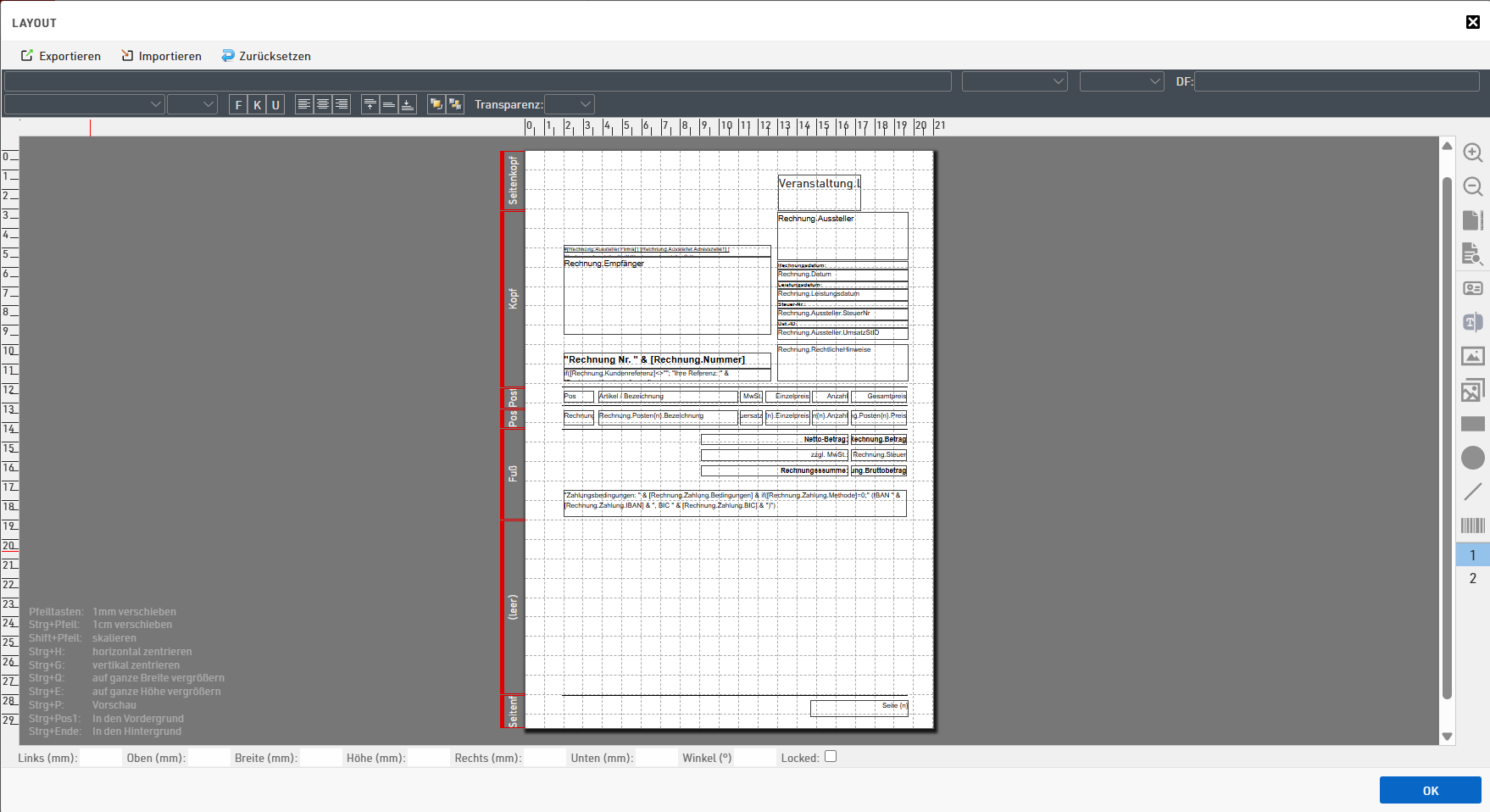
Wichtig - Verwenden Sie für die Erstellung neben der herkömmlichen Teilnehmerfelder auch die speziellen Rechnungsfelder.
Zudem verfügt der Rechnungs-Designer über die Spezialfunktion "Zonen", die am linken Rand gekennzeichnet sind.

Die Zonen können in der Höhe verschoben werden und bedingen vor allem, welche Elemente bei mehrseitigen Rechnungen wie oft wiederholt werden. Ein Element gehört zu der Zone, in der die obere Kante des Elements liegt. Ein Überfahren des Zonennamens verdeutlicht dies.
Jede Zone hat eine andere Funktion
-
Seitenkopf - dieser wird auf jeder Seite wiederholt. Dies kann auch eine ganzseitige Hintergrundgrafik sein.
-
Kopf - dieser wird nur auf der ersten Seite dargestellt. In der Regel enthält dies den Rechnungsempfänger, das Rechnungsdatum, die Rechnungsnummer etc.
-
Posten-Kopf - dieser wird auf jeder Seite wiederholt. Auf der zweiten (ff.) Seite wird dieser unmittelbar unter dem Seitenkopf platziert.
-
Posten - für jeden benötigten Rechnungsposten wird diese Zone vervielfacht. Bei einem Seitenumbruch wird der nächste Posten unter dem Posten-Kopf platziert.
-
Fuß - dieser wird nach dem letzten Posten einmalig abgebildet.
-
(leer) - dies ist lediglich ein Platzhalter.
-
Seitenfuß - dieser wird auf jeder Seite wiederholt.