Zugriffsrechte
Eine Veranstaltungsdatei gehört einem einzigen Kundenaccount. Nur über diesen Kundenaccount können Zugriffsrechte für andere Accounts definiert werden.
Über die Zugriffsrechte können Sie anderen RACE RESULT Anwendern Zugriff auf diese Veranstaltungsdatei geben. Hierfür geben Sie entweder die Kundennummer oder den Kundennamen ein. Zudem können Sie den Zugriff über das Editieren-Symbol auf einzelne Menüpunkte beschränken.
Beim Kopieren einer Veranstaltungsdatei werden die Zugriffsrechte ebenfalls mit kopiert, ggf. müssen Sie diese in der neuen Datei überprüfen und anpassen.

Simple API
Mit der Simple API können Sie Daten Ihrer Veranstaltungsdatei über einen statischen Link verfügbar machen. Über den Link können die Daten abgerufen werden, ohne sich in den Kundenaccount einzuloggen.
Einstellungen hierfür nehmen Sie unter Grundeinstellungen -> Zugriffsrechte/Freigabe vor. Wählen Sie zunächst, welche Art von Daten Sie zur Verfügung stellen möchten und wählen dann die Liste oder geben den entsprechenden Ausdruck ein.
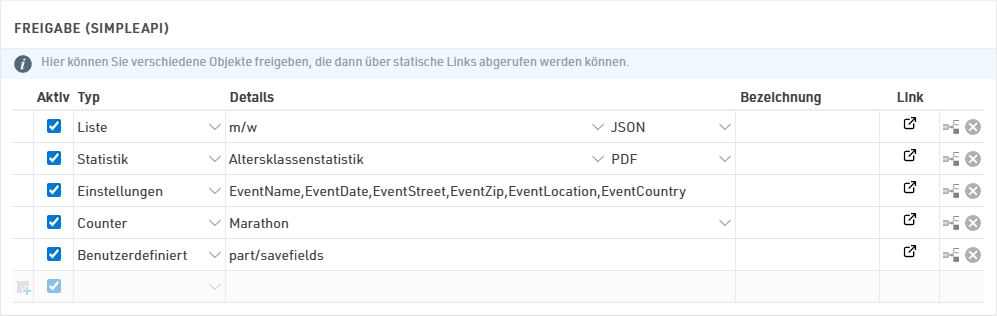
Das Symbol in der Link-Spalte führt Sie zum statischen Link, über den die Daten abgerufen werden können.
APIs werden für 10-30 Sekunden zwischengespeichert, sodass eine häufigere Abfrage nicht zwangsläufig eine korrekte Aktualisierung der Daten bedeutet.
Die Simple API ist auf eine Abrufrate von 1 Call pro Sekunde je eindeutiger API URL begrenzt. Wenn ihr Skript die API häufiger abruft, erhalten Sie eine 406 Fehlermeldung. Wenn Sie eine häufigere Abrufrate benötigen, wenden Sie sich bitte an den Support.
Listen API
Über die Listen-API kann jede beliebige Ausgabe-Liste über einen statischen Link geteilt werden. Wählen Sie ds Format der Liste oder fügen Sie das Format als URL-Parameter an die URL an.
Ausgabeformate
Standard: TXT, HTML, PDF, CSV, XML, XLSX (Excel)
Entwicklerorientiert: JSON, JSON ext (beinhaltet vollständige Daten über Formatierung aus den Listeneinstellungen)

Anwendungsfall: Teilen Sie Live-Ergebnisse per Link im Format JSON mit dem Produzenten eines Livestreams, damit diese Daten dort grafisch aufbereitet werden können.
Statistik API
Wählen Sie bei der Statistik API aus den angelegten Statistiken (u.a. Altersklassenstatistik, Startgeldstatistik).
Format: PDF oder XLS.

Anwendungsfall: Geben Sie dem Veranstalter einen Link zum selbständigen Abrufen der Verkaufszahlen des Merchandise, anstatt diese Liste regelmäßig abzurufen und per E-Mail verschicken zu müssen.
Einstellungs-API
Die Einstellungs-API ermöglicht Ihnen, bestimmte Veranstaltungsdaten abzurufen. Wählen Sie hierfür als Typ Einstellungen und geben kommagetrennt die gewünschten Werte an.
Die folgenden Daten und Felder können hierüber abgerufen werden:
Grundeinstellungen
| Feld | Einstellung |
| EventName | Veranstaltungsname |
| EventDate | Veranstaltungsdatum von |
| EventDate2 | Veranstaltungsdatum bis |
| EventLocation | Veranstaltungsort |
| EventZip | Veranstaltungs-Postleitzahl |
| EventCountry | Veranstaltungsland |
| EventStreet | Veranstaltungsstraße |
| EventLogo | Veranstaltungslogo |
| SpecialDateFormat | Spezielles Datumsformat |
Dashboard Übersicht
| Field | Einstellung |
| OverviewNotes | Notizen |
| OverviewContact | Kontakdaten |
| OverviewTodos | ToDo-Liste |
Abgeleitete Einstellungen
| Field | Einstellung |
| PortalID | Event ID |
| PortalPublishEvent | Checkbox "Veranstaltung im my.raceresult.com Portal anzeigen" |
| LastDataAnalysis | Zeitstempel der letzten Datenanalyse |
| EventLocationLat | Latitude der Eventlocation |
| EventLocationLng | Longitude der Eventlocation |

Anwendungsfall: Synchronisieren Sie Veranstaltungs-Metadaten mit externen Websiten oder Anwendungen, ohne die Daten manuell hinterlegen zu müssen.
Counter API
Die Counter API ist ein schlanker Abruf und liefert eine einzelne Ganzzahl: die Anzahl gemeldeter Teilnehmer. Unterscheiden Sie zwischen Teilnehmern aller Wettbewerbe oder wählen Sie einen einzelnen Wettbewerb aus.

Anwendungsbeispiel: Ein "Anmeldecounter" auf der Veranstalterwebseite, der die freien Startplätze anzeigt. Dies wird durch Subtraktion des Counters vom Meldelimit erreicht.
Benutzerdefinierte APIs
Benutzerdefinierte APIs ermöglichen Ihnen eine weitere Verfeinerung von API Ausgaben sowie weitere, fortgeschrittene Funktionen.
Die nachfolgende Dokumentation stellt einige der Funktionen von benutzerdefinierten APIs vor. Haben Sie besondere Anforderungen, wenden Sie sich mit diesen an den race|result Support.
RaceMap Access
Um Teilnehmerdaten an Racemap zu übertragen, müssen Sie die entsprechende Simple API unter Grundeinstellungen > Zugriffsrechte/Freigaben einrichten. Wählen Sie den Typ "Racemap Access".
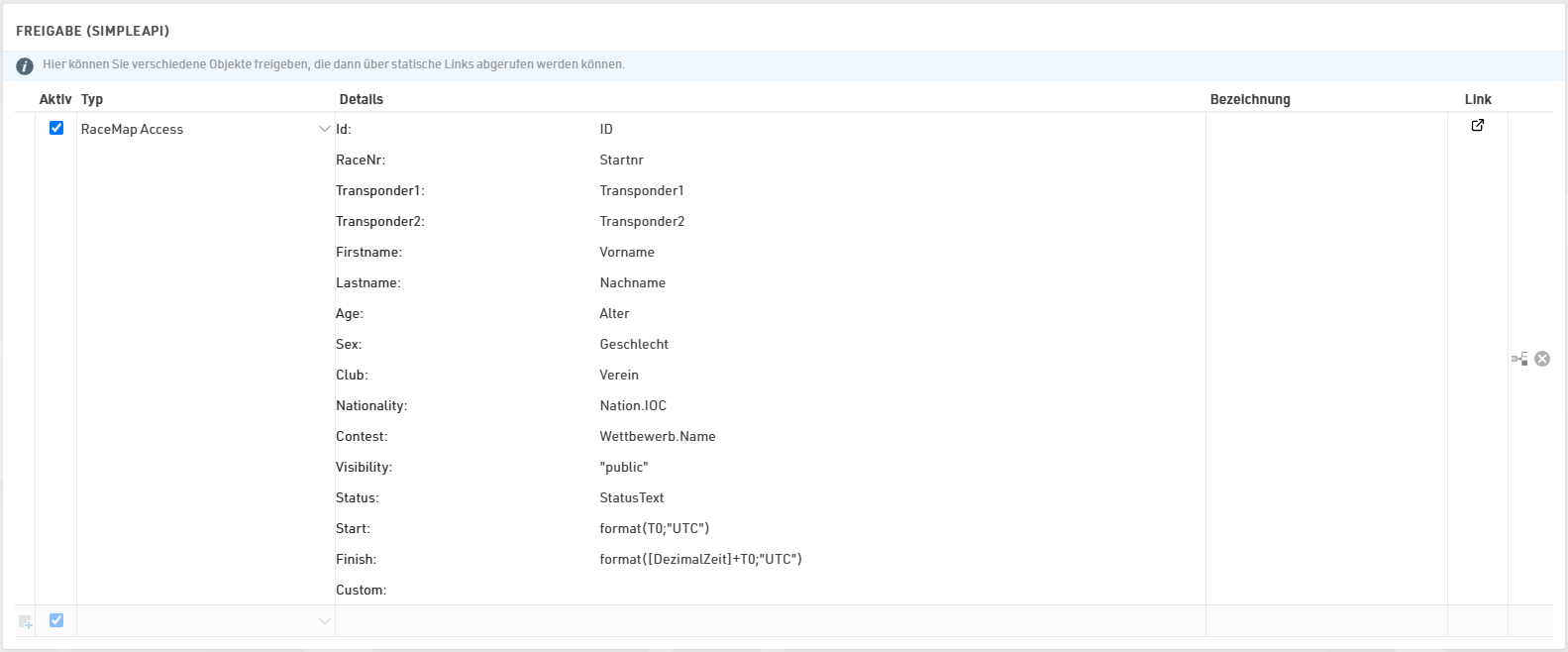
Die benötigten Felder werden standardmäßig gesetzt. Für die meisten Veranstaltungen sind diese Standardeinstellungen ausreichend, Sie können diese aber wo benötigt ändern.
- Id: muss einen numerischen Wert beinhalten, der für jeden Teilnehmer eindeutig in der Veranstaltungsdatei ist und sich nicht ändern kann.
- RaceNr: dieses Feld wird in der Visualisierung im Teilnehmer-Fähnchen angezeigt. Üblicherweise ist es die Startnummer, kann aber auch alles andere sein (auch Text oder Emoji) und muss nicht eindeutig sein.
- Transponder1 and Transponder2: Chip codes, die dem Teilnehmer über die entsprechenden Datenfelder zugewiesen sind. Wenn Sie ein Chip File verwenden, ersetzen Sie Transponder1 durch TransponderInChipFile.
- Contest: Üblicherweise der Wettbewerb, wie er in der Veranstaltungsdatei verwendet wird. Sie können Teilnehmer in diesem Feld aber beliebig gruppieren, z.B. wenn Teilnehmer des gleichen Wettbewerbs unterschiedliche Strecken absolvieren.
- Visibility: lassen Sie diesen Wert auf "public", damit Teilnehmer in Racemap angezeigt werden.
- Start and Finish: müssen die Start- und Zielzeit der Teilnehmer als Tageszeit in UTC beinhalten oder leer bleiben. Wenn ausgefüllt, ignoriert Racemap Trackpings vor Start oder nach Zieleinlauf. Es ist daher sehr wichtig, diese Felder korrekt auszufüllen.
- Custom: Hier können Sie jegliche Informationen hinzufügen. Setzen Sie sich mit Racemap in Verbindung, wie diese Daten in Racemap eingesetzt werden können.
Webhooks
RACE RESULT 14 kann so eingerichtet werden, dass es bei bestimmten Auslösern einen Webhook sendet. Diese werden in erster Linie verwendet, um die Synchronisierung von Daten zwischen zwei getrennten Datenspeichern zu gewährleisten, z. B. wenn Sie Ihre eigene Registrierungsplattform verwenden und sicherstellen möchten, dass die Teilnehmerdaten aktualisiert werden, wenn sie in der Veranstaltungsdatei geändert werden.

Webhooks werden unter Grundeinstellungen ⇒ Zugriffsrechte / Freigabe.
Für jeden Webhook müssen der Auslöser und die Ziel-URL definiert werden, und für bestimmte Auslöser können ein Filter und Felder definiert werden.
Wenn die Webhooks eingerichtet und aktiviert sind, werden sie automatisch entsprechend den definierten Auslösern versendet; es gibt keine zeitliche Begrenzung, wie lange Webhooks aktiviert werden.
Alle Webhooks werden als POST-Anfrage mit Daten im POST-Body als JSON gesendet, standardmäßig enthält der Body immer die Ereignis-ID, die Webhook-ID und den Zeitstempel, zusätzliche Werte hängen vom verwendeten Trigger ab.
Ein Aufruf gilt als erfolgreich gesendet, wenn ein Antwortcode <500 empfangen wird, auch wenn der Statuscode ein Fehlercode ist, wird er als vom Ziel empfangen betrachtet. Wenn ein Aufruf nicht erfolgreich war, versucht der Server, ihn mit einer längeren Verzögerung erneut zu senden, bis die Warteschlangengrenze des Servers erreicht ist, woraufhin die Nachricht verworfen wird.
Webhooks werden von dem SES gesendet, das die Ereignisdatei ausführt. Wenn Sie zeitlich offline sind, werden die Webhooks auch bei aktivierter Online-Weiterleitung nur von Ihrem lokalen SES gesendet.
Trigger
Neuer Teilnehmer
Ein Anruf wird gesendet, wenn ein neuer Teilnehmer hinzugefügt wird. Dies kann entweder über den Import von Teilnehmern, die Online-Registrierung, die Registrierung vor Ort oder direkt über das Teilnehmerfenster erfolgen.
Es kann ein Filter angewendet werden, um den Webhook nur zu senden, wenn ein bestimmter Filter zutrifft, z. B. wenn ein Teilnehmer bei der Registrierung eine bestimmte Option ausgewählt hat.
Der Nachrichtentext kann auch beliebige Felder enthalten, die als eine Liste von durch Semikolon getrennten Werten definiert sind.
Teilnehmer-Update
Ähnlich wie der Auslöser für neue Teilnehmer wird die Teilnehmeraktualisierung immer dann gesendet, wenn die Datenfelder eines Teilnehmerdatensatzes geändert werden. Dies wird nicht durch Änderungen an Splits, Ergebnisberechnungen oder benutzerdefinierten Feldern ausgelöst.
Auch auf Teilnehmer-Updates kann ein Filter angewendet werden und der Post-Body kann so konfiguriert werden, dass er auch Felder enthält.
Neue Rohdaten
Der Auslöser für neue Rohdaten wird immer dann gesendet, wenn ein neuer Rohdatensatz hinzugefügt wird. Der Datensatz ist mit einem Teilnehmerdatensatz verknüpft, so dass Sie optional einen Filter und Felder definieren können, die in den POST-Body aufgenommen werden.
Bei der Verwendung von neuen Rohdaten ist es empfehlenswert, den Filter mit einem bestimmten Ergebnis oder dem Ergebnis "Beendet" zu verknüpfen, z. B. den Webhook nur zu senden, wenn der Teilnehmer "Beendet" ist. Alle Berechnungen, die von dem Rohdatensatz abhängen, werden zuerst abgeschlossen, so dass der Webhook auch dann gesendet wird, wenn diese Zeit für das spezifische Ergebnis, das Sie betrachten, verwendet wird.
Geänderte Einstellungen
Dies gilt für alle geänderten Einstellungen in der Ereignisdatei, z. B. alle Einstellungen für das Ereignis, die Chip-Zeitnahme und die Wertung im Hauptfenster, Aktualisierungen der Ausgabelisten, my.rr-Einstellungen und mehr.
Da sich die Einstellungen auf die Veranstaltungsdatei und nicht auf einen Teilnehmerdatensatz beziehen, können sie nicht gefiltert werden oder zusätzliche Felder enthalten. Der Post-Body enthält die ModJobID im Feld Werte, damit Sie die Änderungen nachvollziehen können.
Die ModJob-ID ist eine ganze Zahl, die den letzten vom SES durchgeführten Berechnungszyklus angibt. Jedes Mal, wenn etwas in einer Ereignisdatei geändert wird, wird ein eindeutiger Job ausgeführt, der berechnet, was in der Datenbank aktualisiert werden sollte. Diese ID erhöht sich bei jeder Änderung, egal wie groß oder klein sie ist.
Alle Änderungen
Alle Änderungen bedeutet jede Änderung an der Ereignisdatei.
Da sich die Option "Alle Änderungen" auf die Veranstaltungsdatei und nicht auf einen Teilnehmerdatensatz bezieht, kann sie nicht gefiltert werden oder zusätzliche Felder enthalten. Der Beitragstext enthält die ModJobID im Feld Werte, damit Sie die Änderungen verfolgen können.