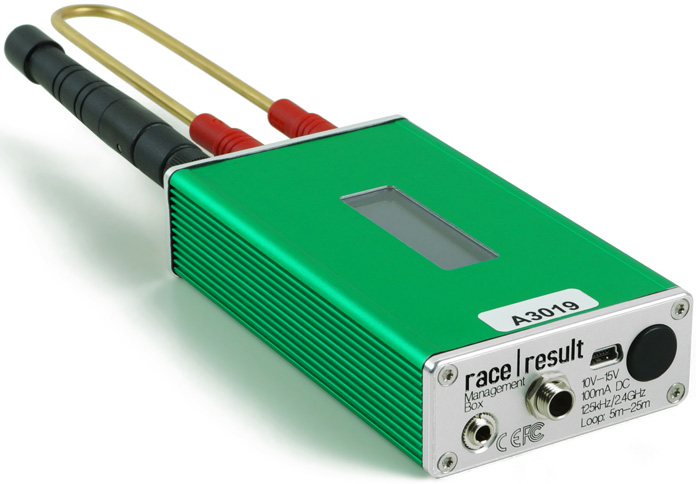
Die Management Box ist der Schlüssel zum effizienten Verwalten Ihrer Aktiv-Transponer. Sie ermöglicht Ihnen, ActivePro / MotorKart Transponder in den Deep Sleep Modus zu versetzen und somit den Standby-Verbrauch der Transponder um bis zu 40% zu reduzieren.
Mit der Management Box können Sie zudem den Tracking Mode auf den ActivePro / MotorKart-Transpondern für die Verwendung mit der Track Box Active aktivieren.
Ein-/Ausschalten der Management Box
Um die Management Box einzuschalten, drücken und halten Sie den schwarzen Funktionstaster, bis die rote LED im Display ausgeht und ein Startbildschirm mit Informationen zum Gerät angezeigt wird.
Um die Management Box auszuschalten, drücken Sie den Funktionstaster einmal, so dass die folgende Meldung erscheint:
| press again: OFF |
| hold for config |
Drücken Sie den Funktionstaster erneut, um die Box auszuschalten.
Die Management Box schaltet sich automatisch ein, sobald Sie an eine externe Stromversorgung angeschlossen ist, entweder via USB oder 12V. Die Box kann nicht ausgeschaltet werden, solange sie mit Strom versorgt wird.
Hinweis: Trennen Sie die Verbindung zur externen Stromquelle, schaltet sich die Box automatisch aus, wenn keine Schleife angeschlossen ist und seit dem Start keine Detektionen erzeugt wurden.
Stellen Sie sicher, dass die USB Timing Box vor dem Verstauen ausgeschaltet ist, um die Batterie nicht unnötig zu entladen.
Management Box Konfiguration
Die Management Box verfügt über verschiedene Modi mit unterschiedlichen Funktionen. Zudem kann die Loop Power angepasst werden sowie im Tracking Mode die Channel ID und Start/Stop gesetzt werden.
Sie gelangen ins Menü der Management Box, indem Sie den Taster für 2 Sekunden halten. Der erste verfügbare Parameter beginnt zu blinken, und kann durch einen kurzen Druck des Tasters geändert werden. Drücken Sie den Taster erneut für 2 Sekunden, um den gesetzten Wert zu übernehmen und zum nächsten Parameter zu springen. Um das Menü zu verlassen, halten Sie den Taster solange gedrückt, bis kein Parameter auf dem Display blinkt.
In diesem Beispiel wird der Modus geändert - wobei sich die Box derzeit im Tracking Mode befindet.
| Start 100% < |
| CH# 8 █RACK |
Der schwarze Balken blinkt, um den Parameter anzuzeigen, der geändert werden kann.
Management Box Modi
Kiosk (FW2.6 und höher)
Der Kiosk-Modus dient für Nahfeld-Anwenungen wie bspw. die Startnummernabholung oder Transponder-Zuordnung. Im Kiosk-Modus wird die 2.4GHz-Sensitivität stark reduziert, sodass nur Detektionen von Transpondern im Radius von ca. 30cm der 2.4GHz-Antenne empfangen werden.
Beachten Sie, dass die 2.4GHz-Empfangsantenne zwingend angeschlossen sein muss. Ohne angeschlossene Antenne ist die Sensitivität zu gering um Detektionen zu empfangen.
Check
Der Check-Mode funktioniert in erster Linie in Kombination mit dem TagTool auf dem Computer. Erstellen Sie hierüber eine Liste von Transpondern, prüfen Sie den Batteriestand und erstellen Sie Chip Files für Ihre Veranstaltungen.
Im Check-Modus verarbeitet die Management Box nur eine Detektion für jeden Transponder. Soll ein Transponder erneut gelesen werden, muss die Box neu gestartet werden. Beachten Sie, dass die rote LED bei einer Detektion mehrfach blinken kann.
Mit Hilfe des Check-Modus können Sie Ihre Transponder schnell auf leere Batterien prüfen. Wird ein Transponder mit einer Spannung von 2.3V oder weniger gelesen, wird im Display LBAT: XX angezeigt. XX zeigt hierbei die Anzahl an Transpondern mit leerer Batterie an.
Deep Sleep
Der Deep Sleep-Modus wird verwendet, um den Deep Sleep Modus auf Transpondern zu aktivieren, um die Sensibilität dieser zu reduzieren und in Folge dessen den Batterieverbrauch zu senken.
Um sicherzustellen, dass alle Transponder ordnungsgemäß in den Deep Sleep Modus versetzt wurden, wird empfohlen, die Transponder in Trays mit bekannter Anzahl zu scannen und regelmäßig mit dem Counter im Display gegenzuprüfen.
Um Transponder aus dem Deep Sleep Modus aufzuwecken wird kein spezieller Box Modus benötigt. Eine herkömmliche Detektion an einem beliebigen Aktiv-System reicht hierfür aus. Beachten Sie allerdings, dass der Transponder seine Sensitivität reduziert und daher ein stärkeres Signal benötigt. Wecken Sie daher alle Transponder vor der Veranstaltung auf.
Track
Im Track Mode de-/aktivieren Sie den Tracking Modus auf den Aktiv-Transpondern.
Oben links wechseln Sie zwischen START, um Tracking auf Transpondern zu aktivieren, und STOP, um den Tracking-Modus zu beenden.
Für vollständige Informationen und Tracking Best Practice, lesen Sie bitte diesen Artikel über die Tracking-Aktivierung.
Management Box Display
Das Display der Management Box zeigt folgende Informationen an:
|
Management Box im Check Mode, angezeigt durch ein C, und per USB mit dem Computer verbunden. Das Zeichen oben rechts zeigt an, dass eine Schleife angeschlossen ist. Oben links wird die Anzahl verschiedener gelesener Transponder dargestellt. Unten links wird der zuletzt gelesene Transponder-Code angezeigt. Die Anzeige unten rechts wechselt zwischen folgenden zwei Werten: - Unten die Spannung, wobei ein Wert zwischen 4.5V und 5.0V ein guter Wert ist. |
||||
|
Management Box im Tracking Mode und ohne externe Stromversorgung. Das Zeichen oben rechts zeigt an, dass eine Schleife angeschlossen ist. Oben links wechselt zwischen START (oder STOP - je nach Einstellung) zur Anzeige der De-/Aktivierung und der Anzahl verschiedener Transponder. Unten links wird die verwendete Channel ID angezeigt, auf dem Tracking aktiviert wird. Unten rechts zeigt die verbleibende Batterielautzeit von 12 Stunden an. |
||||
|
Management Box im Kiosk Mode und per USB mit dem Computer verbunden. Das K zeigt den Kiosk Mode an. |
||||
|
Management Box im Deep Sleep Mode, visualisiert über das D, ohne externe Stromversorgung. Oben links die Anzahl verschiedener Transponder, die in den Deep Sleep versetzt wurden. Unten links der zuletzt gelesene Transponder-Code. |
Firmware Update
Aktualisieren Sie die Firmware, wenn eine neue Version verfügbar ist. Die aktuellste Version finden Sie in den Release Notes.
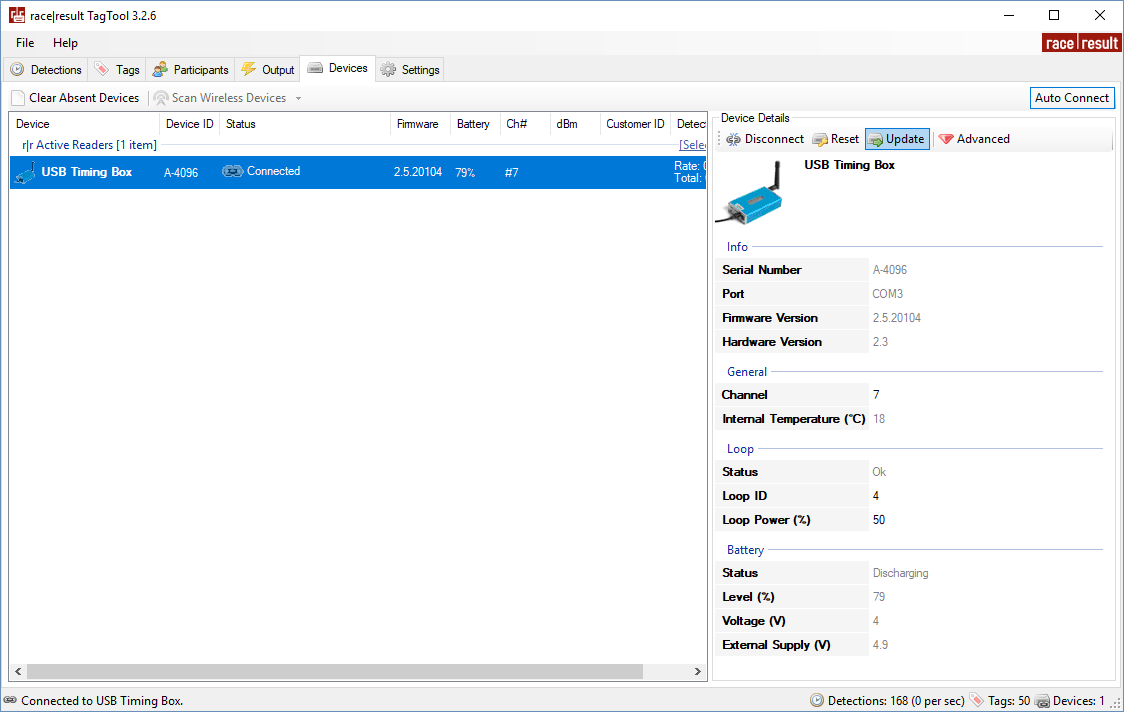
Für Firmware-Updates der USB Timing Box und der Management Box öffnen Sie das TagTool auf Ihrem Computer und verbinden die Box mit diesem. Die aktuellste Firmware-Version ist in der aktuellsten Version von TagTool enthalten. Nach dem Herstellen der Verbindung, wählen Sie die zu aktualisierende Box aus, und klicken Update in den Gerätedetails. Wählen Sie nun die zu installierende Firmware-Version. Trennen Sie während des Updates unter keinen Umständen die Verbindung zwischen Computer und Box.