Ubidium verfügt über ein verbautes WLAN-Modul, über das Sie Ubidium sowohl als Client in ein bestehendes Netzwerk einwählen können, als auch als Access Point ein neues WLAN-Netzwerk erstellen können.
Verfügt das bestehende Netzwerk über einen Internetanschluss, greift Ubidium im Client-Modus ebenfalls auf das Internet zu. Im Access Point-Modus hingegen wird keine Internetverbindung (bspw. der SIM-Karte) geteilt, es wird lediglich ein LAN erstellt.
Mode - Modus
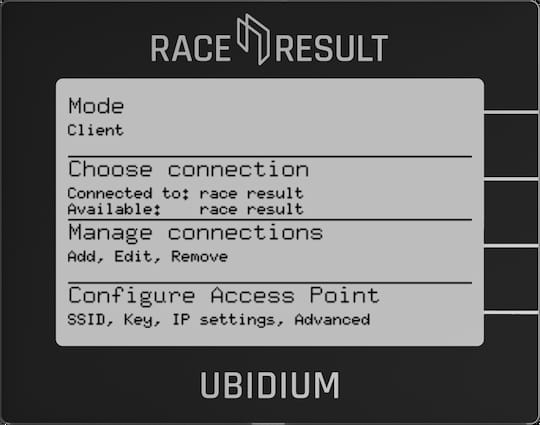
Wechseln Sie zwischen Client Mode, Access Point oder Off (aus).
Choose Connection - Verbindung wählen
Wenn Sie sich im Client Modus befinden, wählen Sie hier aus hinterlegten Netzwerken, mit welchem Sie sich verbinden möchten. Netzwerke können Sie unter Manage Connections hinzufügen.
Das aktuell verbundene Netzwerk sowie aktuell verfügbare konfigurierte Netzwerke werden aufgelistet.
Wenn Sie Ubidium als Access Point verwenden, wird der Name des Access Points als verbunden angezeigt.
Manage Connections - Verbindungen verwalten
Um sich mit einem WLAN verbinden zu können, müssen Sie zunächst Netzwerke konfigurieren.
Add - Hinzufügen
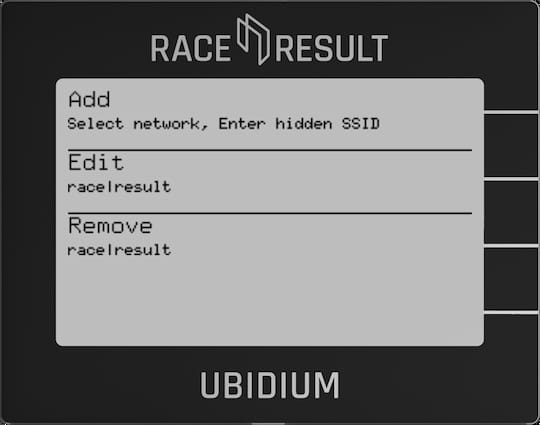
Wählen Sie eine Netzwerkverbindung aus der Liste der aktuell sichtbaren und vorhandenen drahtlosen Netzwerke. Alternativ wählen Sie ein verstecktes Netzwerk über die Eingabe der SSID. Nach dem Auswählen eines Netzwerkes werden Sie automatisch in das "Edit-Menü" weitergeleitet.
Edit - Editieren
Wählen Sie, für welches Netzwerk Sie Einstellungen ändern möchten. Geben Sie den Key (Passwort) ein, ob Sie DHCP (automatische IP-Vergabe) verwenden möchten und setzen Sie die statischen IP-Einstellungen (sofern Sie kein DHCP verwenden).
Remove - Entfernen
Entfernen Sie die gespeicherten Einstellungen (inkl. Netzwerkschlüssel) für ein bestimmtes Netzwerk.
Configure Access Point - Access Point konfigurieren
Nehmen Sie hier Einstellungen für Ubidium als Access Point vor.
SSID
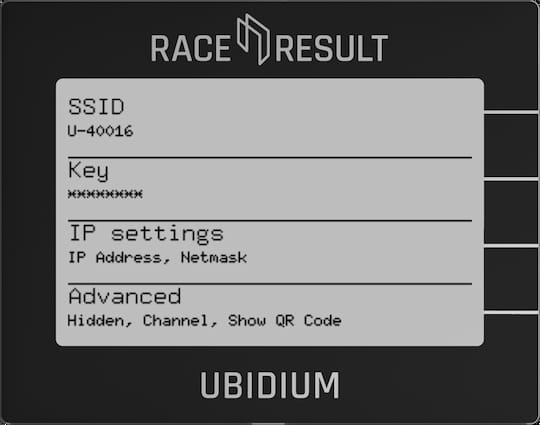
Der Name des drahtlosen Netzwerks.
Key - Passwort
Ubidium verwendet ein WPA-2-Sicherheitsprotokoll, um das Netzwerk zu schützen. Hierfür wird ein Passwort mit mind. 8 Zeichen benötigt.
IP Settings - IP-Einstellungen
Setzen Sie die IP-Addresse (und sofern notwendig die Netmask) von Ubidium für den Access Point.
Advanced - Fortgeschritten
Hidden - Versteckt
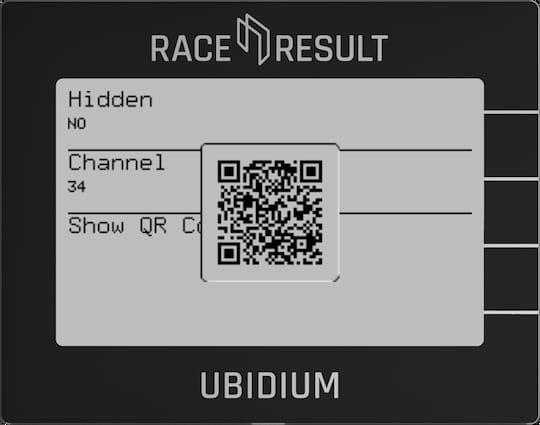
Wenn "Hidden" gewählt wird, ist das Netzwerk nicht sichtbar für andere Geräte und kann nur durch die Eingabe der SSID aufgerufen werden.
Channel
Ändern Sie den WLAN-Channel, bspw. für fortgeschrittene Anwendungen in High-Noise-Umgebungen.
Show QR Code
Zeigt einen QR-Code für das einfache Verbinden mit dem Netzwerk an. Der Code enthält die SSID und das Passwort.