Die Elemente in jedem Schritt sind die Form-Felder / Anzeige-Felder, welche dem Nutzer angezeigt werden-
Elemente können nach Links oder Rechts eingerückt sein um als Kinder von übergeordnenten, spezifischen Elementen zu dienen. Damit können spezielle Funktionen erstellt werden.
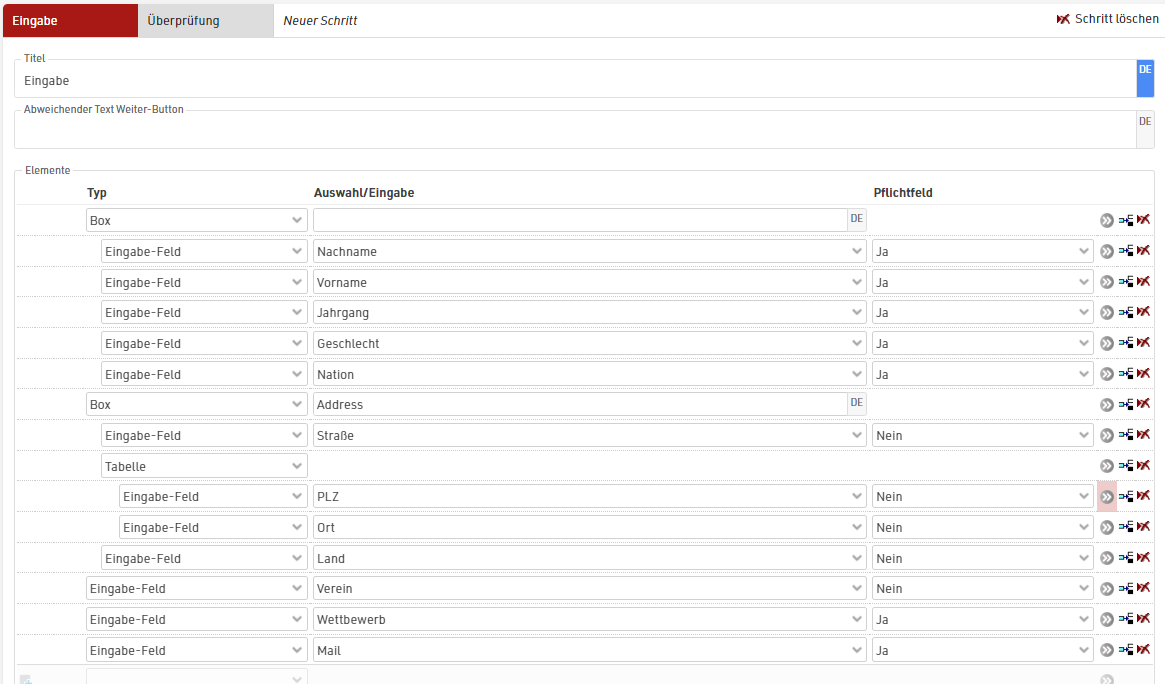
Bei Sammel-Anmeldungen können die Elemtente als Gemeinsames Feld eingestellt werden. Wenn ja, dann wird das Element nur ein Mal angezeigt, der Wert wird aber für alle neu angemeldeten Teilnehmer in der Sammelanmeldung gespeichert (gilt für Eingabe-Felder). Optional können Felder nur alle n Zeilen angezeigt werden. Dies ist nützlich wenn unterschiedliche Gruppen in einer Sammelanmeldung aufgenommen werden.
Wenn Elemente angewählt werden, können diese kopiert, ausgeschnitten, eingefügt oder gelöscht werden.
Mögliche Aktionen sind:
- Elemente können auf eine andere Position innerhalb des gleichen Schrittes bewegt werden
- Elemente können zu einem anderen Schritt bewegt oder kopiert werden
- Elemente können zu einem anderen Anmeldeformular bewegt oder kopiert werden
- Elemente können zu einem anderen Anmeldeformular in einer anderen Veranstaltungsdatei bewegt oder kopiert werden
Element Typen
Eingabe-Feld
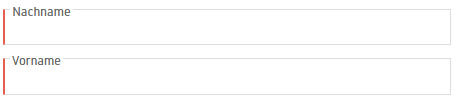
Eingabe-Felder werden dazu verwendet um Daten in der Anmeldemaske abzufragen. Hierzu können alle standard Teilnehmer Datenfelder oder Zusatzfelder genutzt werden.
Die meisten Felder akzeptieren standard Texteingaben. Manche Felder generieren spezielle Eingabe-Felder wie Dropdowns für Wettbewerb, Geschlecht oder Land / Nation und ein spezielles Feld für die Eingabe des Geburtsdatums.

Zusatzfelder werden entsprechend ihres Typs angezeigt.
Eingabe-Felder können auch als Pflichtfelder definiert werden. Diese müssen ausgefüllt werden um in den nächsten Schritt der Anmeldemaske zu gelangen. Pflichtfelder werden durch einen roten Balken auf der linken Seite des Eingabe-Felds in der Anmeldemaske gekennzeichnet.
Nicht änderbares Eingabe-Feld
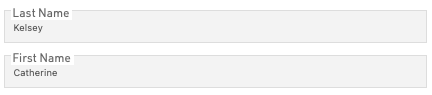
Für Formulare des Typs Änderung, um Daten anzuzeigen, welche nicht geändert werden können.
Text
Für die Eingabe von einem festen Standard-Text. Ein leeres Text-Element kann genutzt werden um einen Abstand zwischen zwei Elementen zu erzeugen.
HTML
Zur Erstellung von benutzerdefinierten HTML-Elementen. Nützlich um individuelle Überschriften oder zusätzliche Links zu externen Informationen zu erstellen.
Bild
Hinzufügen von Bildern, welche in der Veranstaltungsdatei gespeichert sind. Es muss der exakte Dateiname, inklusive Datenformat, eingegeben werden. Über das Hand-Symbol kann das Bild ausgewählt oder weitere Bilder in die Veranstaltungsdatei hochgeladen werden.
Tabelle
Um kompaktere Ansichten zu erstellen, können Tabellen-Elemente dazu genutzt werden mehrere Felder in einer Zeile anzuzeigen. Direkte Kinder der Tabelle werden als Teile der Tabelle interpretiert.

Box
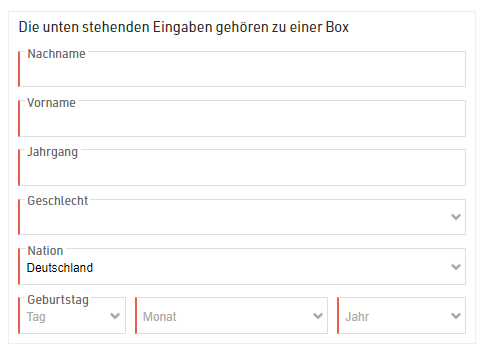
Boxen sind nützlich zur Gruppierung von bestimmten Feldern. Die Box ist ein Element welches die Kinder der Box zu einer Gruppe umschließt.
Der Box kann ein Name zugewiesen werden, welcher an der Oberkante des Elements eingeblendet wird.
Registerkarten
Können dazu genutzt werden um Elemente mit Registerkarten zu versehen. Damit wird der Schritt kompakter. Dies ist für Sammel-Anmeldungen nützlich um in eine Registerkarte die Daten eines Teilnehmers einzutragen. Jeder Tab hat ein Unterelement-Element, welches angezeigt wird. Um mehrere Eingabe-Felder in einer Registerkarte anzuzeigen, müssen diese in einer Box zusammengefasst werden.
In Sammelanmeldungen wird automatisch ein "+-Button" hinzugefügt, die den Button zum Hinzufügen weiterer Registrierungen ersetzt.
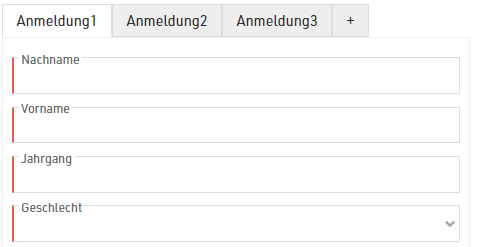
Um solch eine Darstelllung in der Sammelanmeldung zu erhalten, müssen die Felder folgendermaßen angeordnet sein:

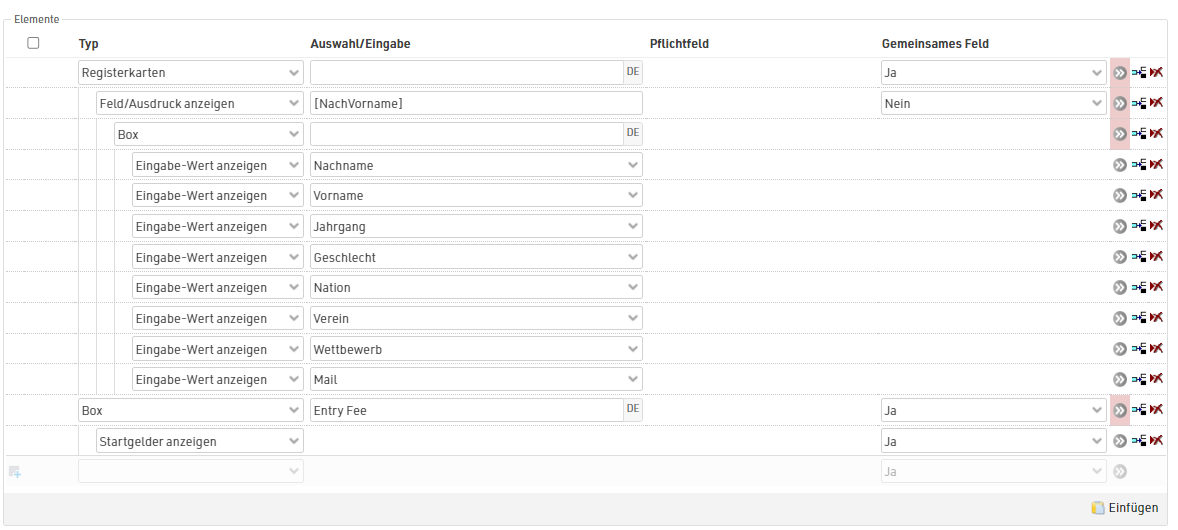
Die Registerkarte ist ein gemeinsames Feld in der Sammelanmeldung und die Box (mit der Beschriftung Anmeldung {n}) ist kein gemeinsames Feld.
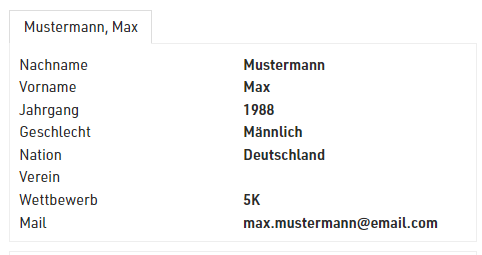
Auf der Überprüfungsseite, können durch Nutzung des Typs Feld/Ausdruck anzeigen die Registerkarten direkt mit den Namen der Teilnehmer benannt werden. Dazu wird der Feld-Typ Feld/Ausdruck anzeigen nach der Registerkarte als Unter-Element eingefügt, welches nicht gemeinsam in der Sammelanmeldung sein soll. Darunter eine Box als weiteres Element und anschließend die Eingabefelder (alle als Unterelemente der vorangegangen Box):
In der Sammelanmeldung sieht das dann folgendermaßen aus:
Eingabe-Wert anzeigen

Zeigt den Namen und den Wert eines Eingabe-Feldes an, welches abgefragt wurde. Verwendung findet es normalerweise auf der Überprüfungsseite, um individuelle Details anzuzeigen.
Feld / Ausdruck anzeigen
Ähnlich wie Eingabe-Wert anzeigen, erlaubt aber für die Berechung / Anzeige aller Felder oder Ausdrücke. Somit können berechnete Felder wie AnzeigeName oder Alter angezeigt werden. Es wird nur der Wert angezeigt, so lange keine andere Bezeichnung angegeben wird.
Dieses Element akzeptiert HTML-Tags.
Startgeld anzeigen
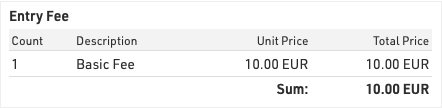
Erstellt eine Tabelle, welche die bisher berechneten Startgelder anzeigt.