
RACE RESULT Ubidium ist die fortschrittlichste Lösung zur Zeitnahme auf dem Markt. Ubidium ist sowohl ein Aktiv- als auch ein Passiv-UHF-System.
Das Ubidium System ist das Herzstück von Ubidium und ist der Empfänger für eine Vielzahl an unterschiedlichen Timing-Verbindung, wie bspw. Aktiv-Schleifen, faltbarer Ubidium-Bodenantenne oder Impulsgebern, um Detektionen basierend auf der hochpräzisen internen Uhr zu generieren.
System
Das Ubidium System enthält die Berechnungslogik und die Schnittstelle für die Durchführung der Zeitnahme mit Ubidium.
Alle notwendigen Komponenten wie Batterien inkl. Energie-Management, User-Interface mit Display und Tastatur, 4G / LTE Modem, Netzwerkanschlüsse, Anschlüsse für die Zeitnahme und vieles mehr, sind im Ubidium-System integriert.
Ubidium speichert alle Daten auf einem internen Speicher. Auf die gespeicherten Daten kann über eine Zeitnahme-Software, wie RACE RESULT 14, oder direkt über einen Upload auf einen cloud-basierten Server zugegriffen werden.
Da das System unabhängig von einem Computer oder externer Stromzufuhr betrieben werden kann, wird eine ununterbrochene Verwendung des Systems sichergestellt.
Systemkomponenten
Ubidium ist eine komplett in sich geschlossene Einheit, deren zu Bedienung und Nutzung benötigten Komponenten alle auf der Außenhülle zugänglich sind. Das System ist so konzipiert, dass das Eindringen von Wasser verhindert wird, womit alle Komponenten einem Wasserschaden geschützt sind. Eine zusätzliche Hülle oder Abdeckung des Systems ist nicht notwendig.
Um den ab und an rauen (Wetter-)Bedingungen bei Sportveranstaltungen standzuhalten, ist das System aus einem haltbaren, langlebigem Kunstoff hergestellt.

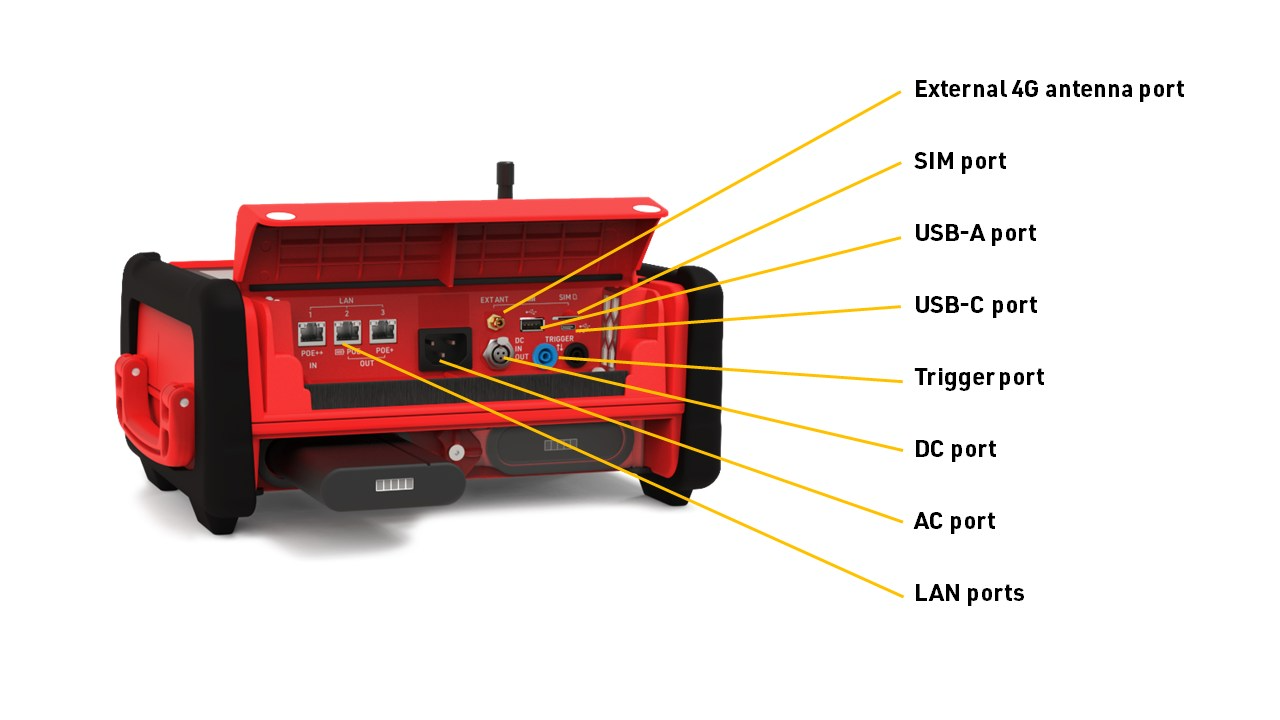

Um das Eindringen von Wasser zu verhindern, sollte das System entsprechend dem auf Unterseite zu lesenden Text "THIS SIDE DOWN" platziert werden. Weiterhin befinden sich auf der Unterseite vier M4 Gewinde im Abstand 230x110mm (Abweichungen aufgrund von Spritzgussgehäuse möglich), um das System für Permanent-Installationen an Wänden o.ä. montieren zu können.
Das Ubidium hat ein internes Lüftungssystem, welches bei hohen Temperaturen oder bei hoher Feuchtigkeit die Luftzirkulation innerhalb des Systems anregt. Es dient damit zur Kühlung der Komponenten und verhindert das Auskondensieren der Feuchtigkeit der Raumluft an empfindlichen Bauteilen.
Auf der linken Seite befindet sich ein Hänkel um das System zu Tragen.
Power & Battery
Das Ubidium verfügt über ein Energiemanagement-System, welches dazu dient die Batterien zu laden und ebenfalls einen ununterbrochenen Betrieb sicherstellt, bei Ausfall oder Wechsel der externen Stromquelle..
Einige Anschlüsse am Ubidium können auch als Stromausgang verwendet werden, um andere Geräte mit Strom zu versorgen.
Startvorgang
Um Ubidium einzuschalten, halten Sie die Einschalttaste gedrückt, bis die Status-LED grün leuchtet.

Ubidium beginnt nun mit dem Startvorgang. Während dieses Vorgangs werden vorhandene Passings Files vom System geladen und es sucht nach einem GPS-Signal. Ist die Verbindungsherstellung zur Cloud beim Starten aktiviert, wird diese Verbindung ebenfalls versucht herzustellen.
Durch Drücken des START Buttons können Sie optionale Startvorgänge überspringen.
Sobald der Startvorgang abgeschlossen ist, übersprungen wurde oder die Zeitüberschreitung erreicht wurde, ist Ubidium bereit für die Zeitnahme und zeichnet direkt alle Detektionen auf.
Hat das System bei der vorherigen Nutzung ein Firmware Update gefunden, wird beim Start darauf hingewiesen.
Zum Herunterfahren von Ubidium drücken Sie den Power-Button kurz, und erneut wenn auf dem Bildschirm ein Dialogfeld angezeigt wird, in dem Sie gefragt werden, ob das System heruntergefahren werden soll.
Beachten Sie, dass Ubidium auch im ausgeschalteten Zustand den aktuellen Batteriestatus auf dem Display anzeigt. Der Stromverbrauch ist in diesem Zustand minimal, so dass er sich nicht negativ auf die Lebensdauer der Systembatterie auswirkt.
Benutzeroberfläche
Der Hauptbildschirm zeigt immer die aktuelle Uhrzeit, den Namen des Geräts, den aktuellen Batteriestatus und die Menü-Icons an. Zudem gibt es drei Ansichten mit verschiedenen Systeminformationen - Timing Status, Netzwerk- oder Passing-Informationen.

Die oberste Zeile des Bildschirms zeigt den Namen des Systems und den aktuellen Batteriestatus. Zudem wird am oberen und unteren Rand des Bildschirms eine Vorschau für die übrigen Hauptbildschirme angezeigt.
Batterie Status
Der aktuelle Ladezustand jeder Batterie wird angezeigt. Ein Pfeil zeigt den aktuellen Status der Batterie an.
 |
Batterie wird gealden. Zeit bis vollständig geladen wird gezeigt. |
 |
Batterie wird entladen.
|
 |
Batterie aktuell nicht in Benutzung |
Text Eingabe (Mit Ubidium-Tastatur)
Einstellungen, die eine Texteingabe erlauben / ermöglichen, können über eine sich öffnende Tastatur auf dem Bildschirm mit der Tastatur des Ubidiums, konfiguriert werden.

Wenn man sich mit dem Laptop / Handy (Access Point) im gleichen Netzwerk wie das Ubidium befindet, kann über das Scannen des QR-Codes (Handy) oder durch die Eingabe der IP-Adresse des Ubdiums in der Suchleiste des Browser auf das Broswer-Interface des System zugegriffen werden. Dort wird dann ein Textfeld angezeigt, um die Texteingabe direkt über die Handy- oder Laptop-Tastatur vorzunehmen.
Timing
Firmware Updates
Ubidium Firmware Updates können direkt auf Ubidium heruntergeladen werden solange das System über eine Internetverbindung verfügt. Wenn eine neue Version veröffentlicht wird, wird diese schrittweise ausgerollt mit einer größeren Verfügbarkeit, je länger die Veröffentlichung zurückliegt.
Daher kann es dazu kommen, dass mehrere Systeme zu unterschiedlichen Zeitpunkten geupdated werden, selbst wenn die Systeme zeitgleich online sind. Das graduelle Ausrollen der Updates trifft ausschließlich auf Systeme zu, bei denen Updates automatisch installiert werden. Im manuellen Modus können neue Updates sofort heruntergeladen und installiert werden.
Nachfolgende Informationen bezieht sich auf Systeme mit Firmware-Version 1.5.8 und höher.
Auf verfügbare Updates prüfen
Ist Ubidium online verbunden, prüft es regelmäßig im Hintergrund auf verfügbare Firmware-Updates. Mit der Ausnahme von kritischen Updates (siehe unten) werden Updates nicht automatisch heruntergeladen, sofern nicht vom Anwender gewünscht. Ubidium zeigt über eine Benachrichtigung an, wenn ein Update verfügbar ist.
Beim manuellen Modus wird nicht automatisch nach Updates geprüft. Hier muss über das [[46239|Firmware Settings]]-Menü die Prüfung aktiv angestoßen werden. Ist ein Update für mehr als 90 Tage verfügbar und wird nicht installiert, wechselt das System in den Automatic Modus zurück und kann erst wieder auf Manual gesetzt werden, wenn das Update installiert wurde.
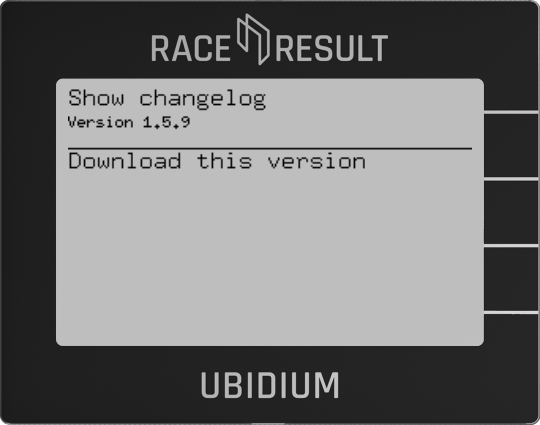
Bei der manuellen Prüfung werden alle verfügbaren Firmware-Updates angezeigt. Gibt es mehr als ein Update, muss nicht direkt auf die neueste Version aktualisiert werden.
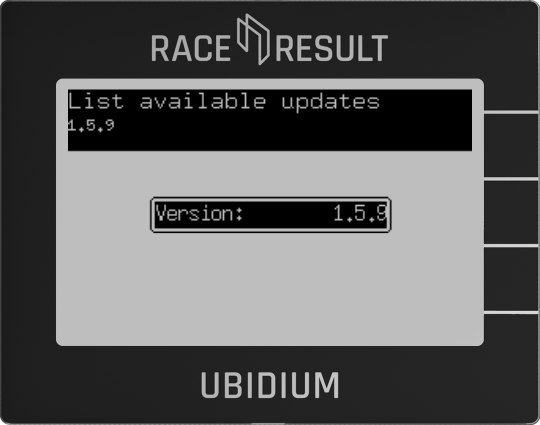
Wählen Sie eine Version aus, können Sie das Changelog für diese Version einsehen und den Download starten.
Download & Installation
Ist ein Firmware-Update verfügbar, wird beim Herunterfahren des Systems gefragt, ob das Update installiert werden soll. Wird die Installation abgelehnt, wird bei jedem nachfolgenden Hoch- und Herunterfahren erneut nach der Installation gefragt.
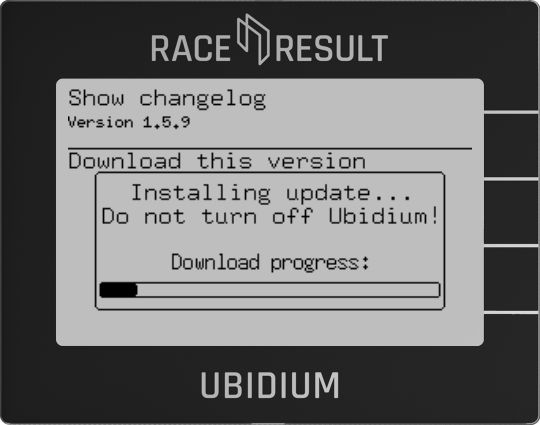
Während des Herunterladens wird ein Fortschrittsbalken angezeigt. Nach erfolgtem Herunterladen und Installieren werden Sie gebeten, das System herunterzufahren oder neu zu starten. Erst nach einem Neustart tritt das Update in Kraft.
Long-Running Systems
Ein Ubidium wird automatisch als sog. "Long-Running System" angesehen, wenn es für 10 Tage kontinuierlich eingeschaltet ist. Bei solchen Systemen wird in der oberen Zeile des Systems angezeigt, wenn ein Update verfügbar ist. Da wir davon ausgehen, dass das Display nicht permanent überwacht wird, wird die Update-Meldung alle 6 Stunden durch einen Warnton begleitet, sobald das Update über 24 Stunden fällig ist.
Im manuellen Modus wird die Meldung in der oberen Zeile nicht angezeigt. Allerdings wird auch hier nach 90 Tagen der Automatic-Modus aktiviert.
Kritische Updates
Bisher wurden keine kritischen Updates für Ubidium veröffentlicht (Stand Juli 2025).
Kritische Updates sind Versionen, die unabdingbar sind, um das System funktional zu erhalten. Kritische Updates werden immer automatisch heruntergeladen und installiert. Allerdings treten auch kritische Updates erst nach einem Neustart in Kraft.
Bei Long-Running systemen wird die Warnung in der oberen Zeile angezeigt und alle 15 Minuten durch einen Warnton ergänzt.
Technical Specifications
Safety Regulations & Compliance
General Safety Responsibilities
To maintain this condition and to ensure safe operation, the user must observe all instructions and warnings given in this operating manual.
Applicable local and national safety regulations and rules for the prevention of accidents must be observed in all work performed.
Human RF Exposure
To comply with exposure requirements of the EU, US, Canada, and Japan, this device must be operated at a minimum distance from all persons of at least 30cm/1ft.
FCC Statement
FCC 15.21
Changes or modifications not expressly approved by the party responsible for compliance could void the user’s authority to operate the equipment.
FCC 15.19
This device complies with Part 15 of the FCC Rules. Operation is subject to the following two conditions:
(1) This device may not cause interference.
(2) This device must accept any interference, including interference that may cause undesired operation.
FCC 15 Subpart B
This equipment has been tested and found to comply with the limits for a Class B digital device, pursuant to part 15 of the FCC Rules. These limits are designed to provide reasonable protection against harmful interference in a residential installation. This equipment generates, uses and can radiate radio frequency energy and, if not installed and used in accordance with the instructions, may cause harmful interference to radio communications. However, there is no guarantee that interference will not occur in a particular installation. If this equipment does cause harmful interference to radio or television reception, which can be determined by turning the equipment off and on, the user is encouraged to try to correct the interference by one or more of the following measures:
- Reorient or relocate the receiving antenna.
- Increase the separation between the equipment and receiver.
- Connect the equipment into an outlet on a circuit different from that to which the receiver is connected.
- Consult the dealer or an experienced radio/TV technician for help.
Contains FCC ID: TFB-1004 and XMR201903EG25G
IC Statement
RSS GEN Issue 5
This device contains licence-exempt transmitter(s)/receiver(s) that comply with Innovation, Science and Economic Development Canada’s licence-exempt RSS(s). Operation is subject to the following two conditions:
(1) This device may not cause interference.
(2) This device must accept any interference, including interference that may cause undesired operation of the device.
Cet appareil contient des émetteurs / récepteurs exemptés de licence conformes aux RSS (RSS) d'Innovation, Sciences et Développement économique Canada. Le fonctionnement est soumis aux deux conditions suivantes:
(1) Cet appareil ne doit pas causer d'interférences.
(2) Cet appareil doit accepter toutes les interférences, y compris celles susceptibles de provoquer un fonctionnement indésirable de l'appareil.
Japan Statement
This equipment contains specified radio equipment that has been certified to the Technical Regulation Conformity Certification under Radio Law.
Warnings and Cautions
The following alerts are used in this manual:
- WARNINGS alert users of potentially dangerous situations.
- CAUTIONS alert users of potential equipment damage.
Warnings and cautions are indicated by:
- the text WARNING or CAUTION,
- a description explaining the hazard and how to avoid it,
- an icon:

Where to Operate the System
The RACE RESULT Active System uses universal frequencies that can be used globally.
Bodenantenne
Die Ubidium Bodenantenne ist die fortschrittlichste Antenne für die Sportzeitnahme und kann ausschließlich mit dem Ubidium System verwendet werden.
Standardmäßig umfasst sie 6 Segmente zu jeweils 77cm, und somit eine Gesamtlänge von 4,6 m. In jedem Segment ist ein Ubidium Antennenelement enthalten.
Die Bodenantenne kann auf ein Minimum von 2 Segmenten (1,5 m) gekürzt oder auf ein Maximum von 30 Elementen (23 m) erweitert werden.
Aufbauanleitung
Befolgen Sie für die bestmögliche Leistung und das Verhindern von Schäden an Bestandteilen die Schritte der folgenden Anleitung.
Beachten Sie zudem die Aufbauhinweise, um die erwünschte Leistung sicherzustellen.
Bodenantenne mit Ubidium verbinden
Über einen einzelnen Stecker wird die Ubidium Bodenantenne mit dem Expansion Port des Ubidium-Systems verbunden.
Wir empfehlen, die Bodenantenne nur mit dem Ubidium-System zu verbinden sowie die Verbindung zu trennen, wenn das System ausgeschaltet ist.
Um die Bodenantenne mit dem Ubidium-System zu verbinden, nehmen Sie zunächst den Gummistopfen vom Expansion Port ab. Richten Sie dann den Stecker am roten Punkt der Buchse aus, um die Führungsschienen zu treffen.
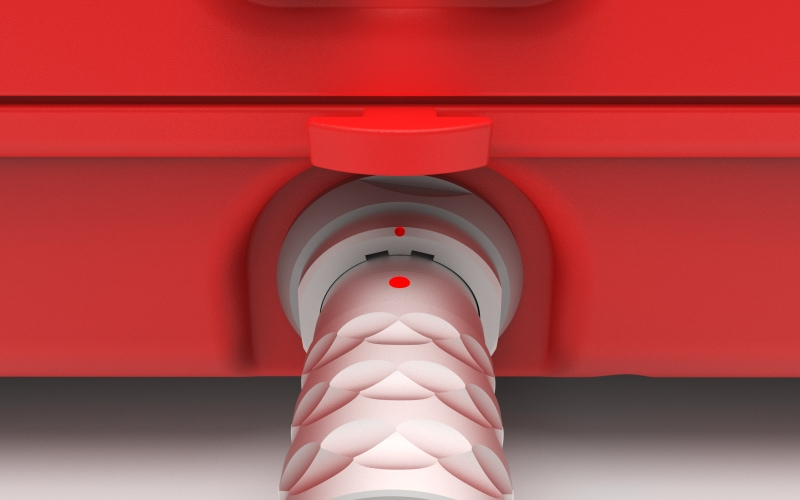
Drücken Sie den Stecker bis zum Einrasten in den Expansion Port.
Um den Stecker zu lösen, ziehen Sie den äußeren Ring des Steckers ausschließlich an der angerauhten Oberläche zurück. Hierdurch löst sich eine Feder und Sie können den Stecker komplett herausziehen.
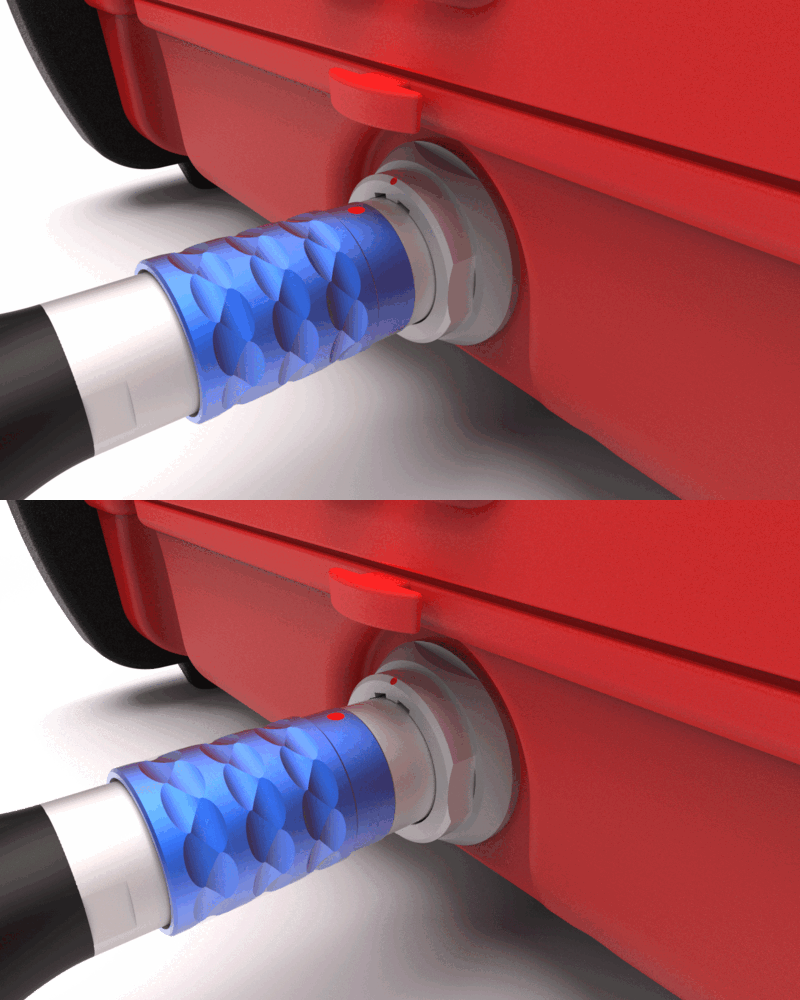
Drücken und Ziehen Sie stets den Stecker, aber drehen Sie diesen niemals. Die Pins im Anschluss werden durch ein Drehen beschädigt.
Bestandteile
Die Ubidium-Bodenantenne besteht aus fünf Kernkomponenten:
- Schwarzer Plastikboden
- Roter Plastikdeckel
- Ubidium Antennenelement
- Ubidium Anschlusskabel
- Ubidium Verbindungskabel
Jedes dieser Bestandteile wurde ausschließlich für die Verwendung in der Ubidium Bodenantenne zur Erzielung der bestmöglichen Ergebnisse konzipiert.
Segmente erweitern/kürzen
Die Ubidium Bodenantenne kann auf ein Minimum von 2 Segmenten gekürzt oder auf bis zu 30 Segmente erweitert werden.
Das Design sieht eine Teilung/Erweiterung in Blöcken von zwei Elementen vor, die vorgeschlagenen Trennpunkte sind durch ein SPLIT HERE markiert. Es ist aber möglich, auch einzelne Segmente anzuhängen. Hierbei müssen Sie lediglich das in diesem Segment nicht verwendete Kabel entfernen, da es hierfür keine Parkposistion gibt.
Um die Antenne zu erweitern oder zu kürzen, müssen nur die zu verbindenen Segmente geöffnet werden. Sie müssen die Antenne nicht über die gesamte Länge öffnen.
WICHTIG: Stellen Sie vor dem Erweitern oder Kürzen der Bodenantenne sicher, dass die Antenne nicht mit einem Ubidium System verbunden ist oder das System ausgeschaltet ist.
Öffnen/Schließen der Bodenantenne
Um Segmente der Bodenantenne anzuhängen oder zu entfernen, öffnen Sie zunächst die roten Plastikdeckel, an denen Sie die Bodenantenne trennen/erweitern möchten.
Um die Deckel zu entfernen, ziehen Sie an einer Ecke, bis die Rastpilze sich lösen. Sie benötigen hierfür keine Gewalt.
Stellen Sie beim Wiederverschließen der Deckel insbesondere sicher, dass alle vier Rastpilze korrekt sitzen und einrasten.
Beim Zusammenbau hilft es, wenn Sie zunächst die Deckel korrekt ausrichten, dann auf einer Seite die Rastnasen in das Bodenteil einzuhaken. Wiederholen Sie diesen Schritt auf der gegenüberliegenden Seite. Um die äußeren Rastnasen einzuhaken kann es helfen, die Ecken der Matte etwas nach oben zu biegen und die Nasen dann mit Druck hineinzudrücken. Drücken Sie zuletzt die Rastpilze neben dem Antennenelement sowie die beiden äußeren Rastpilze ein
Kabelführung
Die Kabelführung der Ubidium Bodenantenne sieht zwei unabhängige Kabelstränge vor. Um dies zu gewährleisten, überspringen die Verbindungskabel jeweils ein Antennenelement, und werden erst wieder an das nachfolgende Antennenelement angeschlossen.

Hier sind die beiden Stränge rot und blau dargestellt.
Der rote Strang verbindet das erste mit dem dritten Element und geht im vierten Element in die Parkposition.
Der blaue Strang verbindet das zweite mit dem vierten Element. Ein etwaiges Verbindungskabel zum sechsten Element befindet sich in der Regel in der Parkposition des fünften Elements, und somit im ersten anzuschließenden Element beim Erweitern der Antenne.
Antenne erweitern
Um die Ubidium Bodenantenne zu erweitern, öffnen Sie das letzte Segment der bestehenden Antenne und ein Randsegment der zu ergänzenden Antenne.
Verbinden Sie die schwarzen Plastikteile mit vier Kunststoffscharnieren. Nehmen Sie die Verbindungskabel aus den Parkpositionen und verbinden es mit dem Antennenelement im nächsten Segment.
Drücken Sie vorsichtig die Platine in den Anschluss und drehen Sie die Schraube zunächst vorsichtig von Hand an. Sobald das Gewinde packt, ziehen Sie die Schraube mit einem Schraubendreher fest, um die Silikondichtung zu kompressieren und ein Lösen der Schraube zu verhindern.
Erst jetzt sollten Sie die Kabel in die Kabelkanäle legen. Das gibt Ihnen beim Zusammenbau ausreichend Spiel und Sie können einen etwaigen Toleranzüberschuss durch einen längeren Kabelkanal ausgleichen.
Antenne verkürzen
Um die Ubidium Bodenantenne zu verkürzen, öffnen Sie die Segmente auf beiden Seiten eines Trennungspunktes.
Lösen Sie die Schraube am letzten Anschluss vor dem Trennungspunkt sowie am ersten Anschluss danach. Heben Sie die Kabel leicht an, um die Schraube besser lösen zu können. Die kurzen Kabelenden führen Sie nun über die entsprechende Kabelführung in die jeweilige Parkposition. Schließen Sie das Ende NICHT an das Antennenelement an. Wir empfehlen, nicht verwendete Anschlüsse mit dem Cover Plug zu belegen, um diesen gegen ungewolltes Eindringen von Feuchtigkeit und Schmutz zu schützen.
Um die Scharniere zu trennen, heben Sie ein Element an und überlappen die Kanten etwas. Mit einem Schlitz-Schraubendreher oder einem vergleichbaren Werkzeug können Sie nun die Scharnierverbinder aus dem Scharnier hebeln.
Cover Plugs
Für jedes Ubidium Bodenantennen Reader-Element ist ein Cover Plug vorgesehen. Im letzten Segment einer Matte wird der Cover Plug an den Anschluss aufgeschraubt. Bei den Übrigen Segmenten können Sie es in der Parkposition aufbewahren. Der Cover Plug schützt gegen das ungewollte Eindringen von Feuchtigkeit und Schmutz.
Während Wasser selbst nicht zu elektrischen Fehlern führen würde, können Schmutz und Feuchtigkeit (insb. Salzwasser oder Reinigungslösungen) über längere Zeit zu mechanischen Beschädigungen führen.
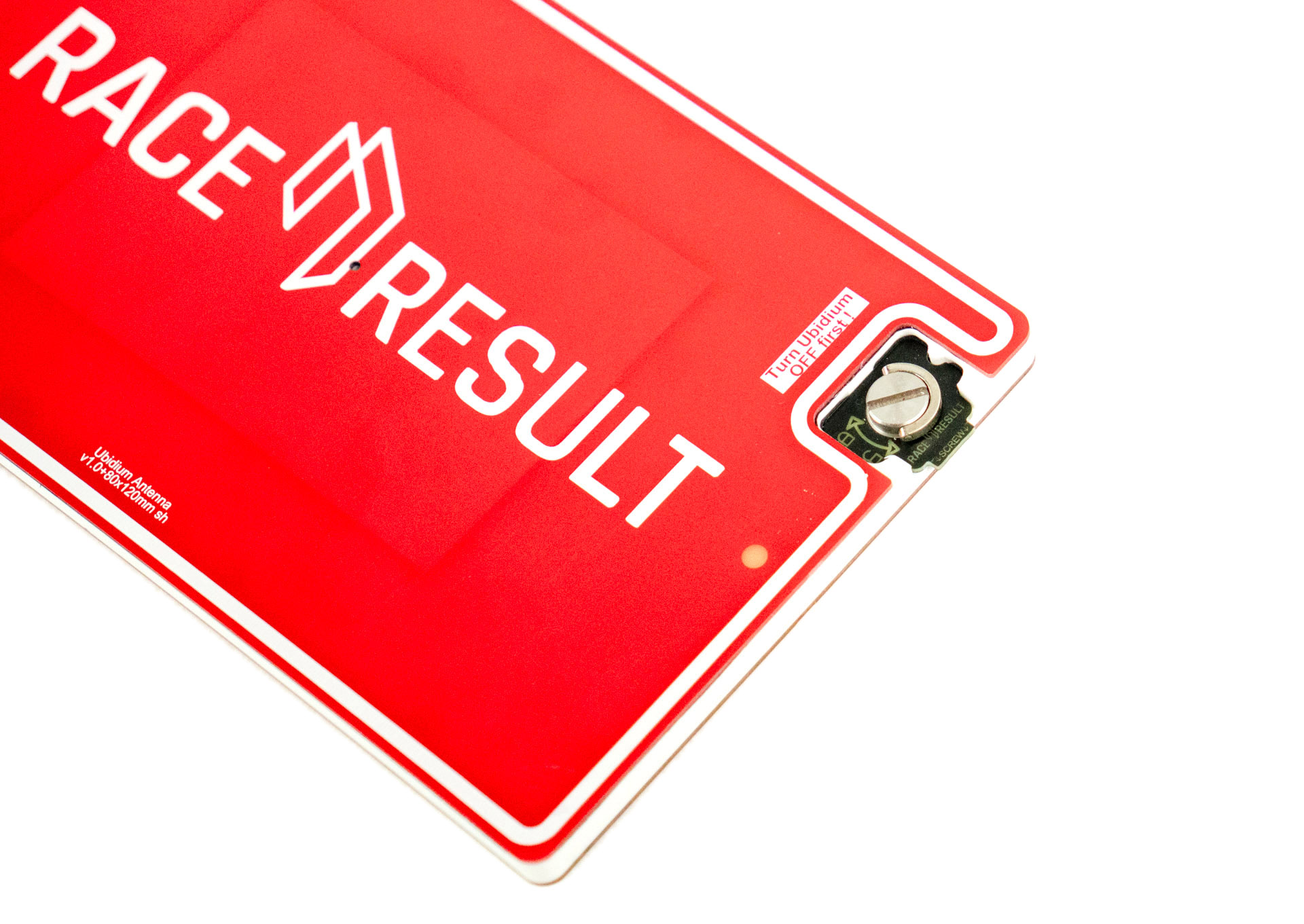
Parkposition
Das letzte Verbindungskabel, das vom vorletzten verwendeten Element kommt, darf unter keinen Umständen an das letzte Element angeschlossen werden. Das kann zu irreparablen Schäden sowohl am Ubidium-System als auch an den Antennenelementen führen.
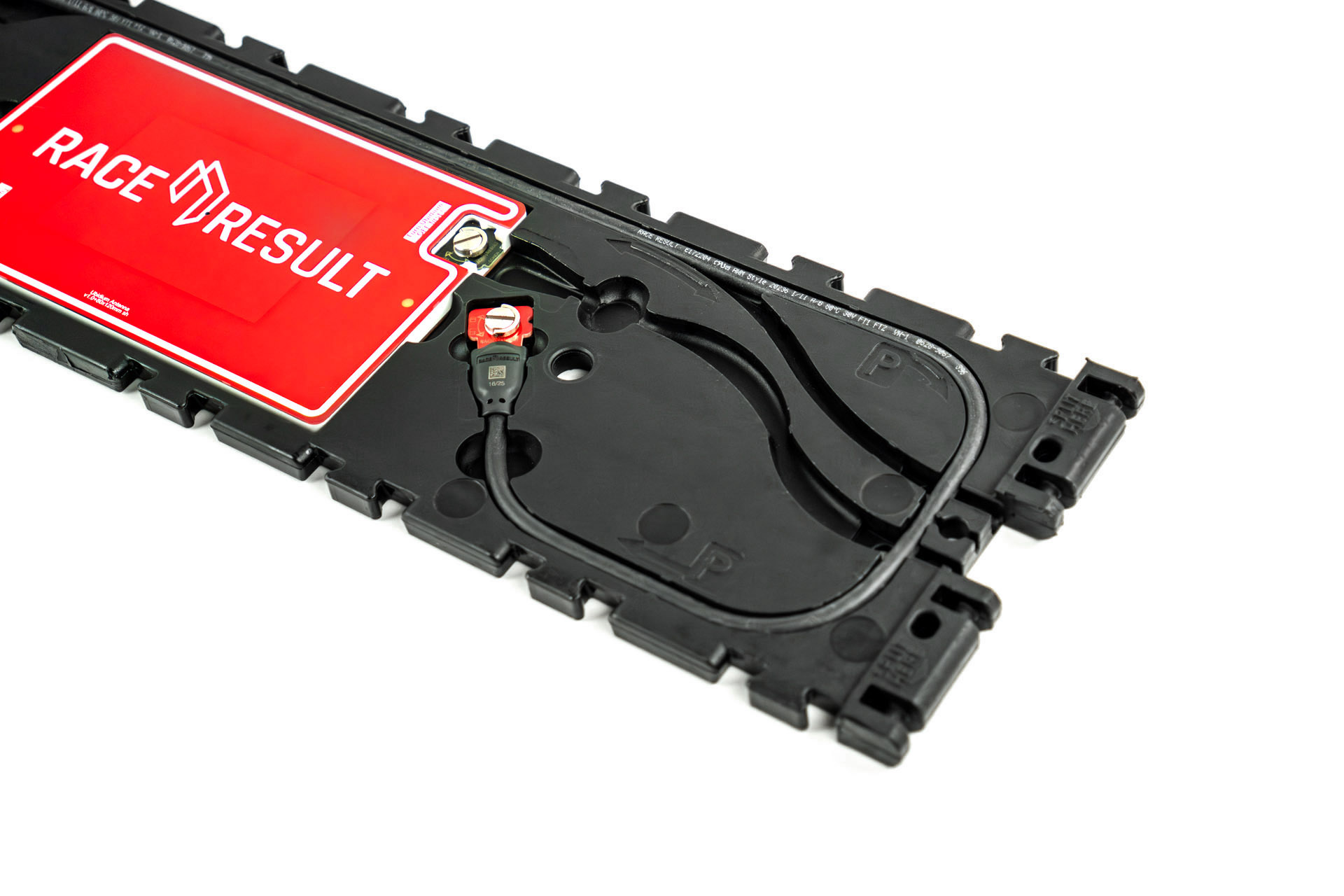
Um das Kabel nicht entfernen zu müssen, gibt es eine Kabelführung in die Parkposition. Diese ist mit einem "P" markiert. Drücken Sie die Schraube in die dafür vorgesehen Aufnahme. Führt der Kabel zum nächsten Antennenelement, setzen Sie den Cover Plug in die Parkposition, um diesen bei Bedarf parat zu haben.
Einzelne Segmente entfernen
Wenn Sie ein einzelnes Segment von der Ubidium-Bodenantenne entfernen, können Sie das ungenutzte Kabel nicht in die Parkposition führen. In diesem Fall entfernen Sie das Kabel vollständig.
Wartung
Reinigung
Die Ubidium Bodenantenne kann mit Wasser und Reinigungsmitteln ohne Lösungsmittel gereinigt werden. Verwenden Sie keinen Hochdruckreiniger, da dieser Wasser mit hohem Druck in die Kabelkanäle drücken und dadurch die Dichtungen an den Anschlüssen beschädigen kann.
Trocknen
Wenn ein Element der Bodenantenne in Wasser getaucht wurde oder extremem Starkregen ausgesetzt war, sollten Sie das Element nach der Verwendung und vor dem Einlagern ausreichend trocknen. Prüfen Sie nach jedem Event, bei dem Wasser eingetreten sein könnte, ob sich vor dem Einlagern Wasser im Bodenelement befindet.
Ist Wasser in der Antenne, folgen Sie diesen Schritten, um Schäden an sensiblen Komponenten vorzubeugen:
- Lösen Sie die Schrauben und trennen die Kabel vom Antennenelement.
- Nehmen Sie das Antennenelement heraus und trocknen es an einem warmen, trockenen Ort bis keine Feuchtigkeit mehr zu sehen ist.
- Stellen Sie sicher, dass alle Plastikteile und Kabel sauber und trocken sind.
- Erst wenn alle Teile trocken sind können Sie die Bodenantenne wieder zusammenbauen.
Regulatory Information
Human RF Exposure
To comply with exposure requirements of the EU, US, Canada and Japan, this device must be operated at a minimum distance from all persons of at least 30cm/1ft.
Radio Transmitter (FCC Part 15)
This device complies with part 15 of the FCC Rules. Operation is subject to the following two conditions: (1) This device may not cause harmful interference, and (2) this device must accept any interference received, including interference that may cause undesired operation.
Radio Frequency Interference Requirements - FCC
Changes or modifications not expressly approved by the party responsible for compliance could void the user’s authority to operate the equipment.
This equipment has been tested and found to comply with the limits for a Class B digital device, pursuant to part 15 of the FCC Rules. These limits are designed to provide reasonable protection against harmful interference in a residential installation. This equipment generates, uses and can radiate radio frequency energy and, if not installed and used in accordance with the instructions, may cause harmful interference to radio communications. However, there is no guarantee that interference will not occur in a particular installation. If this equipment does cause harmful interference to radio or television reception, which can be determined by turning the equipment off and on, the user is encouraged to try to correct the interference by one or more of the following measures:
Reorient or relocate the receiving antenna. Increase the separation between the equipment and receiver. Connect the equipment into an outlet on a circuit different from that to which the receiver is connected. Consult the dealer or an experienced radio/TV technician for help.
Radio Frequency Interference Requirements - Canada
RSS GEN Issue 5:
This device contains license-exempt transmitter(s)/receiver(s) that comply with Innovation, Science and Economic Development Canada’s license-exempt RSS(s). Operation is subject to the following two conditions:
(1) This device may not cause interference
(2) This device must accept any interference, including interference that may cause undesired operation of the device.
Cet appareil contient des émetteurs / récepteurs exemptés de licence conformes aux RSS (RSS) d'Innovation, Sciences et Développement économique Canada. Le fonctionnement est soumis aux deux conditions suivantes:(1) Cet appareil ne doit pas causer d'interférences(2) Cet appareil doit accepter toutes les interférences, y compris celles susceptibles de provoquer un fonctionnement indésirable de l'appareil
Statement of Compliance - EU/ETSI
race result AG hereby declares that this radio equipment is in compliance with Directives, 2014/53/EU and 2011/65/EU.
Specifications
Ubidium-Bodenantenne Detektionsdaten
Mit jeder Detektion speichert das System wertvolle Informationen über ein Passing. Das Verständnis über diese Informationen hilft Ihnen, die Daten zu interpretieren und mögliche Probleme schnell zu identifizieren.
Neben der Zeit und der Geräte-ID werden folgende Daten für eine Passiv-Detektion gespeichert:
- OrderID - Die Auftragsnummer, über die der Transponder programmiert wurde.
- Hits - Wie oft ein Transponder bei einem Überlauf vom Dekoder gelesen wurde.
- RSSI - Die maximale empfangene Signalstärke (in dBm) der Detektion.
- Ein höherer Wert ist erstrebenswert. So ist bspw. -42 besser als -60. Die Werte reichen von -35 bis -85 dBm.
- Üblicherweise liegen die Werte zwischen -50 und -70 dBm.
- Der RSSI-Wert gibt immer das stärkste gemessene Signal zurück.
| Richtlinie für Detektionsqualität | Hits | RSSI |
| Perfekt (hätte kaum besser sein können) | 10+ | -35...-55 |
| OK (kein Grund zur Sorge) | 3...9 | -55...-65 |
| Nicht Gut (funktioniert zwar, könnte aber deutlich besser sein) | 1...2 | -65...-85 |
| Transponder ist im Detektionsradius, bewegt sich aber nicht* | hoch | niedrig |
*Bspw. ein Finisher, der sich nach dem Rennen mit seinem Transponder an der Ziellinie befindet und auf Freunde wartet.
Troubleshooting
The status of each Ubidium Antenna Element is shown in the Passive Antenna Information screen of the Ubidium, if an element has a warning or an error a letter is shown in place of its antenna number. See System Data Screens for the meaning of each status letter. When completing the troubleshooting steps it is important allow sufficient time between each step and to note timestamps on the Ubidium clock to assist with remote diagnosis using log data. Additionally, remember that under no circumstances should any adjustments to antenna element connections be made while the Ubidium is powered on.
Elements Marked as B or M


A B(ad) value is most commonly caused by an obstructed or reflected signal, for example someone standing on an antenna segment, and can therefore also occur during normal operation. If the warning shows only temporarily the element will still read transponders.
If the warning persists, check that the red plastic cover is correctly fitted and that all Snap-In buttons are secured, in particular the two either side of the antenna element. M(ute) is expected after booting and after a firmware update, but not during operation.
If an element is still marked as B when set up in free air with no visible obstruction, or is marked as M during normal operation, reboot the system. Should the warning remain, note the date and time, take a picture of the setup, upload the diagnostics data from the system and contact support.
Elements Marked as ? or !


Never disconnect or reconnect antenna elements while the Ubidium System is powered on. Power the system off, then check the cable connection to the highlighted element and ensure that the coupling joint screws are tightly fastened.
The exclamation mark is a generic error and should only ever show immediately after booting. In either case, if the element is not recognised after rebooting, note the date and time, upload the diagnostics data and contact support.
No Antenna Elements are Detected
If no antenna elements are shown after booting then there is no communication with the antenna at all. Ensure that the connector is fully seated in the Ubidium Expansion Port, it must click in to place, see Connecting to the System. Then check that the first 2 antenna elements are connected and that the coupling joint screws are tightly fastened.
Not All Antenna Elements are Detected
The antenna is cabled as two separate strands, described under Adding or Removing Segments.
If only one strand is shown, check the screws from the connector cable to the first element of the other strand. If one strand is incomplete, check the screws on the first missing element and on the previous element of that strand.
If elements are missing at random, first ensure that all coupling joint screws are tightly fastened. If elements are still missing, power the system off and disconnect the elements one at a time starting from the last element, rebooting after each one, until all remaining elements are shown. Always power the system off before disconnecting the next element.
Then connect the element you disconnected last directly to the connector cable rather than to a reader cable. If the element is now detected then the reader cable used to connect it is faulty; if it is still not detected then the antenna element itself is faulty. In either case the faulty component can be moved to the end of the antenna until it is replaced.
If all of the above can be ensured and elements are still not detected after a reboot, upload the diagnostics data and contact support.
Ubidium Kurzanleitung
Ihr neues Ubidium System
Im Ubidium-Paket ist folgendes Zubehör enthalten:
- Ubidium System
- 1 x 98 Wh Ubidium Batterie (vorinstalliert)
- 1 x Kaltgerätestecker
- 1 x 13 m Loop-Kabel
Etwaiges zusätzlich bestelltes Zubehör kann ebenfalls im Paket enthalten sein.
Ubidium Übersicht
Ubidium einschalten
Ubidium verfügt über zwei Batteriefächer im unteren Bereich der Vorderseite. Die Verschlusskappen sind aus transparentem Plastik, so dass Sie den aktuellen Batteriezustand jederzeit über das integrierte LCD-Display ablesen können.
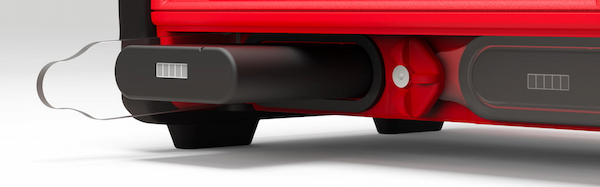
Um ein Batteriefach zu öffnen, drehen Sie den mittleren Drehknopf aus der neutralen Ausgangsstellung um 90° in die Richtung, auf der Sie das Batteriefach öffnen möchten, sodass die Aussparung zur entsprechenden Batterie zeigt und deren Klappe geöffnet werden kann.
Die Batterien können nur in einer Position, mit der Nut nach oben zeigend, eingelegt werden. Die Nase im Batteriefach verhindert ein fälschliches Einlegen der Batterie. Bitte drücken Sie die Batterien nicht mit Gewalt in das Fach.
Wir empfehlen Ihnen, ihr Ubidium-System mit dem beigelegten Kaltergätekabel am Netzstrom vollständig aufzuladen. Öffnen Sie zunächst die Klappe und stecken dort das Kaltgerätekabel ein. Der Ladezustand der Batterien wird auch im ausgeschalteten Zustand auf dem Dispalay angezeigt.
Um das System einzuschalten, halten Sie den Power-Button gedrückt, bis die Status LED grün aufleuchtet.
Einstellen der Zeit
Ubidium verfügt über eine sehr genaue Echtzeituhr, die selbst im ausgeschalteten Zustand eine sehr genaue Zeit speichert.
Wenn Sie Ubidium einschalten, sucht dieses automatishc nach einem GPS Satellitensignal, um die interne Uhr mit der GPS-Zeit zu vergleichen. Hierfür ist es notwendig, dass Sie die korrekte Zeitzone hinterlegen. Die Zeitzone setzen Sie im Menü, indem Sie den obersten Navigationsbutton rechts vom Display drücken. Anschließend drücken Sie den Navigationsbutton, der zur Zeitzone gehört.
Scrollen Sie in diesem Menü auf/ab, um die korrekte Zeitzone zu finden und bestätigen Sie die Auswahl mit OK.
Durch Drücken des Return-Buttons gelangen Sie jederzeit ohne Speichern zurück zur Hauptanzeige.
Verbinden mit der Cloud
Wenn Sie Ubidium online mit RACE RESULT 14 verbinden möchten, müssen Sie einige grundlegende Einstellungen vornehmen. Drücken Sie in der Hauptanzeige den dritten Navigationsbutton (von oben), um die Netzwerkeinstellungen aufzurufen.
Je nachdem, wie Sie Ubidium mit dem Internet verbinden, müssen Sie zunächst die Ethernet-, WiFi- oder Mobile-Einstellungen vornehmen, um die Verbindung mit dem Internet herstellen zu können. Weitere Informationen finden Sie unter Ubidium Netzwerkeinstellungen.
Verwenden Sie eine RACE RESULT SIM-Karte müssen Sie diese lediglich in das SIM-Kartenfach unter der Klappe einsetzen. Sämtliche notwendige Einstellungen werden dann automatisch vom System vorgenommen.
Sobald Sie eine Internetverbindung haben, rufen Sie das Cloud-Menü auf. Dort hinterlegen Sie die RACE RESULT Kundennummer, über die Sie die Daten vom System online abrufen möchten. Um die Nummer zu ändern, nutzen Sie die Auf-/Ab-Pfeiltasten. Um die Stelle zu ändern, nutzen Sie die Rechts-/Links-Pfeiltasten. Hat ihre Kundennummer weniger als 6 Ziffern, beginnen Sie mit führenden Nullen. Drücken Sie OK, um die Eingabe zu speichern.
Nun wählen Sie den Menüpunkt "Enabled" und ändern diesen auf YES. Sie können dies für einen zukünftigen Neustart des Systems auch als Standard definieren ("Enable on startup").
Timing starten
Um mit der Zeitnahme mit Ubidium zu beginnen, müssen Sie lediglich das Loop-Kabel oder die Ubidium Bodenantenne mit dem System verbinden. Beides wird jeweils auf der Rückseite eingesteckt. Beachten Sie, dass die unter der Klappe befindlichen Bananenstecker auf der Vorderseite des Systems für die Verbindung mit einem Impulsgeber vorgesehen sind. Die Zeitmessschleife wird hier nicht erkannt.
Wenn Sie Ubidium als Aktiv-System verwenden, richten Sie abschließend noch die 2,4GHz-Antenne auf.