Der RACE RESULT Webserver wird verwendet, um eine Veranstaltungsdatei lokal auf Ihrem Rechner zu öffnen. Zudem können Sie im Webserver neue Dateien erstellen, wenn Sie komplett offline arbeiten möchten.
Veranstaltung auschecken
In der Regel checken Sie Ihre Veranstaltungsdatei kurz vor der Veranstaltung aus. Hierfür klicken Sie auf Online->Eine Veranstaltung vom Server herunterladen (Check-Out).
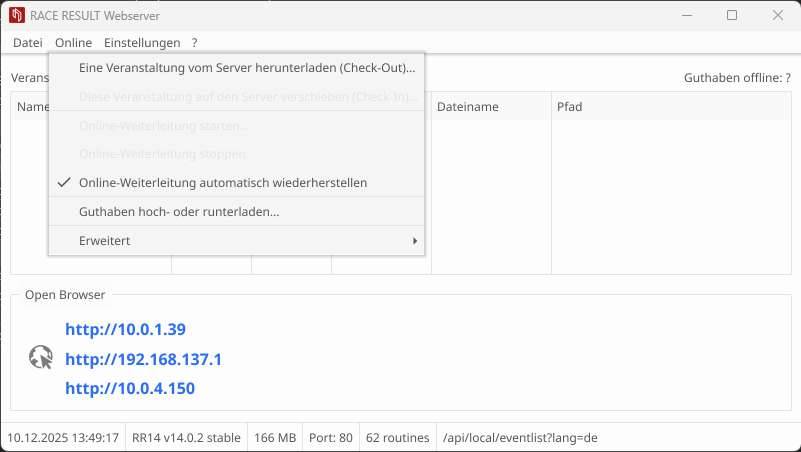
Geben Sie Ihre Login-Daten ein und wählen Sie die Veranstaltung, die Sie auschecken möchten. Die Veranstaltungsdatei wird nun vom Server gezogen und ist nur noch lokal bei Ihnen vorhanden. Speichern Sie diese an einem sicheren Ort.
Da keine zeitgleichen Änderungen an der Online- wie Offline-Datei gemacht werden sollten, können Sie nach dem Auschecken online nicht mehr auf die Veranstaltung zugreifen. Ist zum Zeitpunkt des Auscheckens die Online-Anmeldung noch geöffnet, erscheint beim Aufruf des Formulars eine Fehlermeldung, da diese ausschließlich in die Online-Datei schreibt.
Eine Kopie für Tests herunterladen
Sie können auch eine Kopie der Veranstaltungsdatei herunterladen, während das Original online bleibt. Das ist auch möglich, wenn die Online-Anmeldung noch geöffnet ist. Gehen Sie in Ihrer Online-Datei auf "Dashboard > Übersicht" und laden ein Backup herunter. Öffnen Sie dieses durch einen Doppelklick auf die Datei.
Beachten Sie, dass Sie diese Datei nicht einchecken können, solange das Original noch auf dem Server liegt.