In einem Kiosk können Sie mehrere Schritte für verschiedene Zwecke definieren. Die einzelnen Schritte werden immer in der von Ihnen hinterlegten Reihenfolge durchgeführt, mit Ausnahme der Suche, die immer als Erstes kommt. Sie können jedem Schritt eine Bezeichnung geben, die in der Navigationsleiste angezeigt wird. Abgesehen von der Suche können Sie einzelne Schritte durch Drag & Drop verschieben, oder bei Bedarf löschen.

Es gibt 2 Arten von Schritten. Jeder Schritt ist unterteilt in die Anzeige von Datenfeldern auf der linken und der Handlung/Bearbeitung von Feldern auf der rechten Seite.
Suche
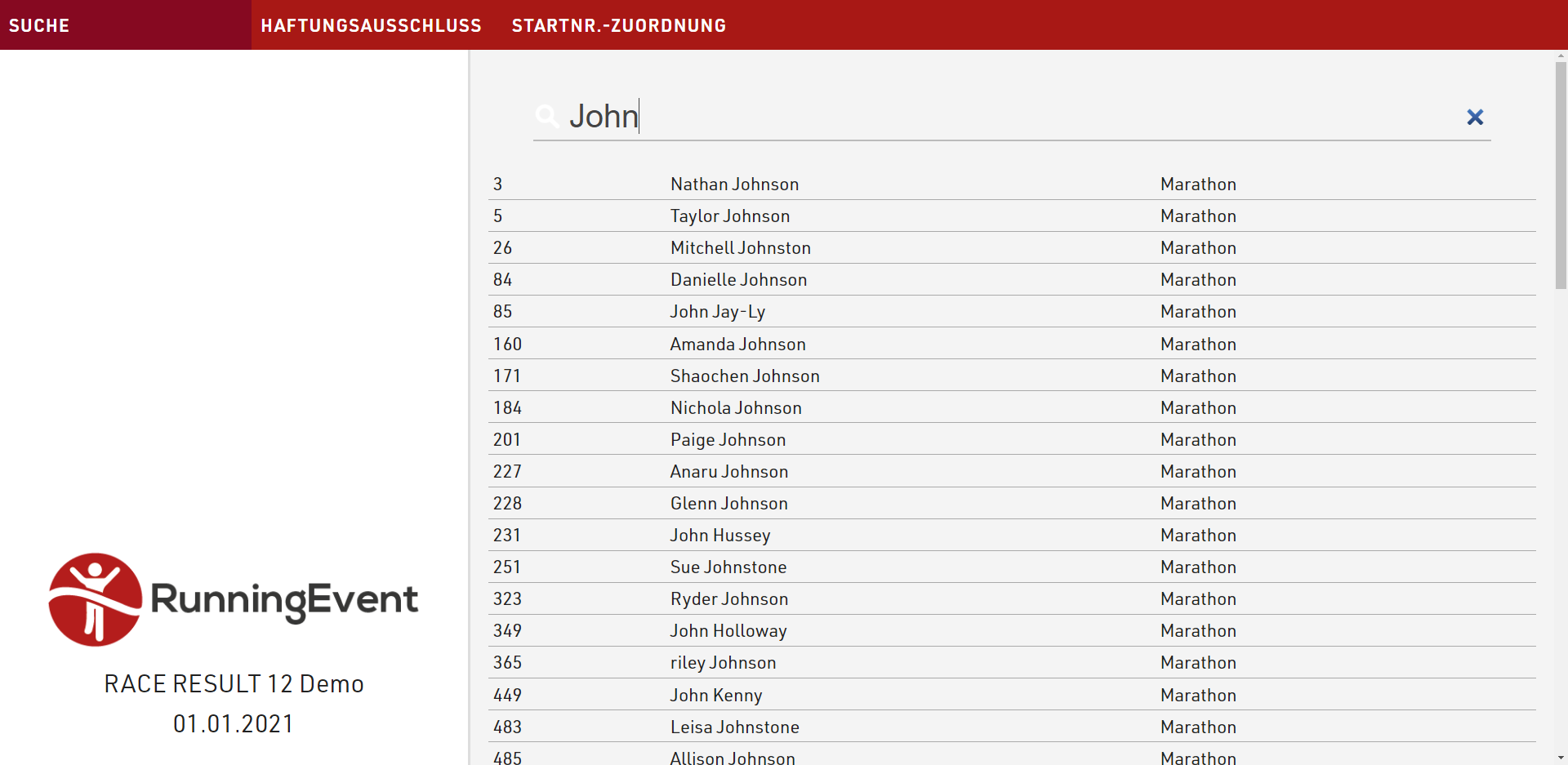
Der erste Schritt eines jeden Kiosks ist die Suche.
Geben sie dem Schritt eine Bezeichnung, die in der Navigationsleiste angezeigt wird sowie einen Placeholder, der im Suchfeld angezeigt wird. Bei Bedarf können Sie einen Filter angeben, der bei der Suche der Teilnehmer berücksichtigt wird. Das ist nützlich, wenn Sie mehrere Kiosks für verschiedene Zwecke einrichten. Beachten Sie hierbei folgende Grundregeln:
- Filter dürfen keine Felder enthalten, die im Checkin-Kiosk selbst änderbar sind.
- Beim Aufruf eines Datensatzes wird ein temporärer Eintrag erstellt mit den Standard- und Zusatzfeldern, aber IHNE Zeit-/Platzierungs-/Mannschaftswertungsberechnungen. Filter können daher nicht auf Berechnungen von Zeiten/Mannschaftswertunen/Platzierungen berufen.
- Wenn Sie sich auf die realen Teilnehmerdaten beziehen wollen, ermöglicht Ihnen lediglich die D-Funktion den Zugriff auf diese Daten.
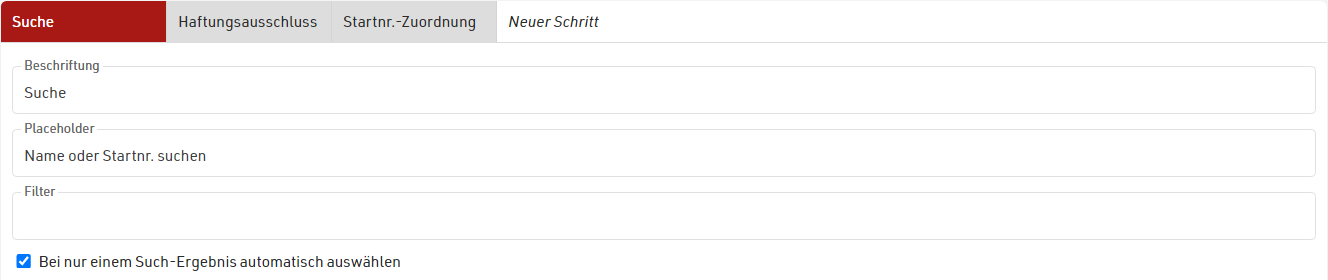
Aktivieren Sie Bei nur einem Such-Ergebnis automatisch auswählen, um mit dem einen Teilnehmer direkt zum nächsten Schritt zu gelangen. Das ist vor allem nützlich, wenn Sie bspw. eine eindeutige Anmeldenummer scannen.
Die Felder, in denen gesucht werden soll, müssen Sie näher spezifizieren. Sie können in allen Feldern der Veranstaltungsdatei suchen. Optional können Sie Suchfelder auch aus der Anzeige ausblenden, wenn diese nicht veröffentlicht werden sollen. Die Suche liefert nur Ergebnisse, wenn der Suchbegriff mit einem der spezifizierten Suchfelder übereinstimmt.

Im ersten Schritt, der Suche, können die angezeigten Felder lediglich aus den Veranstaltungseinstellungen oder Bildern gewählt werden.

Eingabeschritt
Ein Eingabe-Schritt ermöglicht die Änderung und Ergänzung von Teilnehmerdaten in Standard- und Zusatzfelder. Änderungen werden erst übernommen, wenn im letzten Schritt des Kiosks mit Finish bestätigt wird. Hierdurch gelangt man auch automatisch wieder zurück zur Suche.
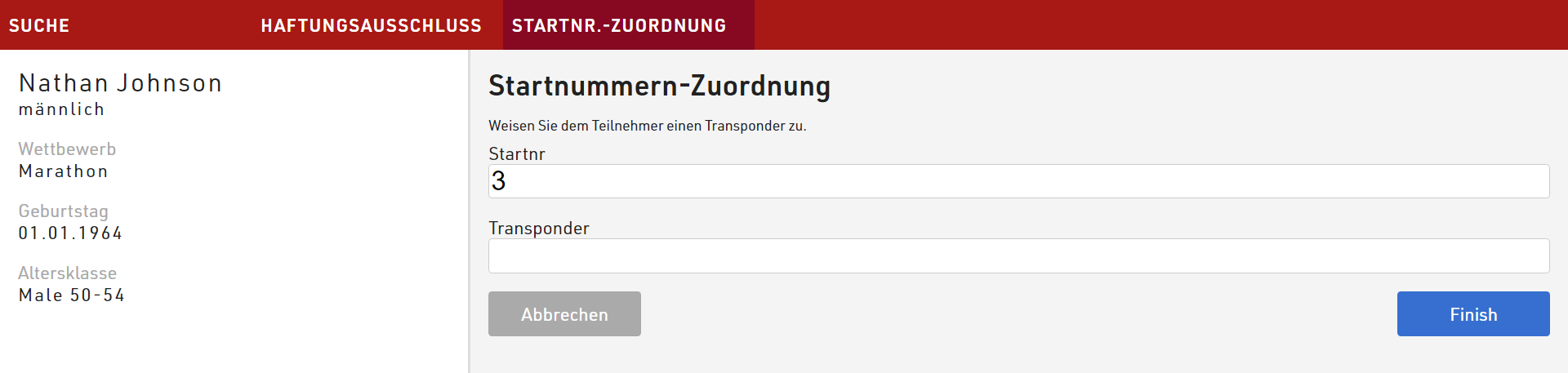
Optional können Sie für jeden Schritt einen Titel und eine Erklärung angeben. Unterhalb der Erklärung werden dann die zu editierenden Felder angezeigt.
Der Filter Schritt nur anzeigen wenn darf keine in diesem Checkin-Kiosk editierbaren Felder sowie Daten aus Zeiten, Platzierungen und Mannschaftswertungen enthalten.

Fügen Sie so viele Eingabefelder hinzu, wie Sie möchten und benötigen. Jedes Eingabefeld kann eine abweichende Bezeichnung erhalten und als Pflichtfeld markiert werden.

Wenn Sie die Felder [Transponder1] oder [Transponder2] auswählen, können Sie zur Eingabe einen Dekoder, eine USB Timing Box oder den USB Tag Reader verbinden. Nun können Sie den Transponder einfach scannen und vermeiden Tippfehler.

Spezialfunktionen
Aktuellen Wert nicht anzeigen - Blenden Sie den aktuell hinterlegten Wert aus, um ein Überschreiben des Wertes zu vereinfachen, da der aktuelle Wert nicht erst gelöscht werden muss.
Bild hochladen - Ermöglicht das Hochladen eines Bildes, das auf dem Server gespeichert wird. Das Zusatzfeld selbst beinhaltet einen Link, über den das Bild aufgerufen und heruntergeladen werden kann. Am besten funktioniert diese Funktion auf Mobilgeräten, mit denen direkt ein Foto gemacht und verwendet werden kann.
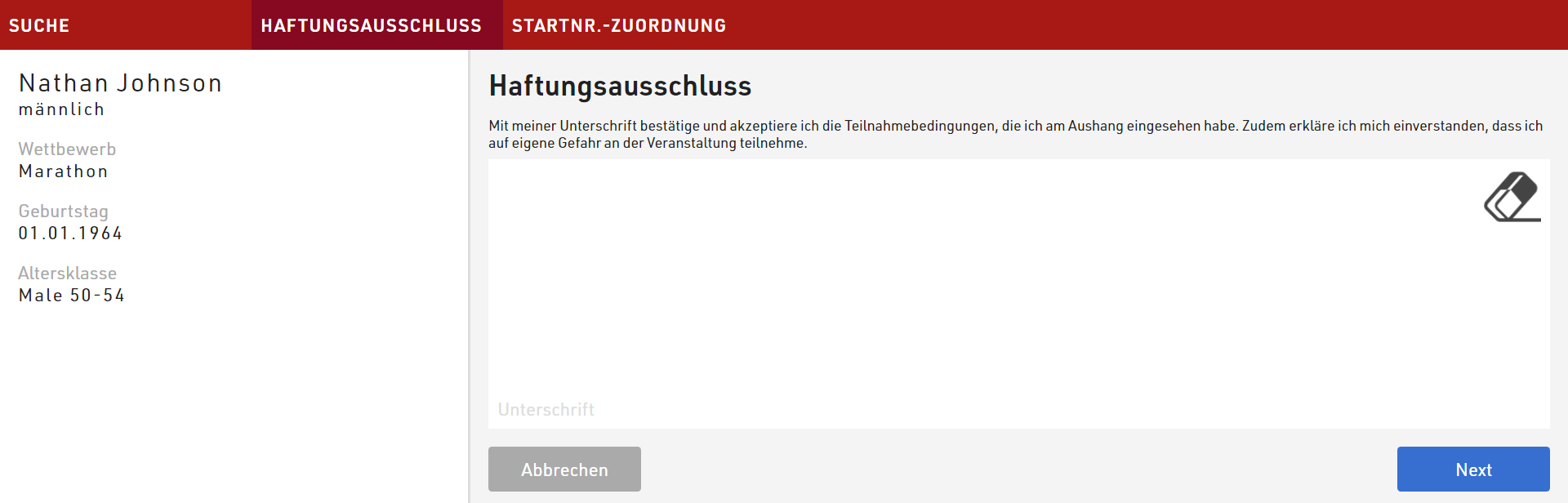
Unterschrift - erstellt ein Zeichenfeld für eine digitale Unterschrift. Diese wird als Bild in ein Zuatzfeld geschrieben und auf unserem Server gespeichert. Das Zusatzfeld selbst beinhaltet einen Link, über den das Bild aufgerufen und heruntergeladen werden kann. Das Unterschrift-Eingabefeld funktioniert am besten mit Touchscreen-Displays.
Wenn Sie offline arbeiten, werden die Dateien im Installationsordner von RACE RESULT gespeichert.
Erweiterte Einstellungen
Für Eingabefelder können Sie jeweils eine Validierungsregel und -fehlermeldung definieren. Die Validierung muss als Ausdruck geschrieben werden.
Es kann nur dann mit dem nächsten Schritt fortgefahren oder die Eingabe abgeschlossen werden, wenn die Validierungsregel erfüllt ist.
Zusätzlich können Sie einzelne Felder so konfigurieren, dass eine Eingabe von einem BLE-Reader oder Barcode- / QR-Scanner verwendet wird, wenn der Kiosk über die App RACE RESULT EventTools aufgerufen wird.
Definieren Sie in jedem Schritt maximal ein Feld für die Eingabe aus dem BLE-Reader oder Bar-/QR-Code.
Anzeigefelder
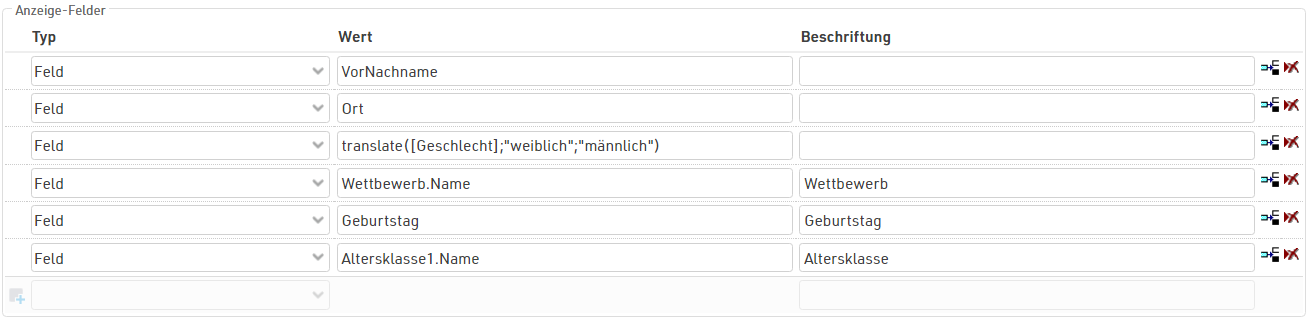
Für die anzuzeigenden Felder können Sie aus allen Feldern der Veranstaltungsdatei wählen. Zusätzlich zu den Veranstaltungseinstellungen und Bildern können Sie hier also auch teilnehmerbezogene Felder wie den Namen oder auch Ausdrücke und Funktionen anzeigen.