Auf der Seite Datenanpassungen im Hauptfenster finden Sie mehrere Funktionen, um Daten mehrerer Teilnehmer gleichzeitig anzupassen:
Tauschen / Kopieren
Um die Tausch- oder Kopie-Funktion zu verwenden, geben Sie einfach zwei Startnummern ein, für die Sie Inhalte tauschen oder kopieren möchten.
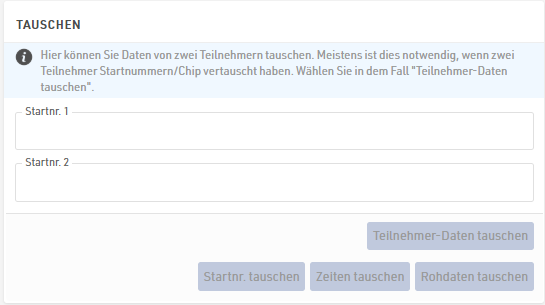
Mit der Tausch-Funktion können Sie:
- die Startnummern zweier Teilnehmer tauschen, wenn diese ihre Startnummern nach der Startnummernausgabe vertauscht haben. Der Transponder wurde nicht vertauscht, die Zeiten/Ergebnisse sind also korrekt.
- die Zeiten zweier Teilnehmer tauschen, z.B. wenn zwei Teilnehmer ihre Startnummern und Transponder-Chips vertauscht haben. Startnummern und Zeiten in den speziellen Ergebnissen stimmen überein, aber die Teilnehmerdaten sind falsch.
- die Rohdaten zweier Teilnehmer tauschen, z.B. wenn zwei Teilnehmer nur ihre Transponder vertauscht haben, nicht aber die Startnummer. Startnummer und Teilnehmerdaten stimmen überein, aber die Zeiten/Ergebnisse und somit die Rohdaten müssen getauscht werden.
- die Teilnehmer-Daten zweier Teilnehmer tauschen, z.B. wenn sie die Startnummern und den Transponder vertauscht haben. In diesem Fall sind sowohl die Startnummer als auch die Rohdaten nicht dem richtigen Teilnehmer zugeordnet.
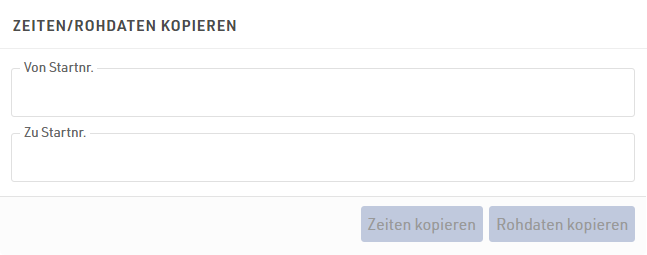
Mit der Kopieren-Funktion können Sie:
- Zeiten von einem Teilnehmer in einen anderen kopieren, wodurch Zeiten in den speziellen Ergebnissen 1:1 übertragen werden.
- Rohdaten von einem Teilnehmer in einen anderen kopieren, wodurch sämtliche Rohdaten 1:1 übertragen werden.
Startnummern-Neuverteilung
Mit der Startnummern-Neuverteilung können Sie mehreren oder allen Teilnehmern gleichzeitig neue Startnummern zuweisen. Verwenden Sie diese Funktion, wenn Sie anfangs nur Dummy-Startnummern vergeben haben und nun die richtigen Startnummern (z.B. in alphabetischer Reihenfolge) vergeben wollen.
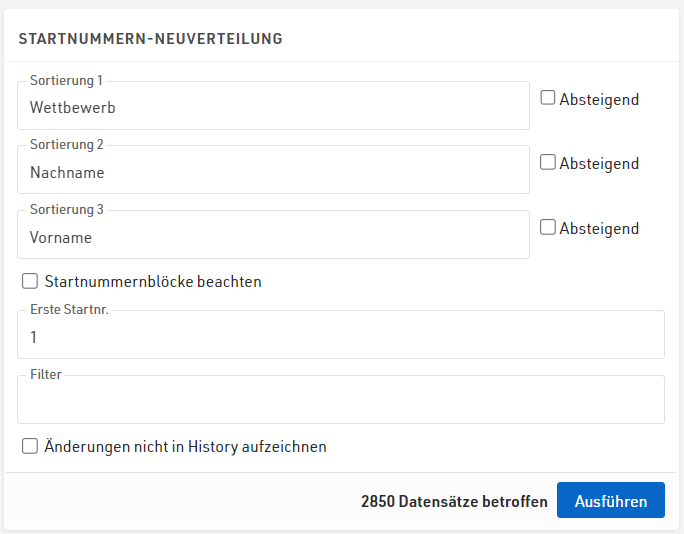
Dazu können Sie zunächst drei Sortier-Kriterien angeben, anhand derer die Startnummern vergeben werden. Wenn Sie Startnummernblöcke beachten aktivieren, werden für jeden Teilnehmer nur Startnummern aus einem Startnummernblock des gewählten Wettbewerbs betrachtet.
Über Erste Startnr können Sie einige Startnummern am Anfang frei lassen. Wenn Sie nichts eingeben, wird als erste die Startnummer 1 vergeben.
Mit einem Filter können Sie bewirken, dass nur für bestimmte Teilnehmer neue Startnummern vergeben werden.
Zeiten anpassen
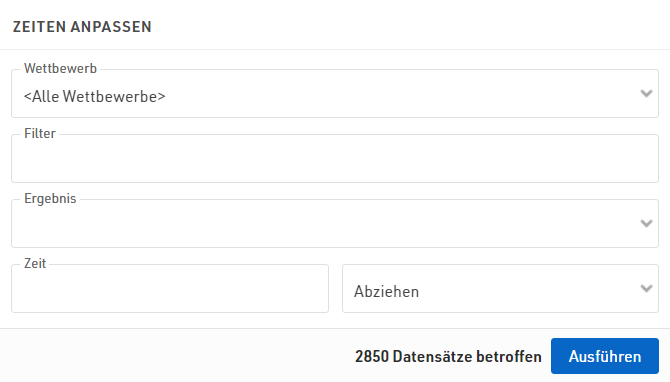
Mit dieser Funktion können Sie die Zeiten in ||@16967|speziellen Ergebnisse]] (d.h. im statischen Modus) aller Teilnehmer eines Wettbewerbs anpassen, indem Sie einen bestimmten Wert addieren oder subtrahieren. Eine Anpassung der Zeiten hat keine Auswirkung auf Timing-Rohdaten.
Einzelstart
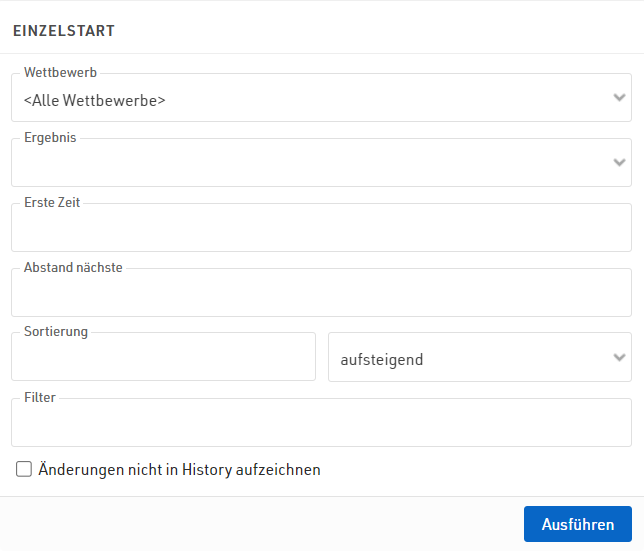
Mit der Einzelstart-Funktion können Sie spezielle Ergebnisse einzelner Teilnehmer auf feste Intervallen setzen, bspw. für einen Einzelstart. Wählen Sie dazu den gewünschten Wettbewerb und in welches Ergebnis die Zeiten geschrieben werden sollen. Legen Sie dann die erste Zeit fest und in welchem Abstand die nächsten Zeiten folgen. Mit dem Sortierkriterium bestimmen Sie, in welcher Reihenfolge die Zeiten verteilt werden und mit dem Filter können Sie bewirken, dass nur bestimmten Teilnehmern eine Zeit zugewiesen wird.
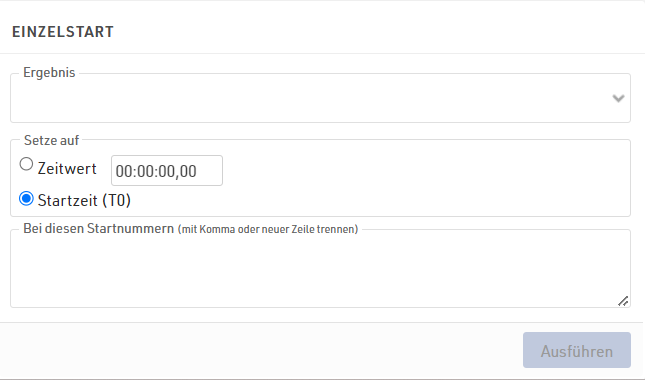
Mit der zweiten Funktion können Sie mehreren Teilnehmern eine bestimmte (Start-)Zeit zuweisen. Wählen Sie dazu aus, in welches Ergebnis die Zeit geschrieben werden soll, bestimmen Sie die Zeit und geben Sie die Startnummern ein, die diese Zeit erhalten sollen.
Zufallszeiten generieren
Mit dieser Funktion können Sie zu Testzwecken beliebige Zufallszeiten in speziellen Ergebnisse generieren. Wählen Sie das Ergebnis aus, für das Sie Zufallszeiten generieren möchten und definieren Sie die minimale und die maximale Zeit.
Hilfreich ist die Einstellung Diese Zeit addieren: Wenn die Zufallszeit für ein Ergebnis in jedem Fall größer sein soll als für ein anderes Ergebnis, addieren Sie einfach die Zufallszeit zu der ersten Zeit.
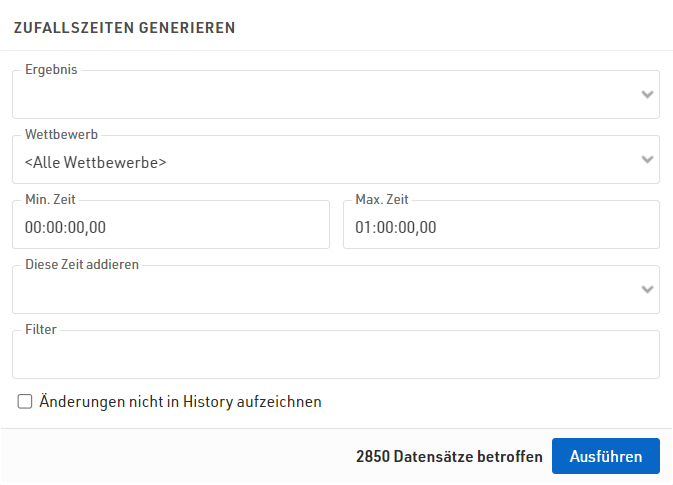
Setzen Sie einen Filter, wenn nur für bestimmte Teilnehmer Zufallszeiten generiert werden sollen.
Für ausgiebigere Tests Ihrer Einstellungen, nutzen Sie die Race Simulation.
Zeiten interpolieren
Wenn Sie Detektionen verpasst haben, können Sie mit dieser Funktion fehlende Zeiten interpolieren.
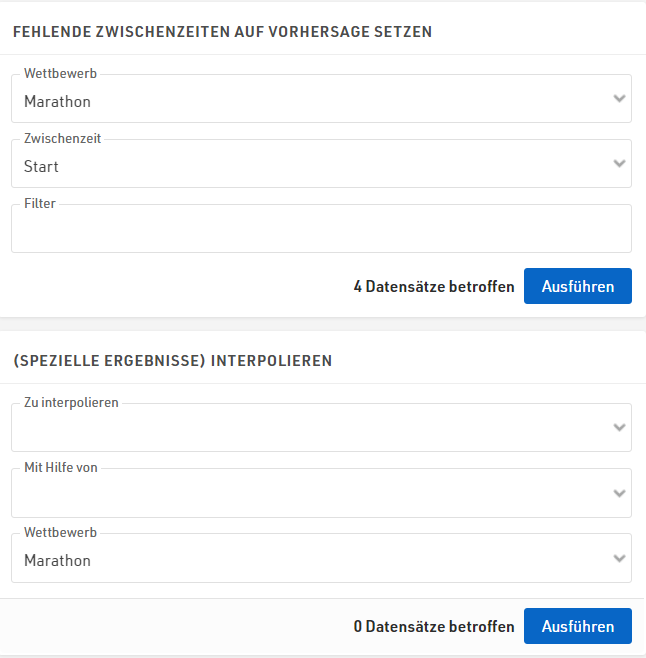
Wenn Sie Zwischenzeiten aus dem Rennverlauf verwenden, werden die Vorhersage-Zeiten übernommen. Es wird dann ein manueller Rohdaten-Eintrag im Datensatz angelegt.
Wenn Sie (spezielle) Ergebnisse verwenden, wählen Sie das zu interpolierende Ergebnis aus, sowie das Hilfsergebnis, auf dessen Basis fehlende Zeiten interpoliert werden sollen.
Wenn Sie das Start-Ergebnis mit Hilfe des Ziel-Ergebnisses interpolieren passiert folgendes: Für jeden Teilnehmer mit fehlender Startzeit sucht das System die 5 Finisher vor und nach dem gesuchten Teilnehmer. Von diesen 10 Teilnehmern wird die Startzeit gemittelt und für die fehlende Startzeit eingetragen.
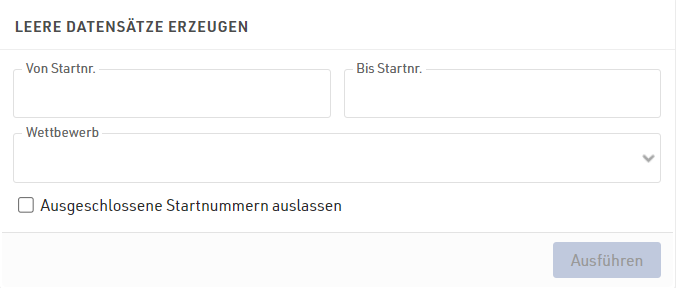
Leere Datensätze erzeugen
Manchmal ist es hilfreich, leere Datensätze in Ihrer Veranstaltungsdatei anzulegen. Das können Sie mit dieser Funktion schnell und einfach machen.
Fortlaufende Nummer erstellen
Mit dieser Funktion können Sie fortlaufende Nummern in Zusatzfeldern erzeugen, z.B. für Rechnungen.
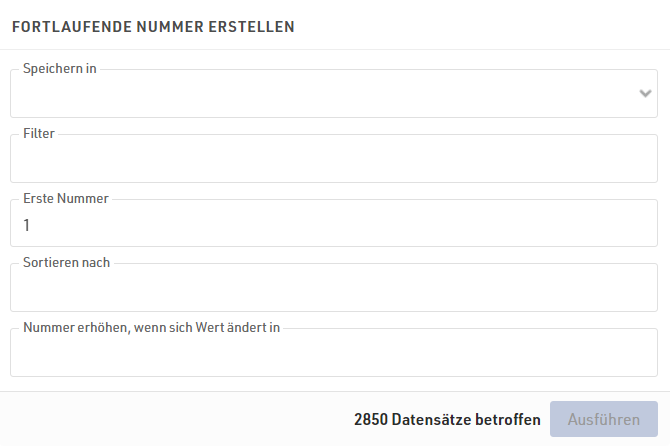
- Speichern in: Wählen Sie ein Zusatzfeld, in dem die Nummer gespeichert werden soll. Können Sie kein Feld auswählen, legen Sie zunächst eines an.
- Filter: Geben Sie einen Filter an, wenn nicht jeder Teilnehmer eine Nummer erhalten soll.
- Erste Nummer: Geben Sie die erste Nummer der Zahlenfolge an.
- Sortieren nach: Wählen Sie ein Feld, nach dem die Einträge sortiert werden. Anders ausgedrückt, in welcher Reihenfolge die fortlaufende Nummer vergeben werden soll.
- Nummer erhöhen, wenn sich Wert ändert in: Geben Sie ein Feld an, das bestimmt, wann die fortlaufende Nummer erhöht werden soll. Wenn alle Teilnehmer des gleichen Vereins die gleiche Nummer bekommen sollen, geben Sie Verein an. Wenn jeder Teilnehmer eine andere Nummer bekommen soll, geben sie Startnr an.
Klicken Sie auf Ausführen, um die Nummern zu vergeben.
Rohdaten-Gültigkeit
Wenn Sie den Rohdaten-Modus verwenden, kann es nützlich sein, Detektionen als ungültig zu markieren statt diese zu löschen.
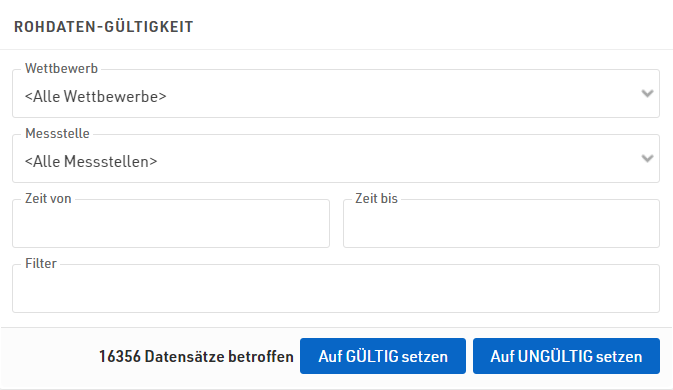
Mit der Rohdaten-Gültigkeit können Sie schnell und einfach auswählen, für welchen Wettbewerb, welche Messstelle, von wann bis wann, für welche Teilnehmer Rohdaten invalidiert werden sollen. Nach der Invalidierung werden diese Rohdaten nicht mehr für die Ergebnis-Berechnung herangezogen. Analog zur Invalidierung können Sie sämtliche Rohdaten auch auf einmal validieren und auf GÜLTIG setzen.
Move Raw Data
Use the Move Raw Data function to shift data from one timing point to another. This is typically used to correct setup errors or participant flow issues.
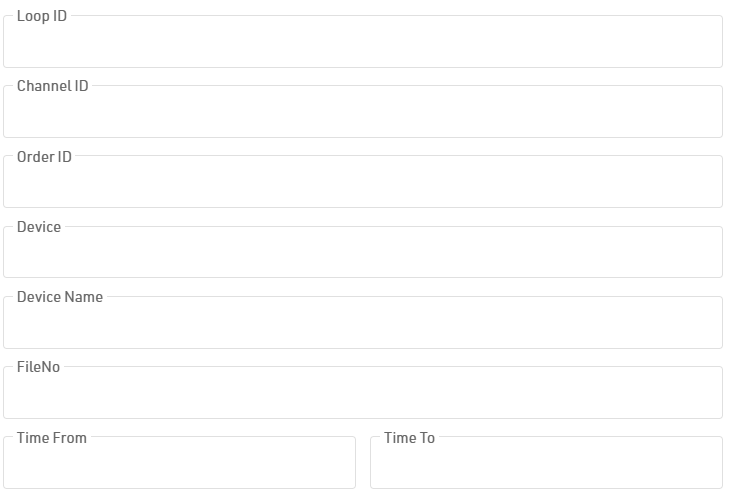
To begin, select your source Timing Point and Target Timing Point. You can limit the scope of the move by filtering for specific contests, applying a custom expression. For more granular control, select Show Raw Data Filters to filter by specific devices, setups, tags, timeframes, or files.
Datenmanipulation
Die Datenmanipulation ist eine häufig genutzte Funktion, um mehrere Teilnehmer zugleich zu bearbeiten.
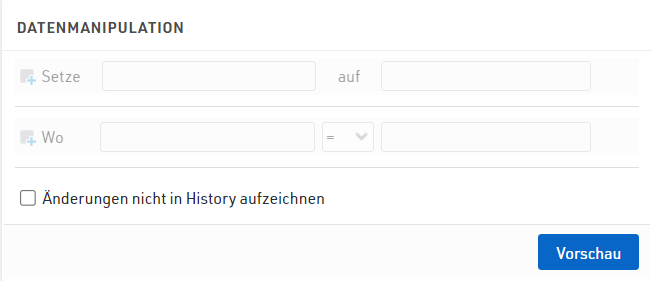
Geben Sie eine beliebige Anzahl an Datenfeldern (unter Setze) und den dazugehörigen neuen Wert (unter auf) ein. Der Wert kann entweder als Ausdruck mit Feldern/Funktionen oder als fester Text/Zahl eingegeben werden.
Über den Filter (Wo) bestimmen Sie, bei welchen Teilnehmern diese Änderung durchgeführt werden soll.
Durch Klick auf Vorschau wird eine Liste der betroffenen Teilnehmer mitsamt der zu ändernden Felder geladen. Durch Klick auf Ausführen wird die Änderung schließlich durchgeführt.
Bei kritischen Datenmanipulationen sollten Sie zuvor ein Backup erstellen.
Über Vorlagen speichern/laden können Sie bestimmte Einstellungen für häufiger verwendete Manipulationen speichern und später erneut abrufen.
Hinweise:
- Setzen Sie Text sowohl bei auf als auch im Filter in Anführungszeichen.
- Unter auf können Sie auch Datenfelder einfügen, z.B. wenn Sie einzelne Datenfelder tauschen möchten.
- Sie können auch Berechnungen durchführen, z.B. Setze Startnr auf [Startnr]+1, wenn Sie alle Startnummern um eine erhöhen möchten.