Mit dem Handzeitnahme-Tool können Sie sowohl Zwischenzeiten als auch Zielzeiten, sei es als Haupt- oder Backupzeit, für jeden Teilnehmer manuell erfassen. Verbinden Sie zudem serielle Geräte für die Datengewinnung (z.B. Barcodereader zur Startnummernerkennung).
Einrichtung
Nach dem Öffnen des Handzeitnahme-Tools gilt es, einige wenige Einstellungen vorzunehmen.
- Zeiten akzeptieren für diesen Wettbewerb: Wählen Sie, ob Zeiten nur für einen einzigen oder für alle Wettbewerbe erfasst werden.
- Zeit speichern in: Hier wählen Sie die Messstelle oder das Ergebnis, in die Sie die Zeiten schreiben möchten. Haben Sie nur eine Messstelle oder ein statisches Ergebnis, werden Zeiten automatisch richtig zugeordnet.

Zeit
Die Zeit wird beim Öffnen des Handzeitnahme-Tools nicht gestartet. Starten Sie die Zeit zunächst bei 00:00:00. Sie können nun über Zeit ändern weitere Einstellungen vornehmen (z.B. auf die Tageszeit setzen). Zudem können Sie die Zeit in kleinen Schritten anpassen, um das Tool auch mit externen Zeitgebern zu synchroniseren. Über das schwarze X schließen Sie das Fenster und übernehmen die Einstellungen.

Daten übertragen
Das Handzeitnahme-Tool überträgt Daten standardmäßig nicht in Echtzeit in die Veranstaltungsdatei. Durch Klick auf „Daten übertragen“ werden die bis zu diesem Zeitpunkt erfassten Daten einmalig übertragen. Klicken Sie auf das Symbol neben dem Text, werden Daten in Echtzeit übertragen.

Datenerfassung
Daten werden über die Dateneingabe unten rechts erfasst. Üblicherweise geben Sie die Startnummer des Teilnehmers ein und drücken Enter, um die Zeit zu setzen. Wenn mehrere Teilnehmer gleichzeitig durchs Ziel kommen oder Sie die Startnummer nicht rechtzeitig erkennen, können Sie auch ohne eine eingegebene Startnummer Enter drücken. Nun wird lediglich der Zeitstempel übernommen (Sie können die Startnummer später nachtragen).
Wenn Sie eine Zeit erfassen, wird diese im Hauptabschnitt angezeigt mit Informationen zu Zeit, Startnummer und Teilnehmer. Der Eintrag wird zudem farblich markiert.
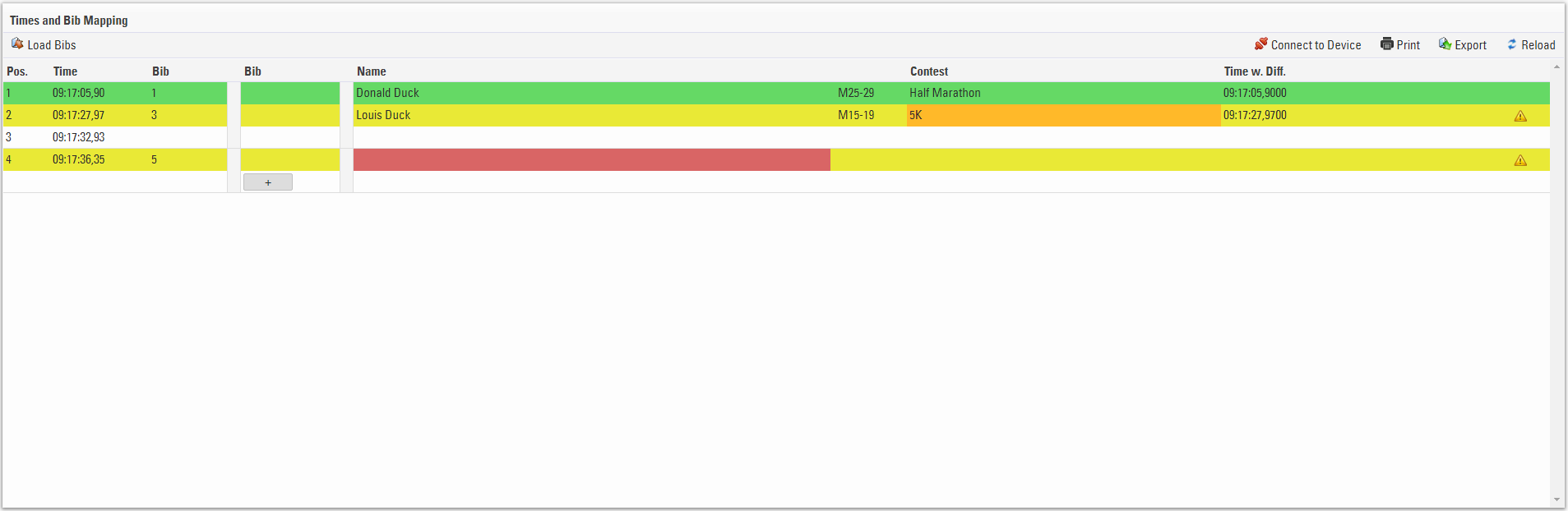
- Grün: Die Startnummer ist gültig und der dazugehörige Teilnehmer identifiziert und akzeptiert (je nach akzeptierten Wettbewerben).
- Gelb: Die Startnummer ist nicht im akzeptierten Wettbewerb.
- Weiß: Für diese Zeit wurde keine Startnummer erfasst.
- Rot: Die Startnummer ist nicht gültig (nicht in der Veranstaltungsdatei vorhanden).
Wurde keine Startnummer erfasst oder möchten Sie die Startnummer nachträglich ändern, klicken Sie in die erste Startnummern-Spalte. Hier können Sie die Startnummer nachtragen / ändern. Übernehmen Sie diesen Wert durch die „Pfeil abwärts“-Taste. So können Sie auch Zeiten nachträglich ändern.

Haben Sie Zeiten und Startnummern separat erfasst, fügen Sie diese beiden Dateien über die Funktion „Zeiten laden“ / „Startnummern laden“ zusammen. Hier kommt die zweite Startnummern-Spalte zum Einsatz. Weitere Informationen hierzu finden Sie im Leitfaden Handzeitnahme.
Einträge können manuell eingefügt oder gelöscht werden. Wenn Sie mit der Maus über einen Eintrag fahren, sehen Sie das Symbol, um eine Zeile einzufügen oder zu löschen.

Verbindung zu Geräten
Im Handzeitnahme-Tool können Sie eine Verbindung zu seriellen Geräten herstellen, um darüber Daten, wie z.B. die Startnummer über einen Barcode-Reader, zu empfangen.
Um Geräte zu verbinden, klicken Sie auf Gerät verbinden. Nun geben Sie den COM Port Ihres Gerätes an sowie die Baud-Rate. Diese beiden Werte hängen vom verwendeten Gerät ab.

Beachten Sie, dass aufgrund verschiedener Datenformate nicht alle externen Eingabegeräte unterstützt werden können. Wird Ihr gewünschtes Gerät nicht unterstützt, wenden Sie sich mit dem Datenformat an support@raceresult.com.