Beachten Sie, dass sämtliche Funktionalitäten der windows-basierten Programme durch Browser-basierte Alternativen ersetzt wurden. Die Windows-basierten Programme sollten daher nur in Ausnahmefällen noch zum Einsatz kommen.
Der Großteil von RACE RESULT 14 läuft direkt im Browser. Es gibt aber einige wenige Programme, die als separates Windows-Programm unabhängig vom Web Server laufen. Jedes dieser Programme kann mit einer lokalen Datei, einem Web Server im lokalen Netzwerk oder dem Online Web Server verbunden werden.
Um sich mit der Veranstaltungsdatei zu verbinden, öffnen Sie das relevante Programm, gehen Sie auf Datei und wählen entweder 'Veranstaltung öffnen' oder 'Mit Sports Event Server verbinden'.
Um sich mit einem Web Server im lokalen Netzwerk zu verbinden, geben Sie die IP-Adresse des Web Servers ein oder geben Sie events.raceresult.com ein, wenn Sie sich mit einer Online-Datei verbinden möchten. Im letzten Fall müssen Sie nun noch Ihre Kundennummer und das Passwort eingeben, um sich mit dem Online Server verbinden zu können.
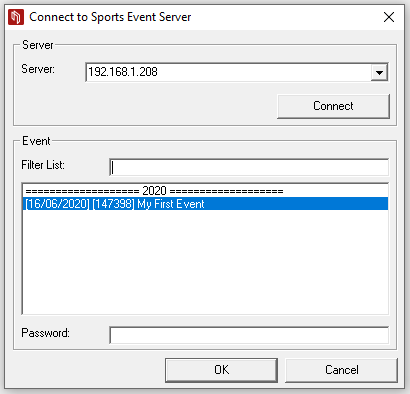
Die im lokalen Web Server geöffneten oder online verfügbaren Dateien werden Ihnen angezeigt und können nun vom Programm geöffnet werden.
Transponder-Modul
Das Transponder-Modul ist der Vorgänger vom browser-basierten Timing Modul. Mit dem Transponder-Modul stellen Sie eine Verbindung zwischen Transponder-Systemen wie dem RACE RESULT System zur Zeitmessung und RACE RESULT 12 her. Das Transponder-Modul liest die Detektionen der Anlage live aus und leitet die Ergebnisse sofort zum Sports Event Server zur Auswertung weiter. Das Transponder-Modul ist Windows-basiert und wird über das Windows-Startmenü gestartet.
Verbindung herstellen
Öffnen Sie zunächst über Datei eine Veranstaltungsdatei.Nun erscheint das Fenster zum Herstellen einer Transponder-Verbindung, das Sie auch über Neue Verbindung herstellen erreichen.
Wählen Sie das gewünschte Transponder-System aus und setzen dann die für dieses System notwendigen Einstellungen. Wählen Sie anschließend die Messstelle aus, in die die Zeiten dieser Verbindung geschrieben werden sollen.
Um ein weiteres System zur gleichen Veranstaltung hinzuzufügen, klicken Sie auf Neue Verbindung herstellen und wiederholen Sie die Schritte.
Simple vs. Advanced Mode
Wenn Sie das RACE RESULT System verwenden, können Sie zwischen dem Simple und dem Advanced Mode wählen. Im Simple Mode startet der Dekoder von 0:00:00 wenn Sie einen Wettbewerb starten. Im Advanced Mode hingegen arbeiten Sie in der Regel mit Tageszeiten. Daher kann der Simple Mode nicht bei überlappenden Wettbewerben verwendet werden, d.h. beim Simple Mode muss der letzte Teilnehmer eines Wettbewerbs im Ziel sein, bevor der nächste Wettbewerb gestartet werden kann.
Simple Mode
Stellen Sie sicher, dass sich das RACE RESULT System im Test Modus befindet, so dass keine Detektionen von sich aufwärmenden Teilnehmern gespeichert und übertragen werden.
Wählen Sie aus dem Dropdown-Menü den Wettbewerb aus, den Sie als nächstes starten möchten und drücken Sie zeitgleich mit dem Startschuss den Start Button. Dadurch beginnt die Zeit zu laufen und das System akzeptiert nur Detektionen von Teilnehmern aus dem eben gestarteten Wettbewerb.
Nachdem der letzte Teilnehmer im Ziel ist, drücken Sie Stop, um den Dekoder wieder in den Test Mode zu versetzen.
Advanced Mode
Für den Advanced Mode empfehlen wir, das RACE RESULT System mit der Tageszeit zu synchronisieren (per GPS oder manuell gesetzt). Drücken Sie den grünen Start Button, um den Timing Mode auf dem Dekoder zu aktivieren.
Aktivieren Sie in RACE RESULT 12 unter Hauptfenster->Messstellen die Option Detektionen vor Startzeit (T0) ignorieren. Unter Hauptfenster->Startzeiten / Zielschluss setzen Sie die Startzeiten für jeden Wettbewerb. Wenn die Startzeiten nicht zu 100% eingehalten werden können, setzen Sie die Startzeit vorab auf 23:59:59, sodass zunächst alle Detektionen ignoriert werden. Wenn ein Wettbewerb startet, klicken Sie für diesen auf Startzeit setzen, um die korrekte Startzeit zu übernehmen und um sicherzustellen, dass die Detektionen nun nicht mehr ignoriert werden.
Presenter
Der Windows-Presenter wird hauptsächlich verwendet, um Ergebnisse auf Anzeigetafeln darzustellen. Er bietet eine bessere Individualisierung und weitere Anzeigemöglichkeiten als das browser-basierte Tool Ergebnisse präsentieren. Analog zum Tool greift es auf die Ausgabelisten zurück, die Sie in der Veranstaltungsdatei erstellt haben. Die Individualisierung der Anzeige wird durch die Presenter-Einstellungen sowie die Ausgabelisten erreicht.
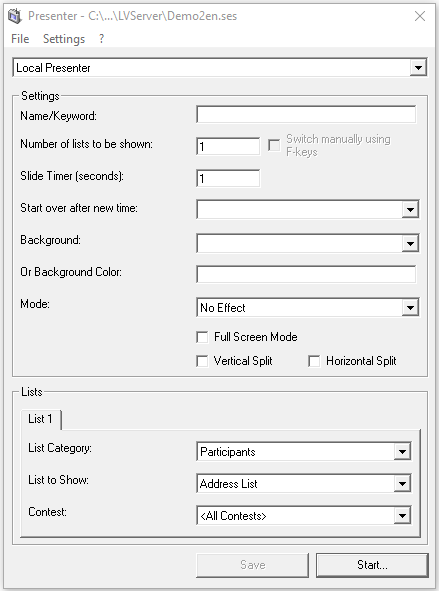
Sie können den Presenter als "Nicht fernsteuerbaren Presenter" oder einen von zehn "Fernsteuerbaren Presentern" verwenden. Beim nicht fernsteuerbaren Presenter können die Einstellungen und Änderungen nur am selben Rechner vorgenommen werden. Um von einem anderen Computer auf eine Anzeige zugreifen zu können und Änderungen durchzuführen, nutzen Sie den fernsteuerbaren Presenter. Nun können Sie Änderungen vornehmen, ohne die Anzeige schließen zu müssen.
Presenter-Einstellungen
Diese Einstellungen bestimmen, wie die Daten angezeigt werden.
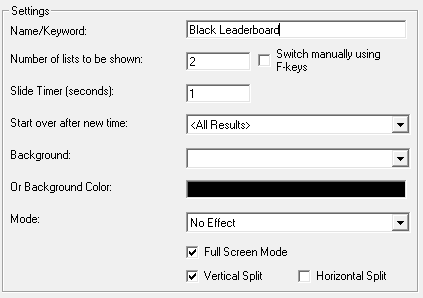
Name/Stichwort: Eine Beschreibung für diese Einstellungen
Anzahl anzuzeigender Listen: Der Presenter kann mehrere Listen entweder nacheinander oder gleichzeitig anzeigen (siehe Split vertikal / horizontal). Geben Sie hier an, wie viele Listen angezeigt werden sollen. Bei mehreren Listen ohne Split wird die nächste Liste angezeigt, wenn die vorherige Liste am Ende angekommen ist. Sie können auch einen manuellen Listenwechsel über die F-Tasten aktivieren, um mit F1-F12 eine entsprechende Liste anzeigen zu lassen.
Folienübergang: Diese Angabe bezieht sich sowohl auf die Anzeige der nächsten Seite bei mehrseitigen Ausgaben wie auch der nächsten Liste.
Bei neuer Zeit von vorne starten: Sie können angeben, ob bei einer neuen Zeit die Ergebnisse aktualisiert und somit von vorne angezeigt werden sollen. Wählen Sie hierfür ein Ergebnis aus, das eine Neuberechnung der Daten bedingt.
Hintergrundbild: Der Presenter kann auf sämtliche in der Veranstaltungsdatei gespeicherten Bilder zurückgreifen.
Oder Hintergrundfarbe: Alternativ können Sie eine Hintergrundfarbe auswählen.
Modus: Der Modus bestimmt den Übergang zwischen Seiten / Listen. Folgene Optionen sind vorhanden: Kein Effekt, Einfliegen von oben / unten / links / rechts oder manuelles Scrollen / Sliden.
Vollbild-Modus: Die Anzeige ist im Vollbild-Modus ohne Taskleister. Um den Vollbild-Modus zu verlassen, drücken Sie Esc.
Split vertikal: Für die gleichzeitige Anzeige von 2 Ausgabelisten nebeneinander.
Split horizontal: Für die gleichzeitige Anzeige von 2 Ausgabelisten untereinander.
Sie können bis zu 4 Ausgabelisten gleichzeitig anzeigen lassen, wenn Sie sowohl Split vertikal wie auch Split horizontal aktivieren.
Presenter-Listen
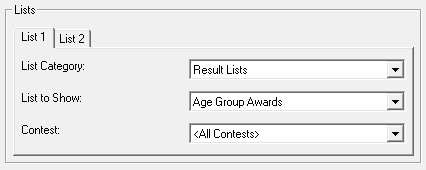
Die vom Presenter anzuzeigenden Daten werden in den Ausgabelisten Ihrer Veranstaltungsdatei bestimmt. Wenn Sie mehr als eine Liste anzeigen möchten, wird für jede Liste ein eigener Tab erstellt.
Wählen Sie jeweils die anzuzeigende Liste aus und den Wettbewerb, für den die Liste angezeigt werden soll. Listen werden zunächst nach Kategorie, dann nach Name sortiert.
Individualisierung
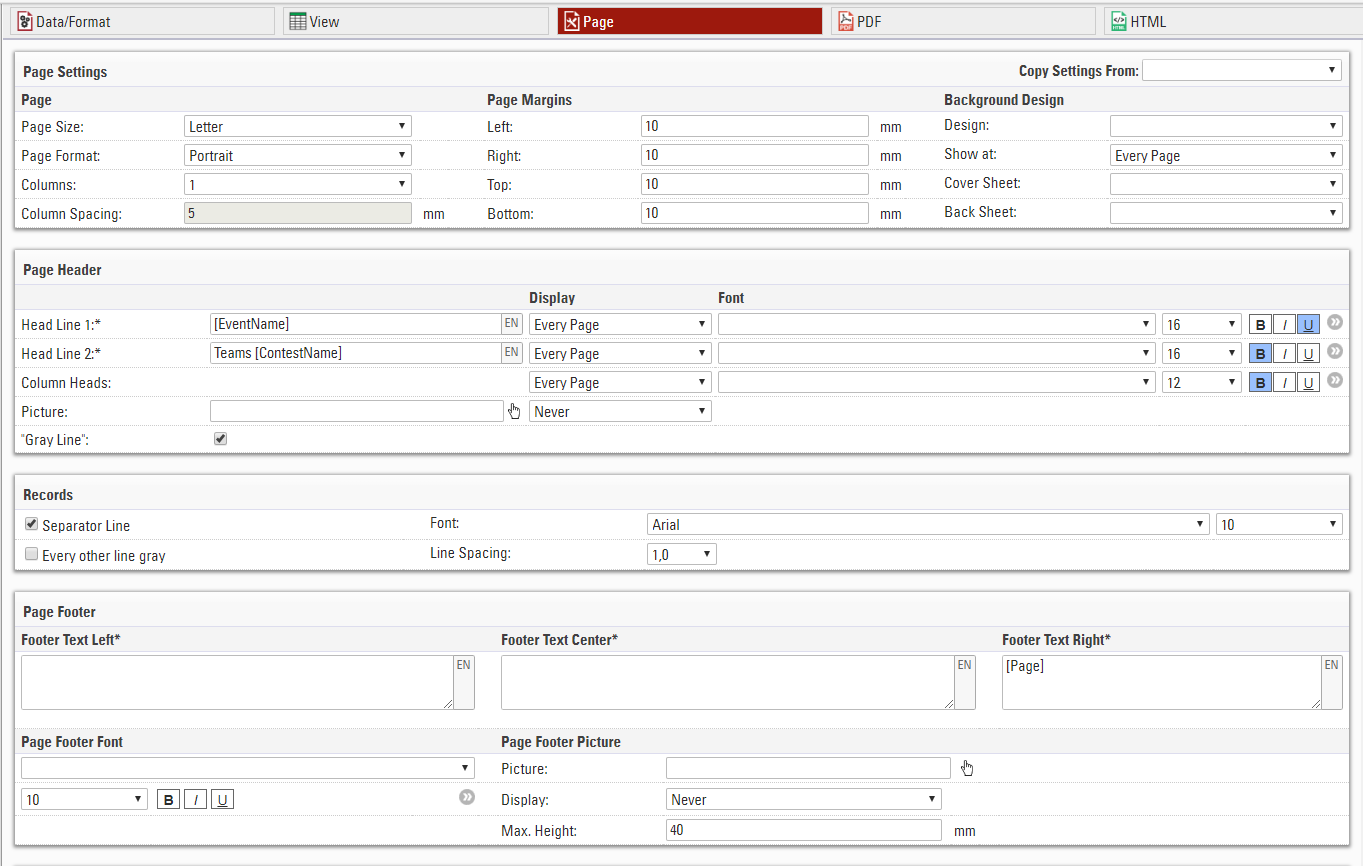
Wenn Sie den Presenter verwenden, haben Sie nahezu die vollständige Kontrolle darüber, wie der Text dargestellt wird. Nutzen Sie hierfür die Einstellungen der jeweiligen Ausgabeliste.
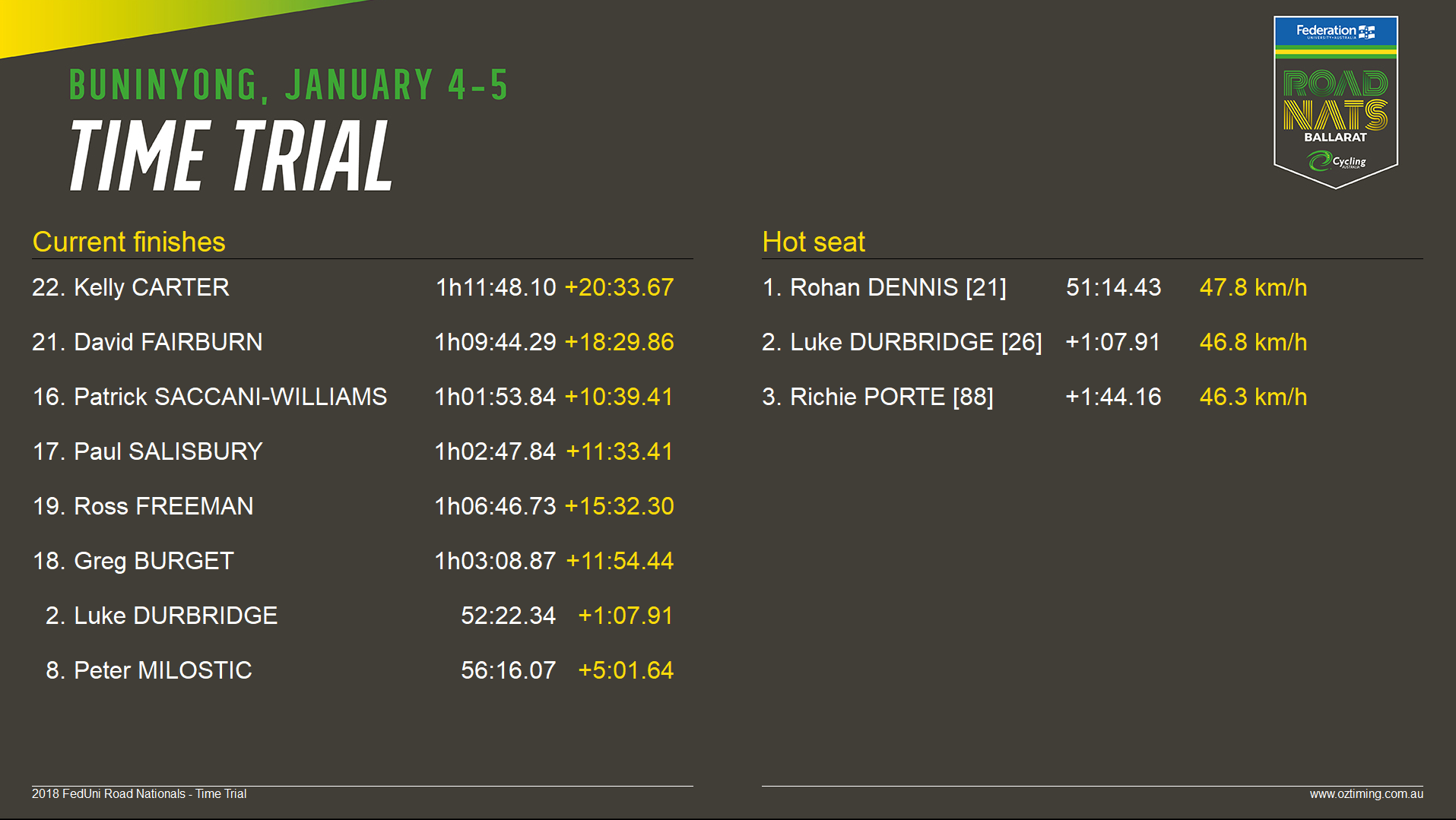
Das folgende Beispiel zeigt Ihnen, was mit 2 Ausgabelisten mit vertikalem Split, Hintergrundbuld und formatiertem Text möglich ist. Die Anzeige wurde von Oz Timing eingerichtet.
Windows Urkunden-Terminal
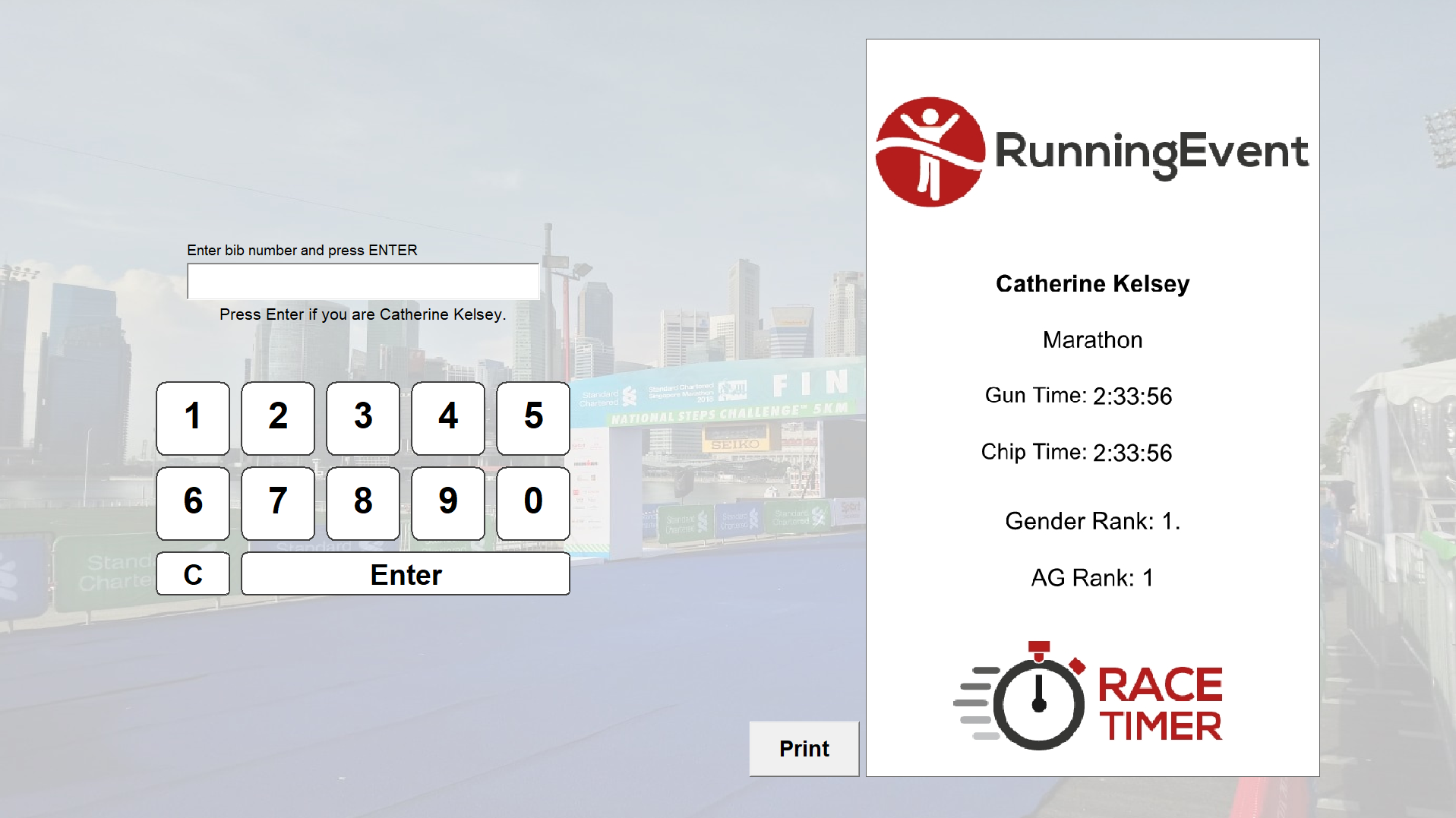
Das Windows-basierte Urkunden-Terminal ist dem browser-basierten Urkunden-Terminal ähnlich und wird für die Anzeige und den Druck von Urkunden vor Ort verwendet. Es läuft unabhängig von RACE RESULT 14.
Für die Verwendung des Windows Urkunden-Terminal müssen Sie zunächst Ihre Urkunden-Sets definieren.
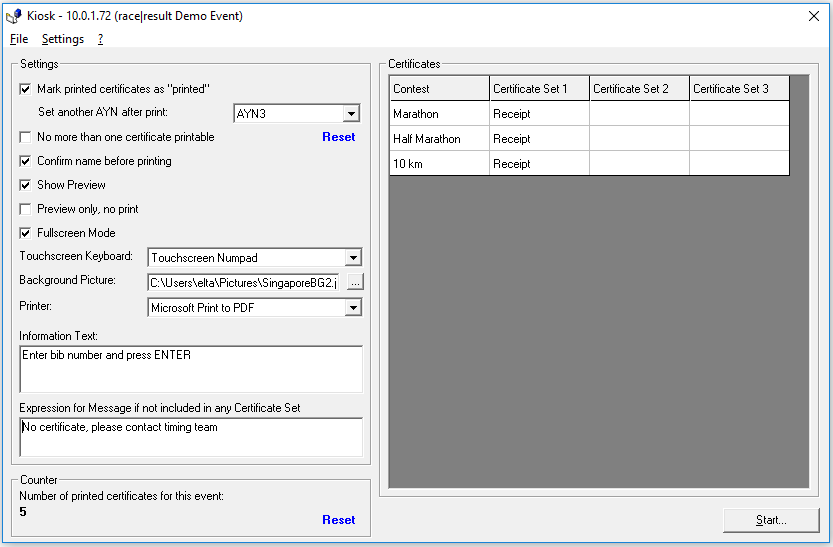
Nachdem Sie das Windows Urkunden-Terminal geöffnet haben und eine Veranstaltungsdatei ausgewählt haben, können Sie durch einige Einstellungen die Arbeitsweise des Terminals individualisieren.
Einstellungen
Gedruckte Urkunden als 'gedruckt' markieren - Wenn eine Urkunden gedruckt wurde, wird diese in der Veranstaltungsdatei als gedruckt markiert. Diese Einstellungen kann dafür verwendet werden, dass Urkunden nicht mehrfach gedruckt werden können.
Weiteres ZJN setzen nach Druck - Um z.B. nachträglich zu filtern, wer seine Urkunden gedruckt hat, können Sie ein ZJN verwenden. Wählen Sie hier das ZJN aus dem Dropdown, in dem der Urkundendruck angezeigt werden soll.
Maximal eine Urkunde druckbar - Um zu verhindern, dass die gleiche Urkunde mehrfach gedruckt wird, aktivieren Sie diese Option. Bereits gedruckte Urkunden können nun nicht erneut gedruckt werden.
Zurücksetzen - Hiermit können Sie den 'Gedruckt'-Status aller Urkunden in der Veranstaltungsdatei zurücksetzen. Dadurch können die Urkunden wieder gedruckt werden.
Vor Druck Bestätigung fordern - Nach Eingabe der Startnummer folgt ein Hinweis "Drücken Sie Enter, wenn Sie [Name] sind". Urkunden werden nur gedruckt, wenn nun Enter gedrückt wird.
Vorschau anzeigen - Das Eingabe-Feld wird nach links verschoben und eine Vorschau der Urkunde aus dem ersten Set wird rechts angezeigt. Enter oder Druck löst den Druck aus.
Nur Vorschau, kein Druck - Urkunden werden nur angezeigt, aber nicht gedruckt.
Vollbild-Modus - Das Urkunden-Terminal wird im Vollbild-Modus geöffnet. Zum Verlassen drücken Sie Esc 5 mal hintereinander.
Touchscreen-Tastatur - Zeigt entweder eine Touchscreen-Tastatur oder ein Touchscreen-Nummernblock an.
Hintergrundbild - Wählen Sie ein Hintergrundbild von Ihrem Computer aus.
Drucker - Wählen Sie den Drucker aus, auf dem die Urkunden gedruckt werden sollen.
Informationstext - Dieser Text wird über dem Eingabe-Feld angezeigt. Überlicherweise als Anleitung für das Urkunden-Terminal.
Ausdruck für Meldung wenn in keinem Urkunden-Set enthalten - Freier Text, wenn für den Teilnehmer keine Urkunden vorliegt.
Zähler - Die Anzahl bereits gedruckter Urkunden.
Urkunden
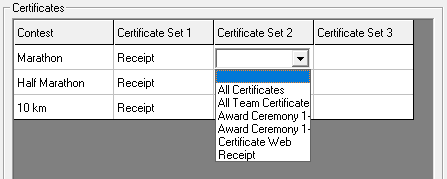
Sie können bis zu drei Urkunden-Sets für jeden Urkunden-Terminal auswählen. Das Terminal druckt alle verfügbaren Urkunden für einen Teilnehmer. Wenn nur eine Urkunden gedruckt werden soll, stellen Sie sicher, dass der Teilnehmer nur in einem Urkunden-Set enthalten ist.
Anzeige
Starten Sie das Urkunden-Terminal mit dem Start Button unten rechts. Schließen Sie es über X oder indem Sie 5 mal Esc drücken, wenn Sie den Vollbild-Modus verwenden.