Wenn Sie Teilnehmer aus einer externen Quelle importieren möchten, können Sie dies über eine Excel/CSV-Datei mit dem Teilnehmer-Import unter Teilnehmer > Teilnehmer-Import machen. Beginnen Sie mit der Auswahl der Import-Datei. Die zu importierenden Daten müssen sich hierbei zwingend im ersten Arbeitsblatt der Datei befinden. In der Import-Vorschau können Sie dann Spalten zu Feldern zuweisen und wählen, auf welcher Basis Teilnehmer identifiziert werden.
Best Practice
- Die erste Zeile enthält Spaltenüberschriften. Diese bestimmen, in welches Feld die Werte der Spalte standardmäßig importiert werden sollen. Diese Zuordnung kann in der Import-Vorschau überschrieben werden.
- Eine Excel-Vorlage mit einigen Standardfeldern steht zum Download bereit. Verwenden Sie diese Vorlage gerne für einfache Import-Dateien.
- Es ist wichtig, dass Sie nur eines der Felder Alter, Geburtstag und Jahrgang importieren. Die Felder sind untereinander abhängig und ein Import von mehreren Feldern führt zu Konflikten und fehlerhaften Daten. Weitere Informationen zu diesen Feldern finden Sie unter Jahrgang und Geburtstag.
Feldzuordnung

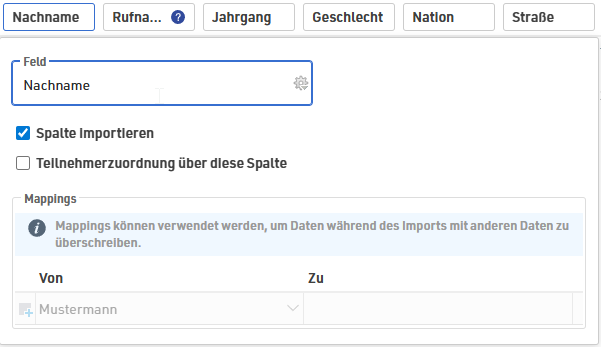
Die Werte aus der ersten Zeile werden automatisch für die Zuordnung der Spalten zu den Feldern in der Veranstaltungsdatei herangezogen. Diese Werte werden standardmäßig nicht importiert. Verfügt Ihre Importdatei über keine Kopfzeile, setzen Sie den Haken links, um diese Werte ebenfalls zu importieren. In diesem Fall müssen Sie für jede Spalte die Zuordnung zu Feldern in der Datenbank definieren. Felder, die nicht zugeordnet werden können, werden über ein  gekennzeichnet. Für die Zuordnung gibt es drei Optionen:
- Zuordnung zu bestehendem Feld: Klicken Sie in der Vorschau auf die Überschrift und passen sofern notwendig den Feldnamen an. Die Feld-Auswahl hilft Ihnen hierbei, das richtige Feld zu finden.
- Neues Zusatzfeld anlegen: Kann der Wert der Kopfzelle nicht zugeordnet werden und ist über das Fragezeichen gekennzeichnet, wird beim Import hierfür ein neues Zusatzfeld erstellt.
- Spalte beim Import überspringen: Lösen Sie den Haken für Spalte importieren. Die Spalte wird nun beim Import übersprungen und nicht importiert.
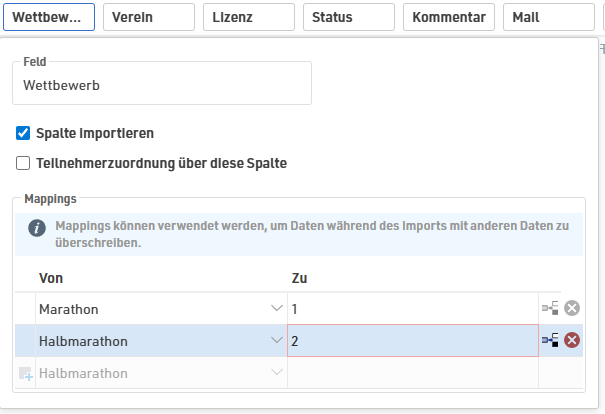
Über Mappings können Sie zudem eine Zuordnung von Feldern aus dem Import zu Werten in der Veranstaltungsdatei definieren. Dies ist empfehlenswert, wenn das Format der Import-Datei nicht mit dem Format in RACE RESULT 14 übereinstimmt. Oftmals ist dies der Fall bei der Umwandlung von Wettbewerbsnamen zu Wettbewerbs-ID oder bei der Interpretation des Geschlechts (Männlich -> m, Weiblich -> f).
Teilnehmerzuordnung
Die Einstellung Teilnehmerzuordnung über diese Spalte bestimmt, nach welchen Kriterien Teilnehmer beim Aktualisieren identifiziert werden. Am einfachsten ist es beim Aktualisieren von Daten die Teilnehmer über die Startnummer zu identifizieren. Standardmäßig ist bei Vorliegen der Spalte Startnr diese als Teilnehmerzuordnung vorausgewählt. Passen Sie dies nach Bedarf an, um bspw. die Startnummer zu ändern oder wenn die Startnummer in Ihrer Excel-Datei nicht vorliegt. Gibt es mehrere Datensätze mit identischen Werten, so dass nicht eindeutig identifziert werden kann, erhalten Sie beim Import eine Fehlermeldung.
Die Spalten und Felder, über die die Zuordnung vorgenommen wird, werden über ein Schlüsselsymbol  gekennzeichnet.
Import-Modus
Es gibt drei Import-Modi. Standardmäßig ist Nur neue Teilnehmer hinzufügen ausgewählt. Unten links in der Vorschau können Sie den Modus ändern.
| Modus | Beschreibung | Teilnehmerzuordnung |
| Nur neue Teilnehmer hinzufügen | Aus der zu importierenden Datei werden nur neue Teilnehmer erstellt. Ist eine Startnummer aus der Import-Datei bereits in der Veranstaltungsdatei enthalten, wird diese Zeile beim Import übersprungen. | Optional |
| Nur bestehende Teilnehmer aktualisieren | Aktualisiert alle Datensätze basierend auf der gewählten Teilnehmerzuordnung. | Notwendig |
| Hinzufügen und aktualisieren | Aktualisiert Datensätze sofern über die Teilnehmerzuordnung identifizierbar und erstellt für alle sonstigen Zeilen neue Datensätze. | Notwendig |
Ist in der Import-Datei keine Startnummer enthalten, wird beim Erstellen neuer Datensätze automatisch eine Startnummer gemäß den Einstellungen unter Teilnehmereingabe vergeben. Ist eine Startnummer enthalten, die Startnummer wird für die Zuordnung verwendet und diese Startnummer liegt in der Veranstaltungsdatei bereits vor, wird dieser Datensatz aktualisiert - sofern der entsprechende Modus gewählt ist.
Zusätzliche Hinweise
Wenn Sie regelmäßig Daten desselben Formats importieren, können Sie die Feldzuordnung speichern und hierfür eine Vorlage erstellen. Wählen SIe zudem eine Vorlage als Standard, um diese beim Öffnen des Imports direkt aufzurufen.
Teilnehmer-Import aus Veranstaltungsdatei
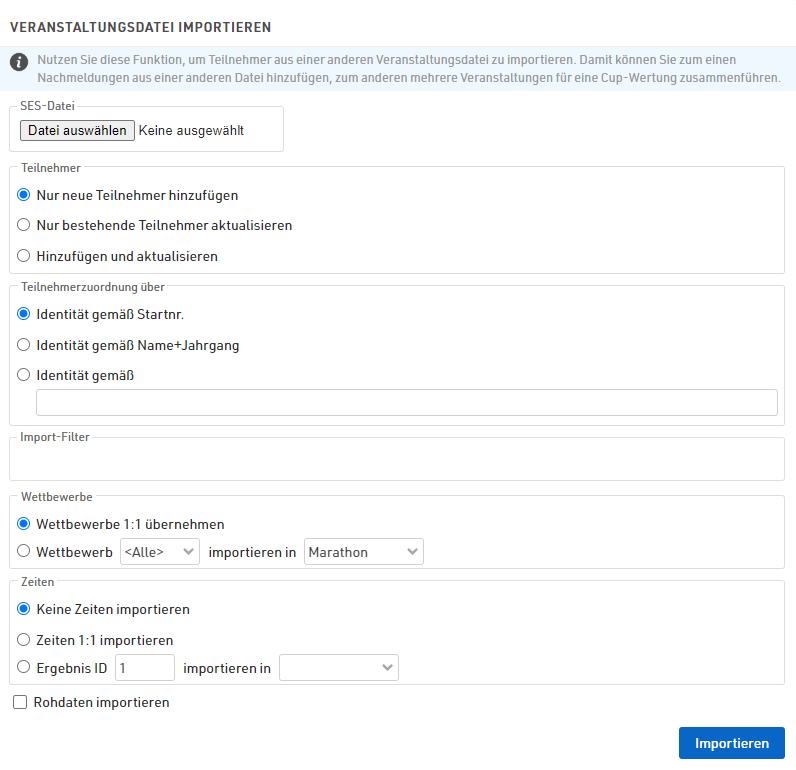
Sie können Teilnehmer und Zeiten aus einer lokalen Veranstaltungsdatei importieren. Hierdurch können Sie z.B. Nachmeldungen von einem anderen Computer importieren - sofern Sie kein lokales Netzwerk aufbauen können - oder mehrere Veranstaltungsdateien für eine Cup-Wertung zusammenführen.
Tipp: Erstellen Sie vor einem Import ein lokales Backup, auf das Sie im Zweifel zurückgreifen können.
Teilnehmer
Wählen Sie eine Option, bei der Teilnehmer aktualisiert werden, können bereits existierende Teilnehmerdaten in der Original-Datei ergänzt/überschrieben werden. Ist eine Teilnehmerinformation bereits vorhanden, wird diese überschrieben, es sei denn es handelt sich um die identifizierenden Daten (Bsp.: da die Startnummer das identifizierende Kriterium ist, wird dieses natürlich nicht überschrieben. Wird die Identität gemäß Name+Jahrgang gewählt, werden bis auf Name+Jahrgang alle anderen Felder überschrieben).
Teilnehmerzuordnung
In der Regel werden Teilnehmer über die Startnummer identifziert. Wenn Teilnehmer nicht die gleiche Startnummer verwenden, können Sie alternativ über Name+Jahrgang identifizieren oder ein eigenes Kriterium definieren.
Import-Filter
Ein Filter kann auf den Import angewendet werden, wenn Sie nur bestimmte Teilnehmer importieren möchten, z.B. nur die Teilnehmer mit Startnr 1-500.
Wettbewerbe
Teilnehmer werden gemäß dieser Einstellungen einem Wettbewerb zugeordnet.
Für die Option Wettbewerb 1:1 übernehmen muss die Wettbewerb ID in beiden Veranstaltungsdateien exakt gleich sein. Diese Einstellung wird vor allem verwendet, wenn Teilnehmer aus einer Kopie der Veranstaltung importiert werden, z.B. beim Import von Nachmeldern.
Sind die Wettbewerb IDs nicht gleich, können Sie bestimmen, in welchen Wettbewerb die Teilnehmer importiert werden sollen. Sollen aus der zu importierenden Datei mehrere Wettbewerbe importiert werden (aber nicht in den gleichen Ziel-Wettbewerb), sollten Sie über den Filter den Import für jeden Wettbewerb aus der zu importierenden Datei separat durchführen.
Zeiten
Zeiten werden analog zu den Wettbewerben importiert. Zeiten mit der gleichen Ergebnis ID können 1:1 importiert werden. Wenn die zu importierende Datei für eine Cup-Wertung verwendet wird, können Sie das Ergebnis in ein bestimmtes anderes Ergebnis importieren.
Rohdaten
Wenn diese Option aktiviert ist, werden sämtliche Rohdaten der Teilnehmer importiert. Achten Sie auf die übereinstimmende Schreibweise der Messstelle, damit die Rohdaten in der Original-Datei problemlos gelesen werden können.
Possible Excel import error messages
When importing participants it is possible to receive an error message if something in your import file is incorrect. Below is a list of possible error messages with explanations and possible fixes.
Bib Not Unique, Bib xx.
- This indicates you have more than one of the same bib numbers in the Bib column.
- In your Excel file, check the Bib column for duplicates. It helps to sort your file by the Bib value.
Bib Existing
- This error happens when you are trying to import a list of participants and mapping on a value other than Bib.
- This error indicates that one of the participants being imported has a Bib value that already exists in the event file and the mapping value does not line up.
- For example, Bib 100 exists in the event file with a mapping value of 1. You try to import bib 100 under a mapping value of 2. Bib Existing error will be thrown.
Bib must not be negative
- The Bib column must not be a negative number
- The Bib column must be a whole number, not decimal values
No columns for participant mapping selected
- When using the import mode "only update existing particiapnts", you must define at least one mapping field.
[n] row(s) with empty particiapnt mapping fields
- When using the import mode "only update existing participants", all participants being imported must have a value in the column used for mapping.
- [n] represents the number of rows effected
- effected rows will be highlighted in red
participant mapping fields are not unique in import date: John, Doe
- This means that two rows in your import file have the same mapping values
- In the above, John, Doe is listed twice in the import file
participant mapping fields are not unique in existing event: John, Doe
- This means that there are duplicate mapping values in the event file
- In the above, John, Doe exists as two participants in the event file