


Jeder Bildschirm kann über einen bestimmten Zeitraum mit einem bestimmten Titel aktiviert werden. Der Titel des Bildschirms ist der Titel des Browser-Fensters, in dem der Presenter geöffnet ist.
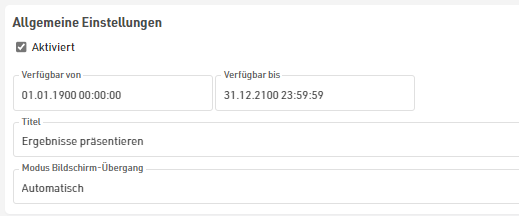
Neue Bildschirme können individuell hinzugefügt oder gelöscht werden. Wenn mehrere Bildschirme vorhanden sind, kann auch die Art des Bildschirm-Übergangs angepasst werden.
- Automatisch: Mit dem automatischen Bildschirm-Übergang wechselt der Presenter automatisch durch sämtliche vorhandene Bildschirme in der Reihenfolge, in der diese angelegt sind. Der Übergang zum nächsten Bildschirm erfolgt erst, wenn jedes Fenster innerhalb des Bildschirms am Ende der Liste angelangt ist (wenn Scrollen aktiviert ist) oder die längste Anzeigezeit der einzelnen Fenster abgelaufen ist. Die Tabs der verfügbaren Bildschirme sind ausgeblendet. Sie können dennoch manuell mit den Tasten F1-F4 zwischen den verschiedenen Tabs wechseln.
- Automatisch mit Tabs: Analog zu Automatisch, allerdings wird eine Navigationsleiste mit den verfügbaren Bildschirmen als Tabs angezeigt. Vergeben Sie einen präzisen Titel, damit der Nutzer direkt sieht, was auf dem Bildschirm angezeigt wird.
- Manuell: Im manuellen Bildschirm-Übergang wird solange derselbe Bildschirm angezeigt, bis der Anwender per Klick auf einen anderen Tab oder durch Drücken von F1-F4 den Bildschirm wechselt.
- Immer "Bildschirm" anzeigen: In diesem Modus kann der Bildschirm ferngesteuert werden, selbst wenn Sie keinen direkten Zugang zu dem Computer haben, auf dem der Presenter derzeit läuft. Egal wo der Presenter geöffnet ist, der Bildschirm wird automatisch gemäß der Einstellung aktualisiert. Beachten Sie allerdings, dass sich der Bildschirm erst aktualisiert, wenn die aktuelle Ansicht neu geladen wird, d.h. wenn der aktuelle Bildschirm am Ende einer Liste oder Anzeigedauer angelangt ist.
Wenn Sie mit mehreren Tabs arbeiten, können Sie über den Zusatz &tab=X in der Presenter-URL angeben, welcher Tab angezeigt werden soll, wenn der Presenter gestartet wird. X bestimmt dabei die Nummer des Tabs, welcher angezeigt werden soll.
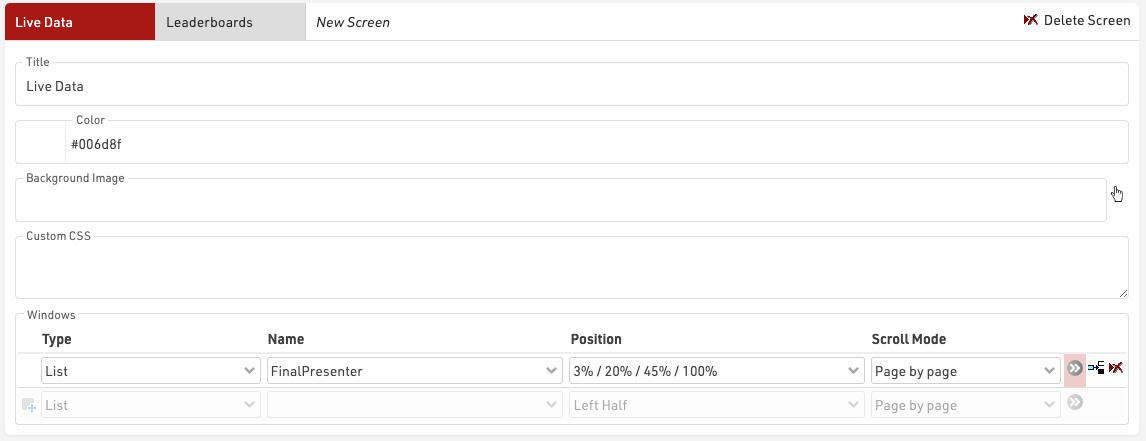
Der Titel des Bildschirms wird im Bildschirm-Fenster angezeigt, wenn mehrere Bildschirme konfiguriert sind. Jeder Bildschirm enthält seine eigene Hintergrundfarbe oder sein eigenes Hintergrundbild (Bild aus der Veranstaltungsdatei). Das Hintergrundbild wird automatisch vergrößert, um den gesamten Hintergrund zu füllen. Für fortgeschrittene Anwendungsfälle können Sie das CSS-Styling einsetzen.
Ein Bildschirm kann aus mehreren individuellen Fenstern bestehen, welche die angezeigten Daten vorgeben, die Position und das Bildlaufverhalten. Weitere Details zu Filter, Schriftgröße oder Anzeigedauer können Sie in den erweiterten Einstellungen vornehmen.
Mithilfe des Dropdown-Menüs Kopieren von können Sie die Einstellungen eines bestendenden Bildschirms des aktuellen Presenters übernehmen.
Spezielle Einstellungen
Die Anzeigeabmessungen (Pixelhöhe und -breite) und das benutzerdefinierte CSS unter „Erweiterte Einstellungen“ werden auf alle Bildschirme angewendet. Wenn Abmessungen festgelegt sind, wird der Bereich, in dem Fenster positioniert werden, auf diese Abmessungen beschränkt, sodass das Layout auf dem Ziel-Bildschirm (oder Leinwand) genau wie vorgesehen angezeigt wird.
