Erste Schritte
Vor und nach der Veranstaltung sollten Sie online übers Internet arbeiten, damit alle Ihre Kollegen zugleich an der Veranstaltung arbeiten können und damit my.raceresult.com die Online-Anmeldungen in Ihrer Veranstaltungsdatei speichern und die Daten für Teilnehmer- und Ergebnislisten daraus beziehen kann.
Damit dies möglich ist, benötigen Sie zunächst ein Kundenkonto bei www.raceresult.com. Falls Sie bereits ein Konto bei RACE RESULT haben, entfällt dieser Schritt für Sie und Sie können sich rechts oben auf der Website mit Ihrem Passwort einloggen:
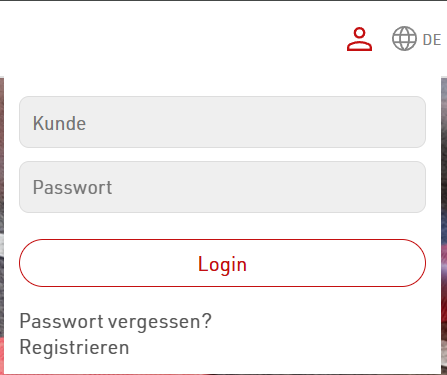
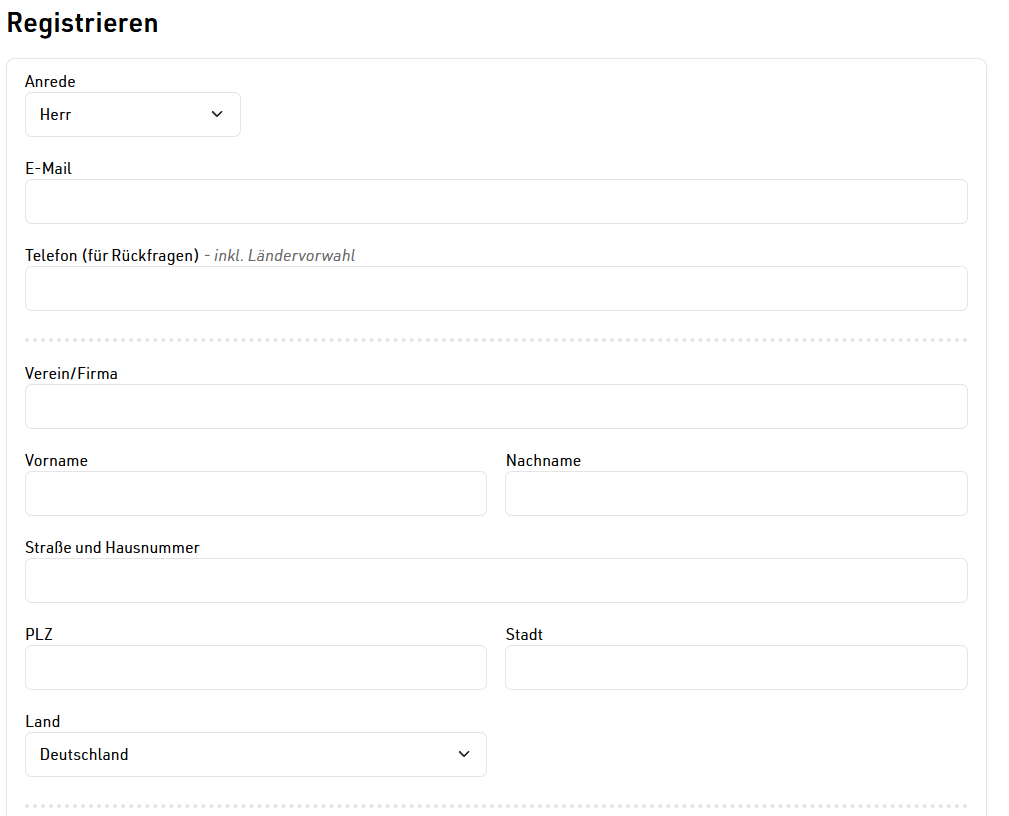
Wenn Sie noch keine Kundennummer haben, können Sie über den Link Registrieren einen Kunden-Account anlegen:
Die Beispiel-Veranstaltung
Veranstaltung öffnen
Im Kundenbereich klicken Sie auf RACE RESULT 14 starten, um direkt in die RACE RESULT-Software zur Übersicht Ihrer Veranstaltungen zu gelangen.

Sie befinden sich im Hauptmenü: Hier können Sie bereits eingerichtete Veranstaltungen öffnen und neue Veranstaltungen erstellen. Zum ersten Ausprobieren wurde automatisch eine Demo-Veranstaltung eingerichtet.

Sie können die Veranstaltung durch einfaches Anklicken öffnen und befinden sich dann auf der Übersichtsseite der Veranstaltung:
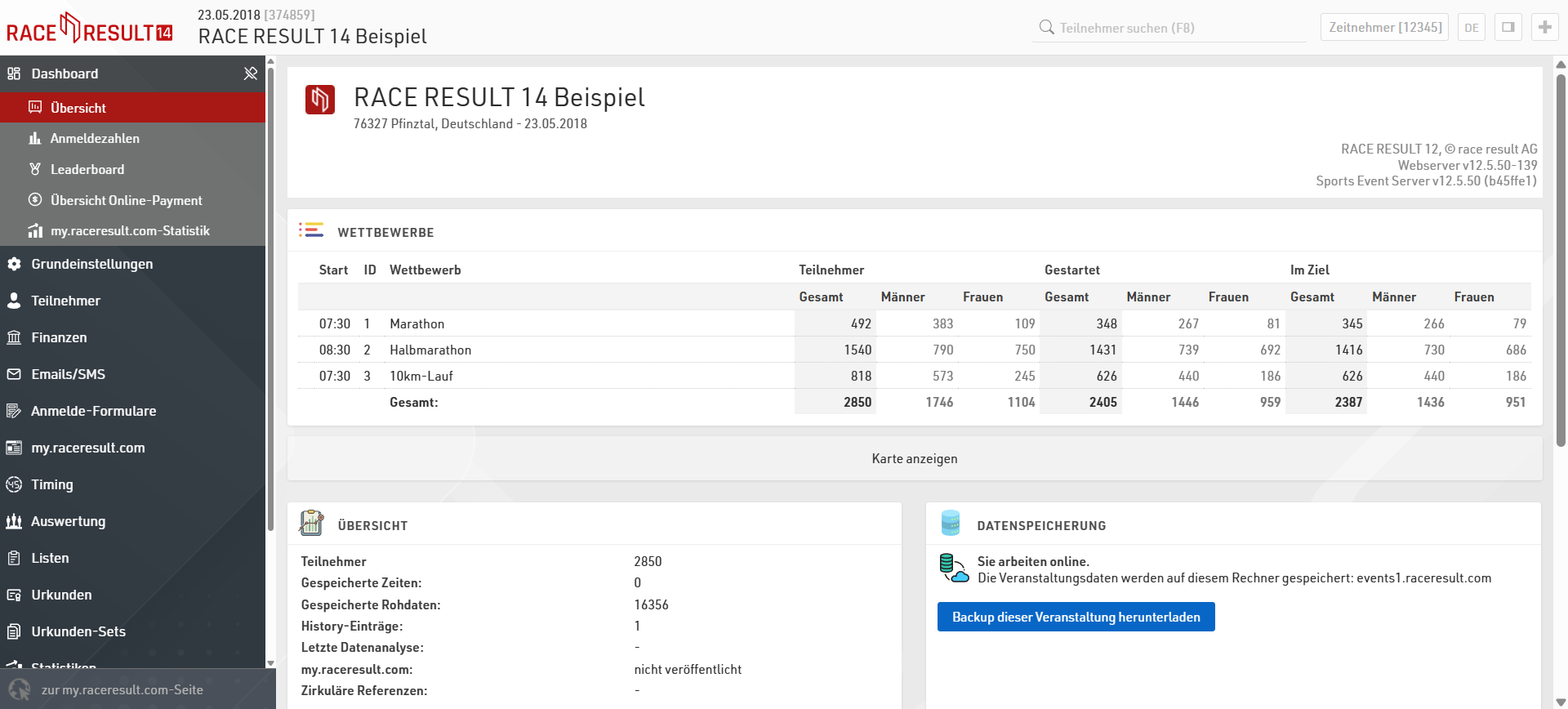
Die gesamte Navigation befindet sich auf der linken Seite. Jederzeit können Sie zwischen den verschiedenen Funktionen und Menüpunkten hin- und herschalten. Wenn Sie lieber mit mehreren Browser-Tabs oder -Fenstern arbeiten (sinnvoll bei Nutzung mehrerer Monitore), können Sie über das + Symbol rechts oben ein neues Tab der gleichen Veranstaltung öffnen.
Öffnen Sie ein Seitenfenster auf der rechten Seite über das  -Symbol oder durch Drücken von F9. Im Seitenfenster erhalten Sie über die sieben Icons weitere Orientierungshilfe: Timing zeigt eine Zusammenfassung der verbundenen Zeitmesssysteme, in der Knowledge Base können Sie alle wichtigen Informationen und Details nachlesen, über den Chat können Sie entweder veranstaltungsübergreifend mit anderen RACE RESULT Usern oder innerhalb der Veranstaltungsdatei diskutieren, über das Forum können Sie gezielt Fragen stellen, die News informieren Sie über Neuigkeiten bei RACE RESULT sowie neue Funktionen der Software, die Info zeigt die wichtigsten Einstellungen zu Ihrer Veranstaltung und der Rechner ermöglicht Ihnen das schnelle Prüfen von Zeiten.
Navigation in RACE RESULT 14
Die gesamte Navigation in RACE RESULT 14 ist im linken Fenster vereinfacht. Wenn Sie bevorzugen, mehrere Registerkarten oder Fenster zu öffnen, was insbesondere bei der Verwendung mehrerer Monitore von Vorteil ist, können Sie auf das Symbol + oben rechts klicken, um eine weitere Registerkarte derselben Veranstaltung zu öffnen.
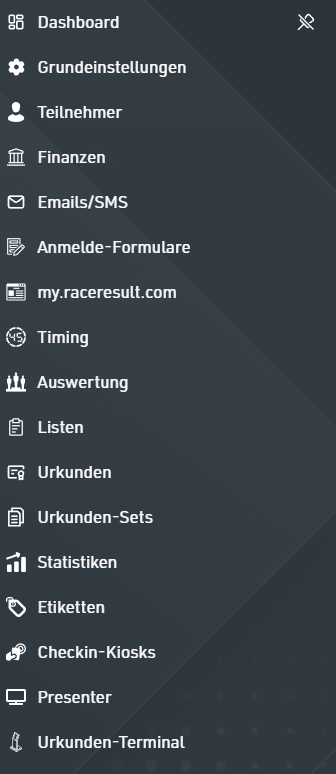
Wir stellen zunächst das Teilnehmerfenster sowie die zwei wichtigsten Ausgaben, Listen und Urkunden vor.
Teilnehmer-Fenster
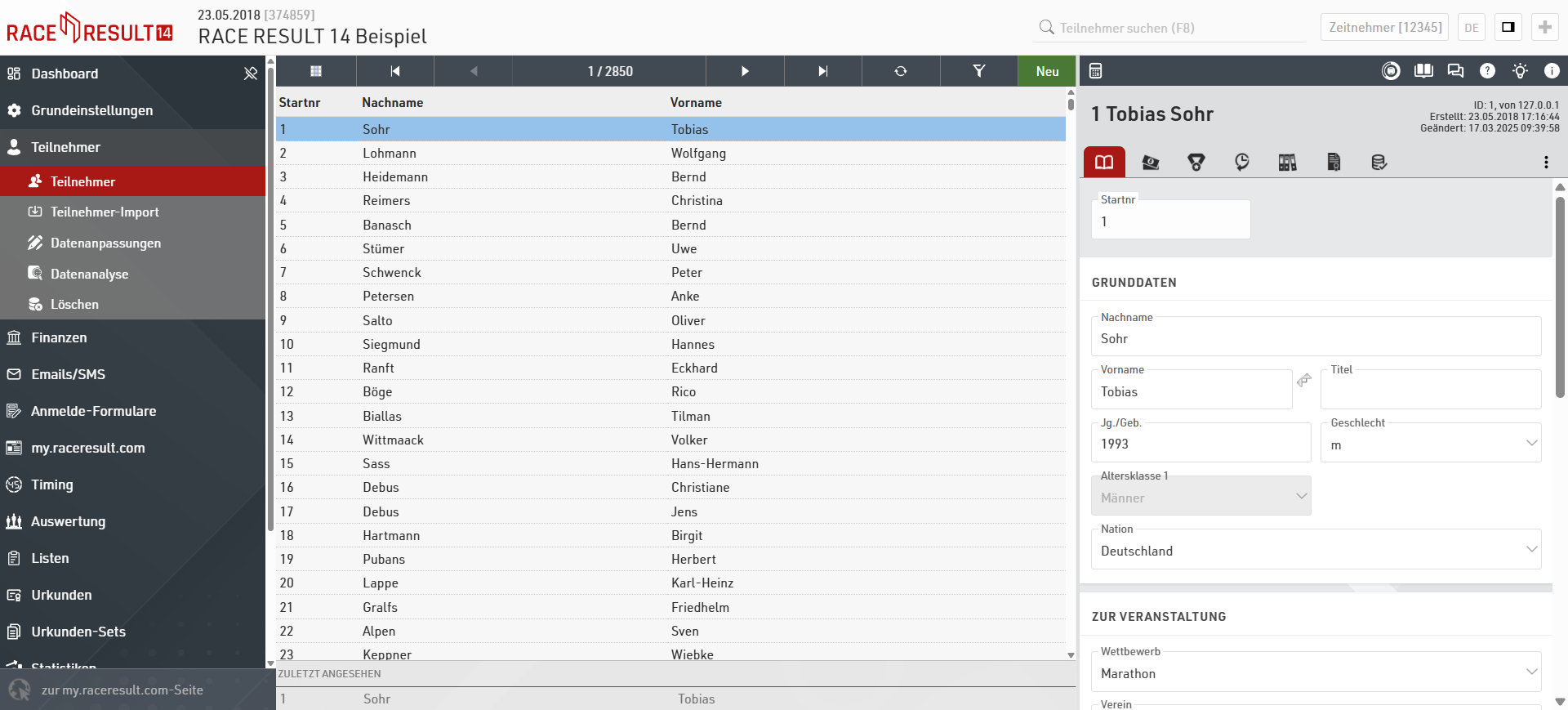
Jeder Teilnehmerdatensatz umfasst eine Fülle an Informationen, die in folgenden Kategorien zusammengefasst werden:
- Allgemein zeigt Ihnen die grundlegenden Teilnehmerdaten an (z.B. Name, Jahrgang, Geschlecht, etc.)
- Ergebnisse zeigt Ihnen alle berechneten Ergebnisse und Platzierungen für einen Teilnehmer an.
- History zeichnet alle Änderungen an dem Teilnehmerdatensatz auf. Sollte es Unklarheiten bzgl. eines Teilnehmers geben, kann so zurückverfolgt werden, was an den Daten des Teilnehmers verändert wurde.
- Archiv ermöglicht bei Verwendung eines Teilnehmerarchivs die Einsicht in bisherige Teilnahmen des Teilnehmers.
- Urkunden bietet die Möglichkeit, eine einzelne Urkunde für diesen Teilnehmer zu drucken.
- Timing-Rohdaten gibt Ihnen eine Übersicht über alle Detektionen des Teilnehmers.
Navigieren
Mittig wird Ihnen dauerhaft eine Liste angezeigt. Sie können durch diese Liste scrollen und einen Teilnehmer durch Anklicken in der Hauptansicht öffnen. Durch Klicken auf die Symbole für Erste / Vorherige / Nächste / Letzte können Sie schnell die Teilnehmer durchgehen. Die verwendete Sortierung bezieht sich immer auf die Sortierung der Liste, die Sie am unteren Ende der Liste vornehmen. Fügen Sie zusätzliche Spalten zur Listenansicht hinzu oder entfernen diese nach Belieben über das Tabellen-Symbol oben links. Sortieren Sie die Liste außerdem, indem Sie den Spaltenkopf klicken von klein nach groß / A-Z. Durch erneutes Klicken wird von groß nach klein / Z-A sortiert.
Suchen
Um nach einem bestimmten Teilnehmer zu suchen, verwenden Sie entweder die Suchleiste in der Kopfleiste oder suchen über die Listenansicht.
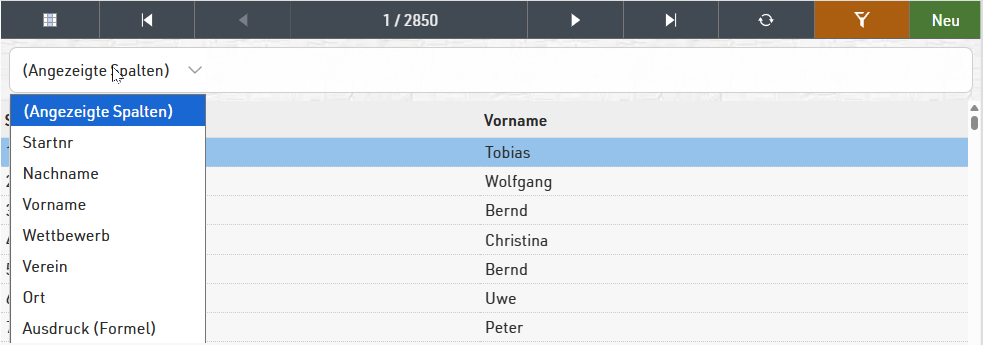
In der Suchleiste können Sie entweder feldübergreifend suchen, was alle Treffer in den angezeigten Spalten anzeigt. Alternativ können Sie aus dem Drop-Down ein bestimmtes Feld wählen, nach dessen Inhalt Sie suchen. Sie können für die Suche auch einen Ausdruck eingeben, z.B. [Wettbewerb]=1 AND [Startnr]<100, um nach allen Teilnehmern im Wettbewerb mit der ID 1 und einer Startnummer kleiner als 100 zu suchen.
Wenn Sie einen Suchbegriff eingeben, landen Sie automatisch im Teilnehmerfenster und die Ergebnisse der Suche werden in der Liste dargestellt.
Teilnehmerdaten ändern
Um Daten eines Teilnehmers zu ändern, können Sie einfach in das entsprechende Feld klicken und die Daten ändern. Daraufhin erscheint linksoben das Diskettensymbol. Sobald Sie zu einem anderen Teilnehmer navigieren, wird die Änderung automatisch gespeichert.

Wenn Sie die Änderung speichern möchten, ohne den Teilnehmer zu wechseln, können Sie einfach auf das Diskettensymbol in der linken oberen Ecke klicken, woraufhin der Teilnehmer gespeichert wird.
Achtung: In RACE RESULT 14 gilt generell, dass Änderungen dann gespeichert werden, wenn die betreffende Seite verlassen wird (automatische Speicherung) oder Sie bewusst auf das Diskettensymbol klicken (manuelle Speicherung).
Neuen Teilnehmer anlegen
Um einen neuen Teilnehmer anzulegen, klicken Sie einfach auf Neu oder drücken Sie F10. Daraufhin erscheint eine leere Eingabemaske, in der Sie den neuen Teilnehmer eingeben können. Für das Speichern gilt dasselbe wie beim Ändern von Teilnehmern.
Listen und Urkunden
Listen und Urkunden sind die wichtigsten Methoden, um Daten aus RACE RESULT 14 anzuzeigen.
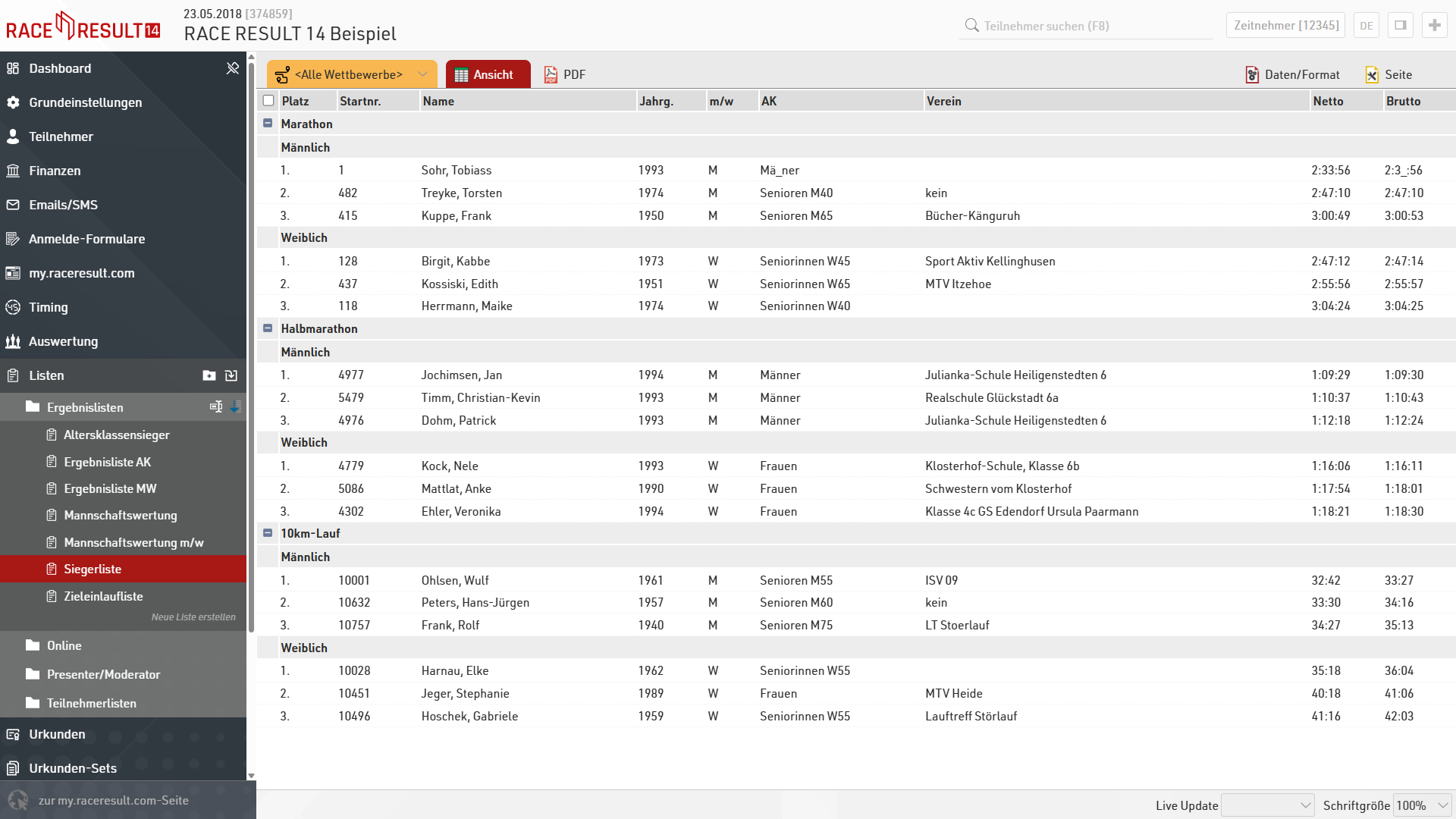
In der Navigationsleiste links finden Sie bereits verschiedene vordefinierte Listen. Beim Einrichten Ihrer Veranstaltungsdatei und Zusammenstellen der Listen können Sie auf diese vordefinierten Listen zurückgreifen. Nach Auswahl einer Liste können Sie diese in verschiedenen Formaten anzeigen lassen, darunter PDF und HTML. Die PDF-Ansicht verwenden Sie auch zum Ausdrucken der Liste. Durch Auswahl eines Wettbewerbs links unten werden die angezeigten Teilnehmer auf diesen Wettbewerb eingeschränkt.
Wenn Sie Urkunden-Sets aufrufen, finden Sie einige standardmäßig definierte Urkunden-Sets. Ein Urkunden-Set ist eine Menge von Urkunden, z.B. die Urkunden aller Altersklassensieger für die Siegerehrung.
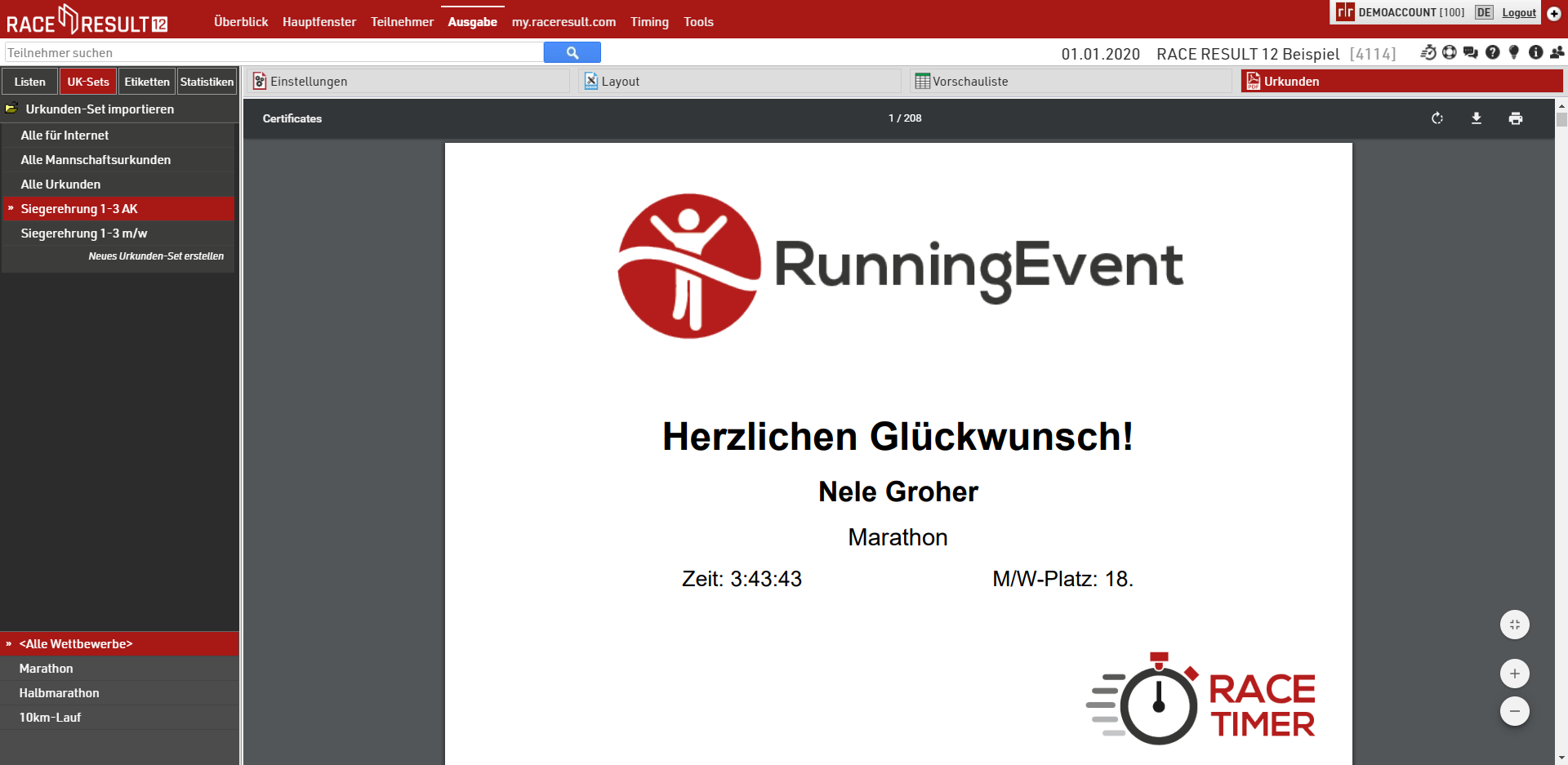
Wie Sie Listen und [[q1033|Urkunden-Sets]] im Detail einrichten und anpassen können, erfahren Sie in den [[@2759|RACE RESULT 14 Details]].
Änderungen vornehmen
Wir werden jetzt einige Änderungen vornehmen und verfolgen, wie sich die Änderungen auf die Ergebnisse auswirken. Gehen Sie zunächst in die Listen, wählen Sie Liste Altersklassensieger aus, klicken Sie dann auf das Ausgabeformat Ansicht und wählen dann den Halbmarathon. Wir werden nun die Zeit von Veronika Ehler (1:18:30, 3. in der AK Frauen) ändern, so dass Sie auf den 2. Platz rutscht. Klicken Sie einfach in der Liste auf den Teilnehmer. Hierdurch öffnet sich der Datensatz automatisch im Seitenfenster. Klicken Sie anschließend auf den Tab Timing-Rohdaten und invalidieren Sie zunächst die Detektionen vom VORWARNER und START+ZIEL um ca. 09:48, indem Sie die Haken vor der jeweiligen Detektion entfernen. Geben Sie nun unter Fehlenden Rohdaten-Eintrag hinzufügen die Zeit 9:47:55 ein und klicken Sie auf Hinzufügen.
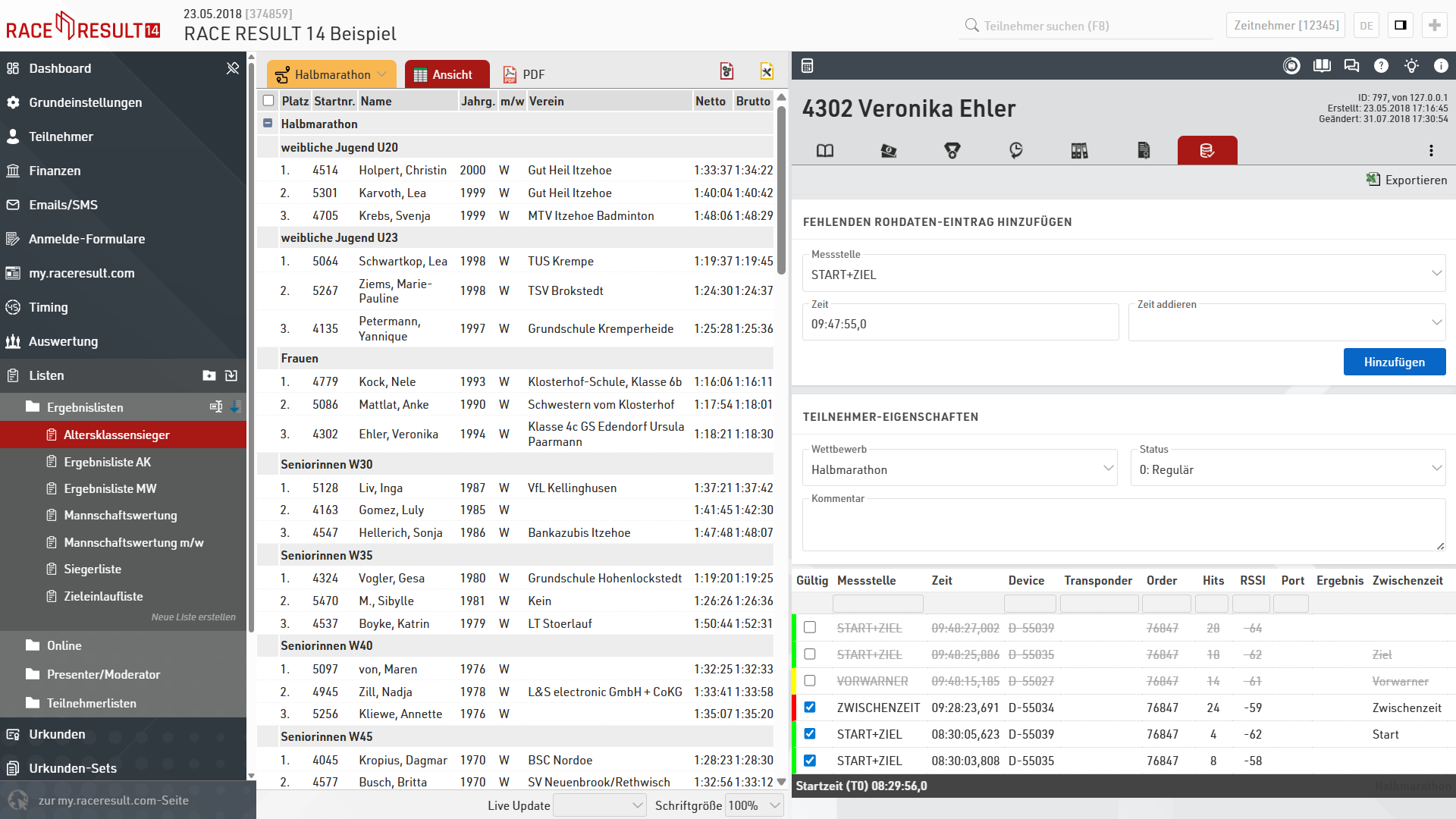
Sobald Sie auf Hinzufügen geklickt haben, sehen Sie diese Zeit in den Timing-Rohdaten als Manuelle Zeit. Manuell hinzugefügte Zeiten können jederzeit gelöscht werden. Wenn Sie nun auf den Tab Ergebnisse klicken, sehen Sie nun die neue Brutto-Zeit von 1:17:59. Laden Sie nun die Liste neu, indem Sie erneut auf Ansicht klicken, um die neue Ergebnisliste mit Veronika Ehler auf dem zweiten Altersklassenplatz zu sehen.
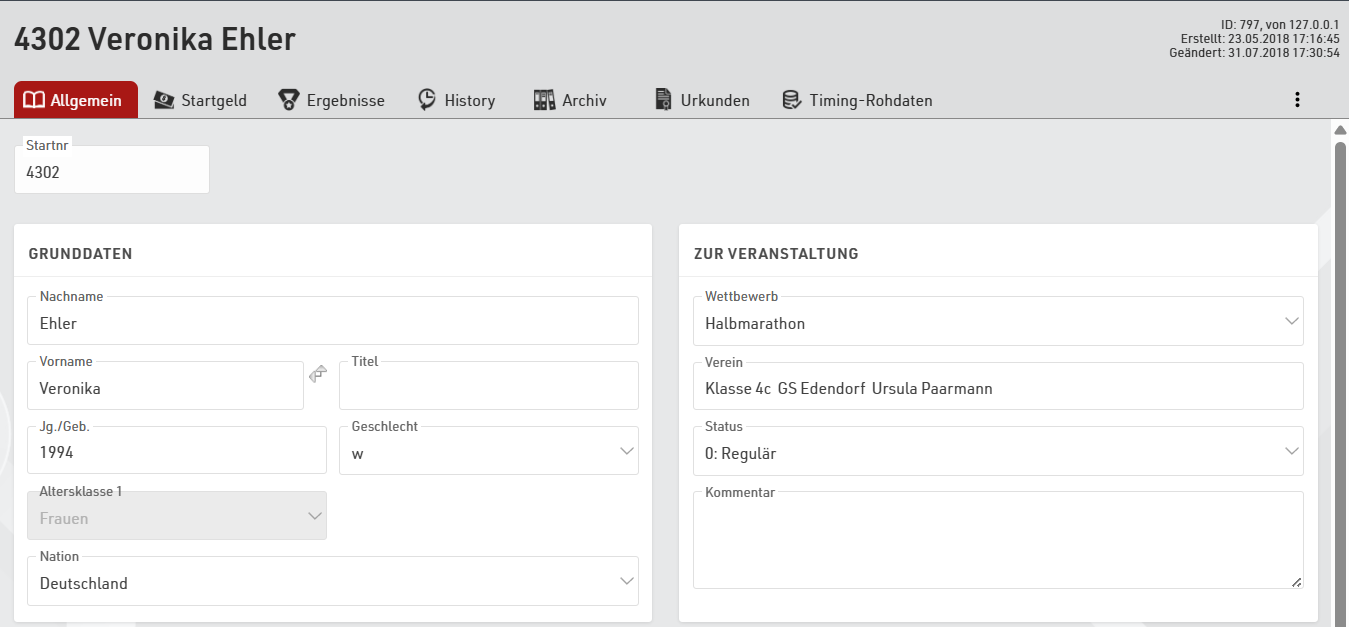
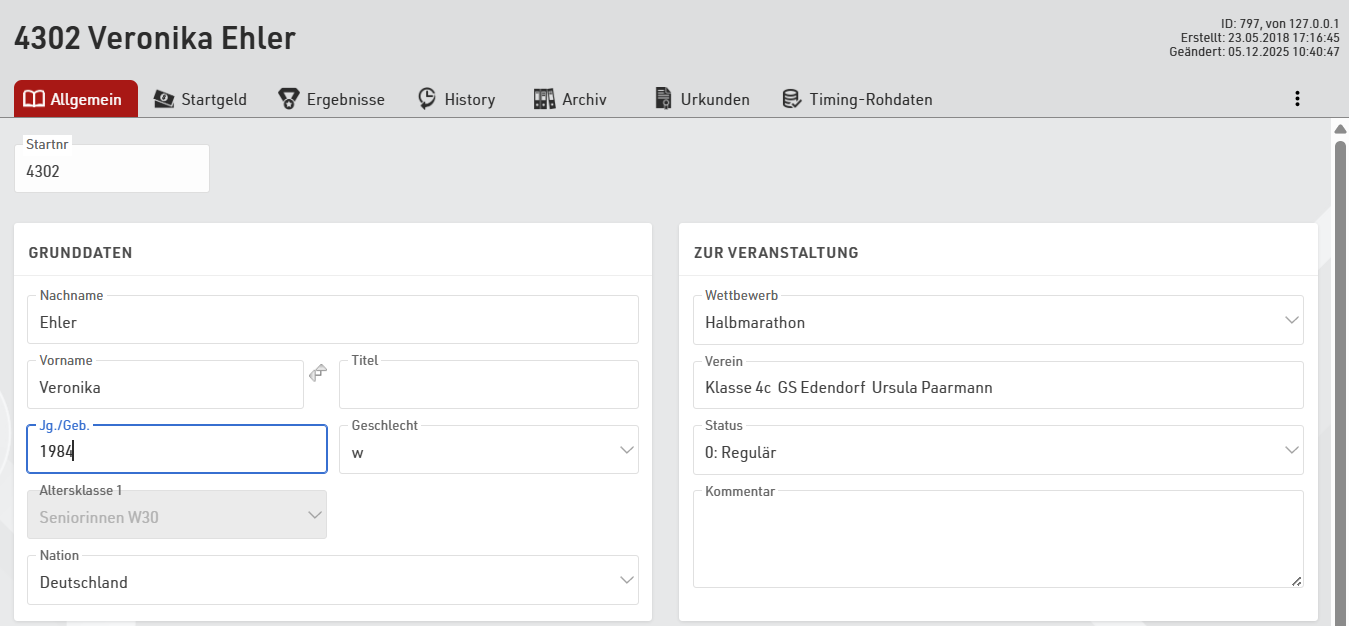
Als nächstes werden wir Veronika Ehlers Jahrgang verändern, so dass Sie in eine andere Altersklasse rutscht. Klicken Sie dazu im Teilnehmer-Fenster auf den Tab Allgemein und ändern Sie den Jahrgang von 1994 auf 1984. Sobald Sie das Jahrgang-Feld verlassen, wird die Altersklasse automatisch von Frauen auf Seniorinnen W30 geändert.
Vorher:
Nachher:
Klicken Sie jetzt auf History. Dabei wird die Änderung gespeichert. Grundsätzlich gilt: Gespeichert wird beim Wechseln des Registers, beim Wechseln des Teilnehmers oder wenn Sie auf das Diskettensymbol klicken. In der History sehen Sie nun alle Änderungen, die vorgenommen worden sind:

Wenn Sie die Liste nun neu aufrufen, finden Sie Veronika Ehler mit einer Zeit von 1:17:59 in der Altersklasse Seniorinnen W30 auf dem ersten Platz:
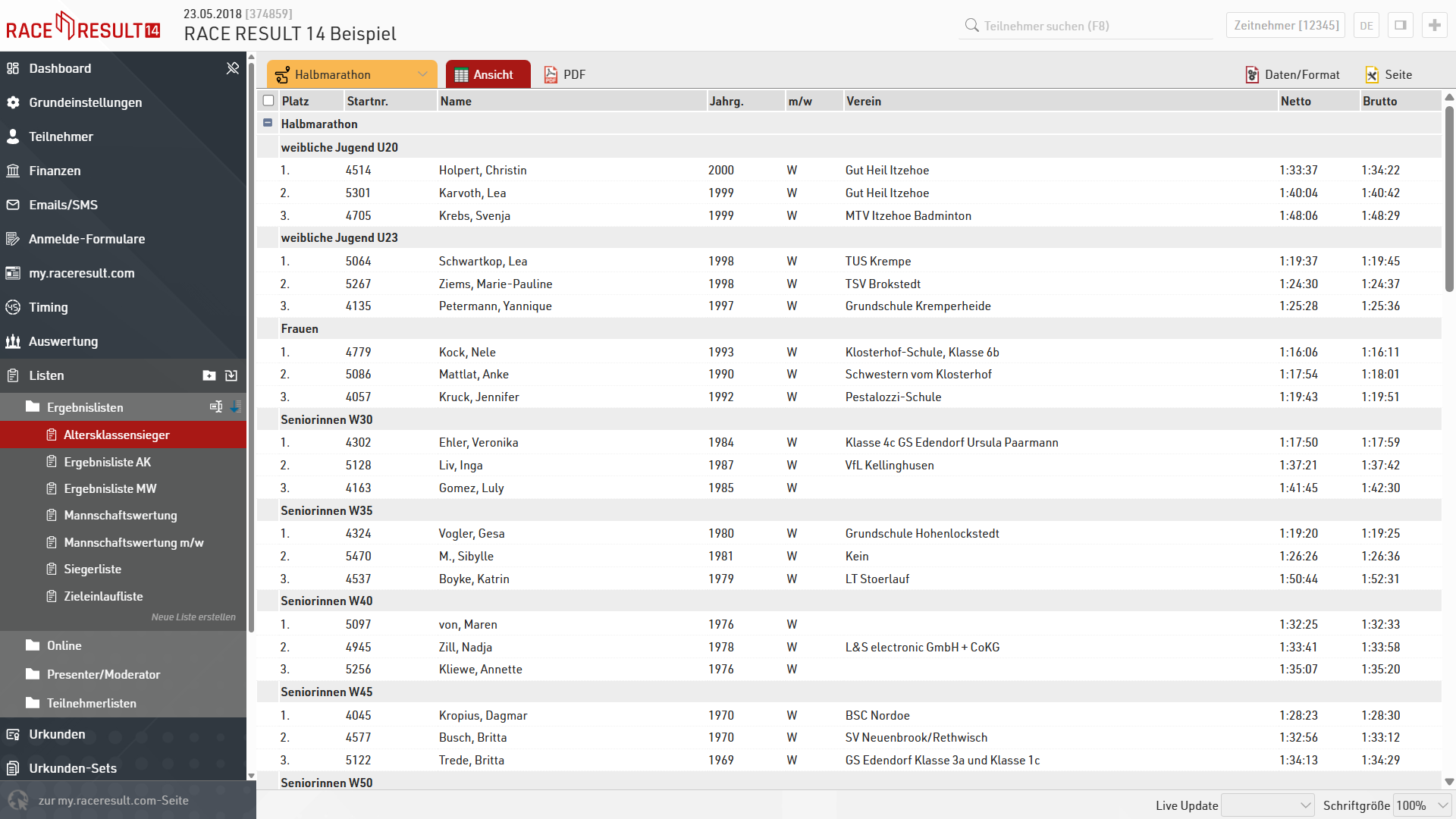
Als nächstes geben wir einen neuen Teilnehmer ein. Klicken Sie dazu in der Teilnehmer-Ansicht auf Neu oder drücken Sie F10. Standardmäßig wird die höchste Startnummer +1 vorgeschlagen. Geben Sie in die leere Eingabemaske einen Teilnehmer ein, wählen Sie den 10km-Lauf als Wettbewerb aus und speichern Sie den Datensatz.
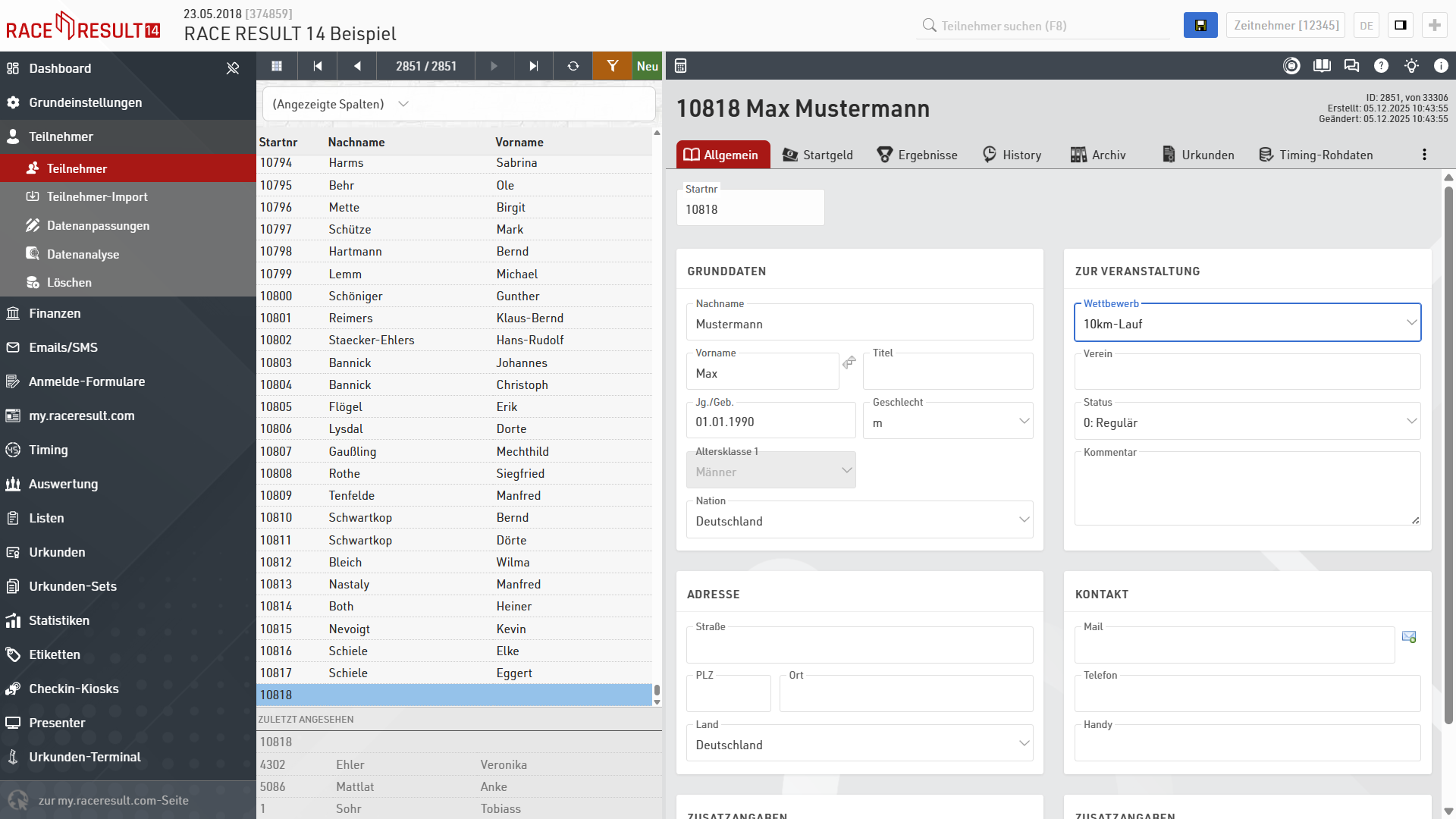
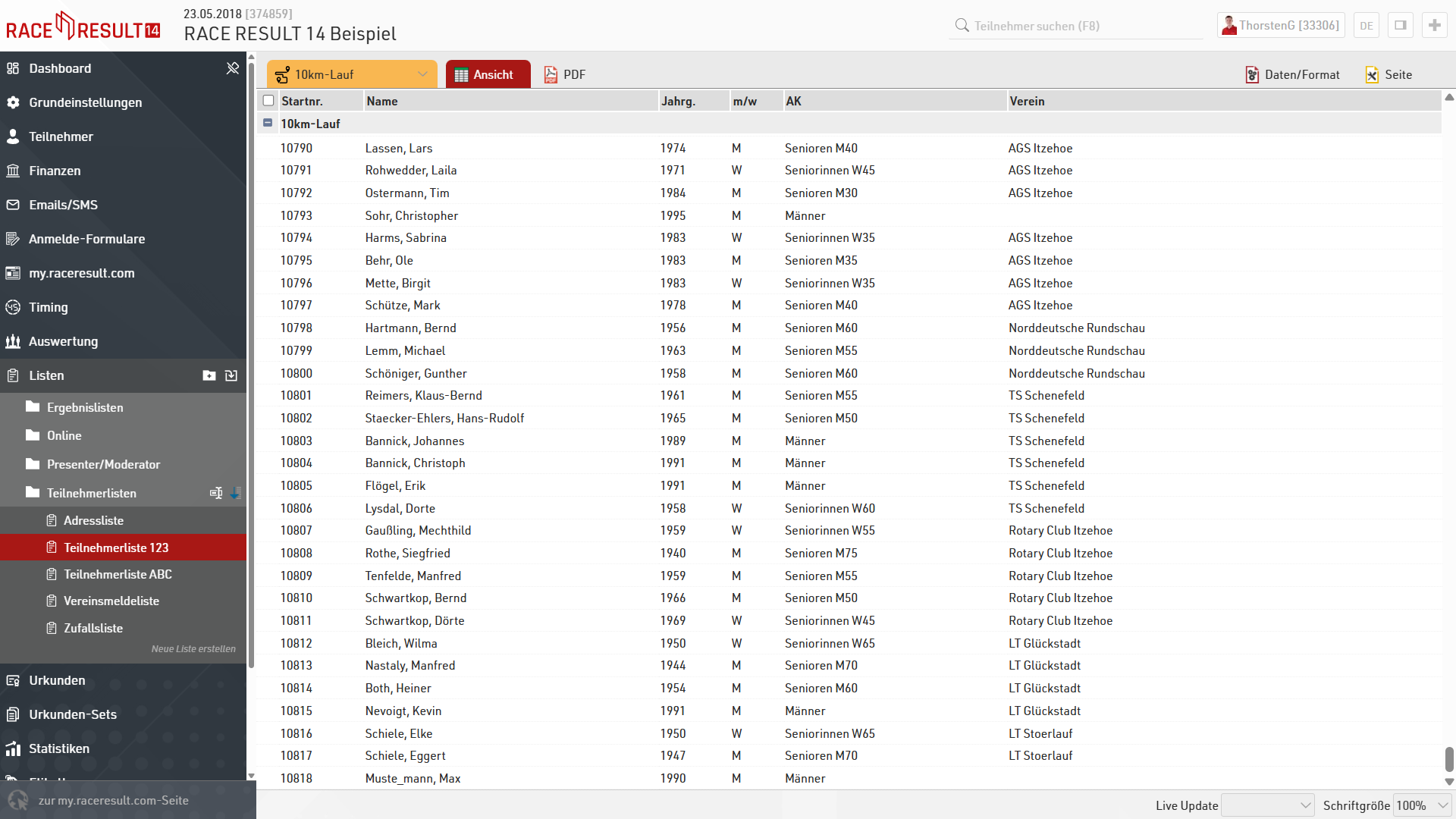
Wechseln Sie nun wieder zu den Listen und öffnen Sie die Liste Teilnehmerliste 123 im Ordner Teilnehmerlisten für den 10km-Lauf. Am Ende der Liste finden Sie nun den neu eingegebenen Teilnehmer Max Mustermann, allerdings mit Unterstrichen unkenntlich gemacht. Warum, das wird im nachfolgenden Kapitel näher erläutert.
Teilnehmerabrechnung
RACE RESULT 14 hat ein teilnehmerbasiertes Abrechnungsmodell, das heißt, dass Sie die Software nicht kaufen, sondern dass Sie ein Teilnehmerkontingent („RACE RESULT Credits“) erwerben und damit entsprechend viele Teilnehmer auswerten können. Über diesen Betrag pro Teilnehmer sind alle unsere Leistungen abgedeckt: Auswertung, Online-Anmeldung, Teilnehmer- und Ergebnislisten und Urkunden auf my.raceresult.com, Servernutzung, Support etc. Auch kleine Veranstalter können so kostengünstig Ihre Veranstaltung mit einer professionellen Software auswerten.
Die Abrechnung der Teilnehmer erfolgt über eine nächtliche Abrechnung. Jede Nacht zwischen 2 und 6 Uhr werden neue Teilnehmer in Ihren Veranstaltungen von Ihrem Guthaben abgebucht. Wenn Sie testweise einen Teilnehmer eingeben und vor der Nacht löschen, bleibt der Test kostenlos.
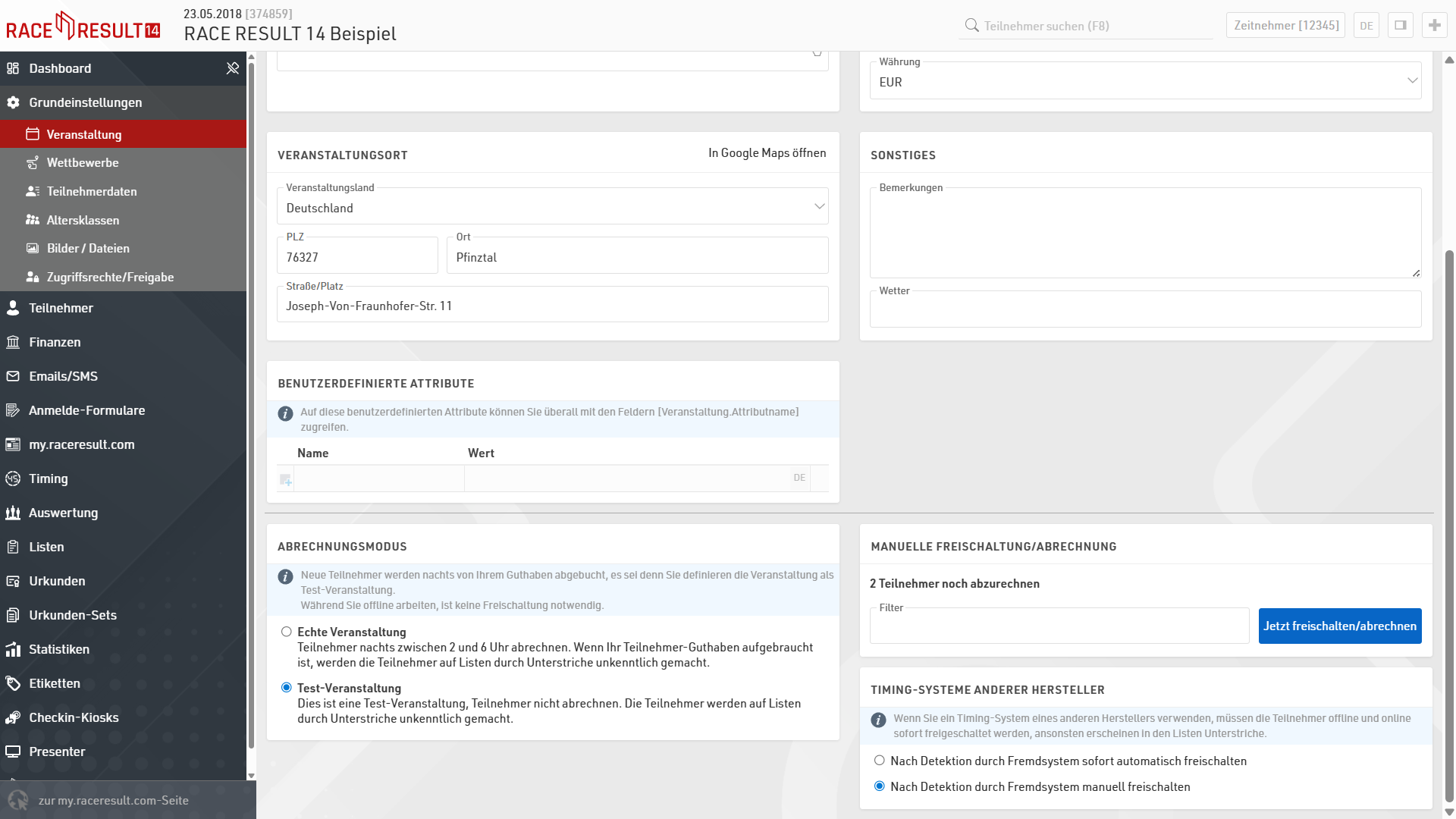
Alternativ können Sie eine Veranstaltung im Reiter Grundeinstellungen > Veranstaltung als Test-Veranstaltung definieren. In diesem Fall wird Ihr Guthaben nicht belastet, allerdings erscheinen die Unterstriche in den Listen und machen diese so unbrauchbar. Dies ist bei der Demo-Veranstaltung der Fall.
Die Unterstriche werden auch angezeigt, wenn die Abrechnung nachts wegen zu wenig Guthaben fehlschlägt.
Teilnehmerkontingent erwerben
Die Preise für ein Kontingent der gewünschten Größe finden Sie auf www.raceresult.com unter SOFTWARE > RACE RESULT 14. Nicht verbrauchte RACE RESULT Credits gehen nicht verloren, sondern können für die nächste/n Veranstaltung/en eingesetzt werden. Da die Preise sinken, je mehr RACE RESULT Credits Sie auf einmal erwerben, könnte es sich lohnen, Credits gleich für zwei Jahre zu erwerben.
Wenn Sie sich entschieden haben, finden Sie im Kundenbereich unter Ihr Guthaben ein Formular zum Bestellen der RACE RESULT Credits:
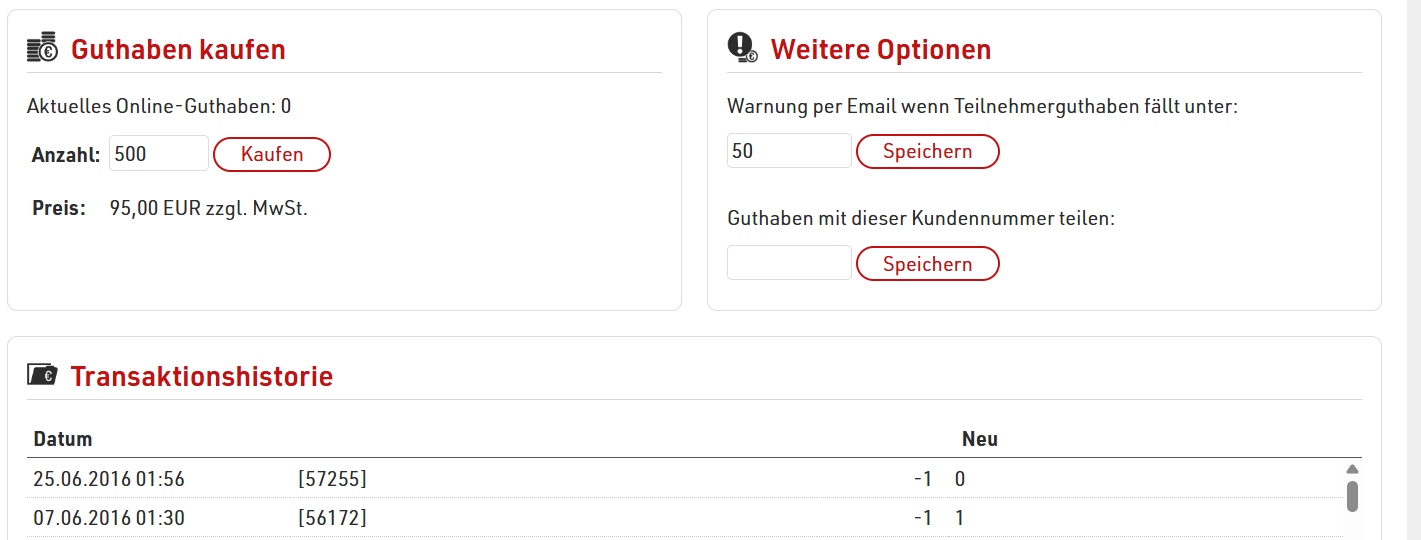
Wenn Sie auf Kaufen klicken, werden Sie für den Bezahlvorgang zum Shop weitergeleitet. Benötigen Sie die Credits sofort, sollten Sie per Kreditkarte bezahlen. Bei anderen Zahlungsmethoden kann es zu Verzögerungen kommen. Credits werden erst nach Zahlungseingang gutgeschrieben.
Veranstaltung einrichten
Nachdem Sie sich mit RACE RESULT 14 etwas vertraut gemacht haben, zeigen wir nun, wie Sie Ihre eigene Veranstaltung einrichten können. Klicken Sie dafür zunächst auf das RACE RESULT-Logo, um zum Hauptmenü von RACE RESULT 14 zurückzukehren.
Neue Veranstaltung einrichten
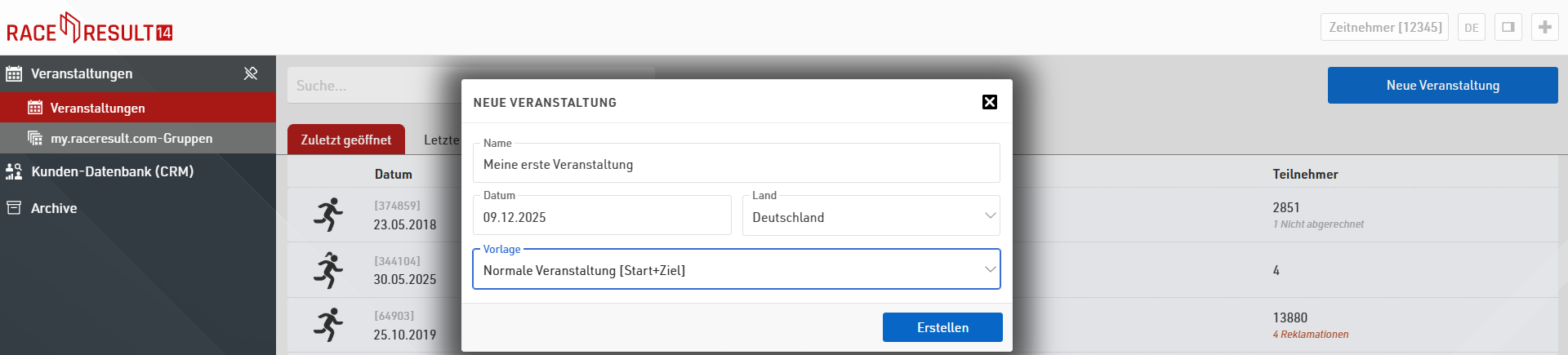
Klicken Sie auf Neue Veranstaltung, geben Sie den Veranstaltungsnamen und das Veranstaltungsdatum ein und klicken Sie dann auf den Button „Erstellen“. Optional können Sie auch eine Vorlage (z.B. ein Runden-Rennen) auswählen. Um eine Kopie aus dem Vorjahr als Veranstaltungsgrundlage zu nehmen, bewegen Sie die Maus über die gewünschte Veranstaltung und kopieren Sie die Datei über das Kopieren-Symbol 
Veranstaltung konfigurieren
Genau wie beim Öffnen der Beispielveranstaltung öffnet sich das Dashboard. Navigieren Sie über das linke Menüband zu den Einstellungen und Funktionen Ihrer Wahl.
Weitere (Profi-)Einstellungen
Lesen Sie sich für weitere Einstellungen und Details die Navigation/Menü-Übersicht durch, die unter anderem folgendes beinhaltet:
Messstellen
Wenn Sie mehr als eine Messstelle haben, müssen Sie diese einrichten.
Ergebnisse und Platzierungen
Benötigen Sie mehr als nur eine Start- und Zielzeit sowie Gesamt-, M/W- und Altersklassen-Platz, nehmen Sie weitere Einstellungen zur Auswertung vor. Es ist möglich, jedem Teilnehmer mehrere Zeiten zuzuweisen, z.B. eine Startzeit, Zwischenzeiten und die Zielzeit. Mit RACE RESULT 14 können Sie zudem jede erdenkliche Art von Platzierung erstellen.
Mannschaftswertung
Mit einer Mannschaftswertung können Sie mehrere Teilnehmer (z.B. eines Vereins) zu einer Mannschaft zusammenfügen und die verschiedenen Mannschaften dann platzieren.
Archivierung
Sie können die Daten Ihrer Veranstaltungen in einem Archiv speichern. Mit Hilfe des Archivs können Sie dann sehr schnell Teilnehmer eingeben, indem Sie den Teilnehmer einfach aus dem Archiv übernehmen.
Online-Anmeldung
Sicher wollen Sie für Ihre Veranstaltung eine Online-Anmeldung schalten. Wir bieten Ihnen dafür das Sport-Portal my.raceresult.com, auf dem Ihre Veranstaltung gelistet wird und so von vielen Teilnehmern schnell und einfach gefunden werden kann.
Ihre Veranstaltungsseite auf my.raceresult.com enthält die Seiten Info (für allgemeine Informationen), Anmeldung (für die Online-Anmeldung), Teilnehmer (für die Veröffentlichung von Teilnehmer-Listen), Live (für die Veröffentlichung von vorläufigen Live-Ergebnislisten am Veranstaltungstag), Ergebnisse (für die Veröffentlichung von Ergebnislisten und Urkunden), Meinungen (zum Hinterlassen von Kommentaren) und Kontakt (zur Kontaktaufnahme mit dem Veranstalter/Zeitnehmer).
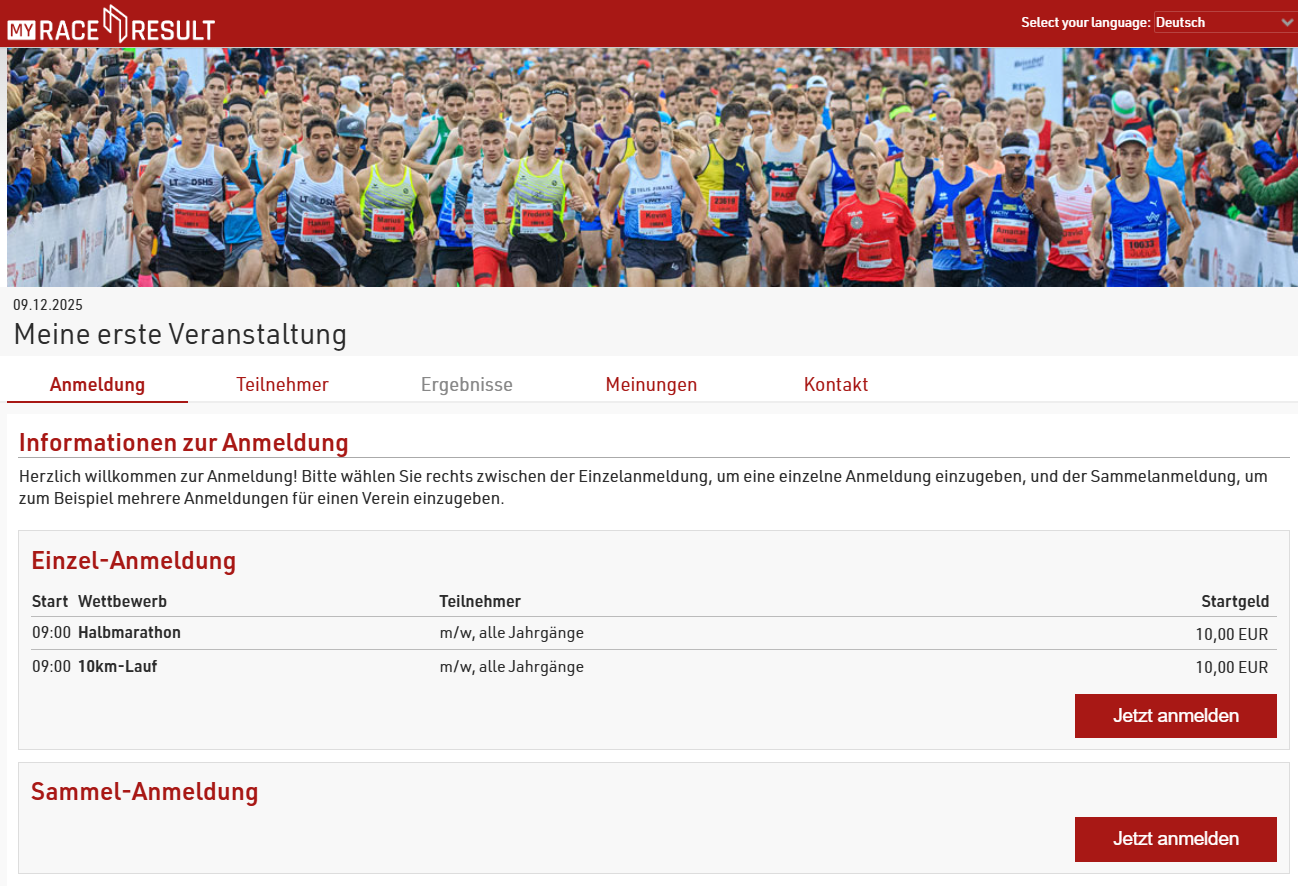
In RACE RESULT 14 finden Sie in der oberen Menüleiste unter dem Reiter my.raceresult.com sämtliche Einstellungen zur Konfiguration dieser Seiten. Im Folgenden gehen wir genauer auf die einzelnen Einstellungen ein.
Grundeinstellungen
Um Ihre Veranstaltung auf my.raceresult.com anzeigen zu lassen, öffnen Sie das Menü my.raceresult.com > my.raceresult.com aktivieren. Akzeptieren Sie die Allgemeinen Nutzungsbedingungen und aktivieren Sie dann die Option Veranstaltung im my.raceresult.com Portal anzeigen.
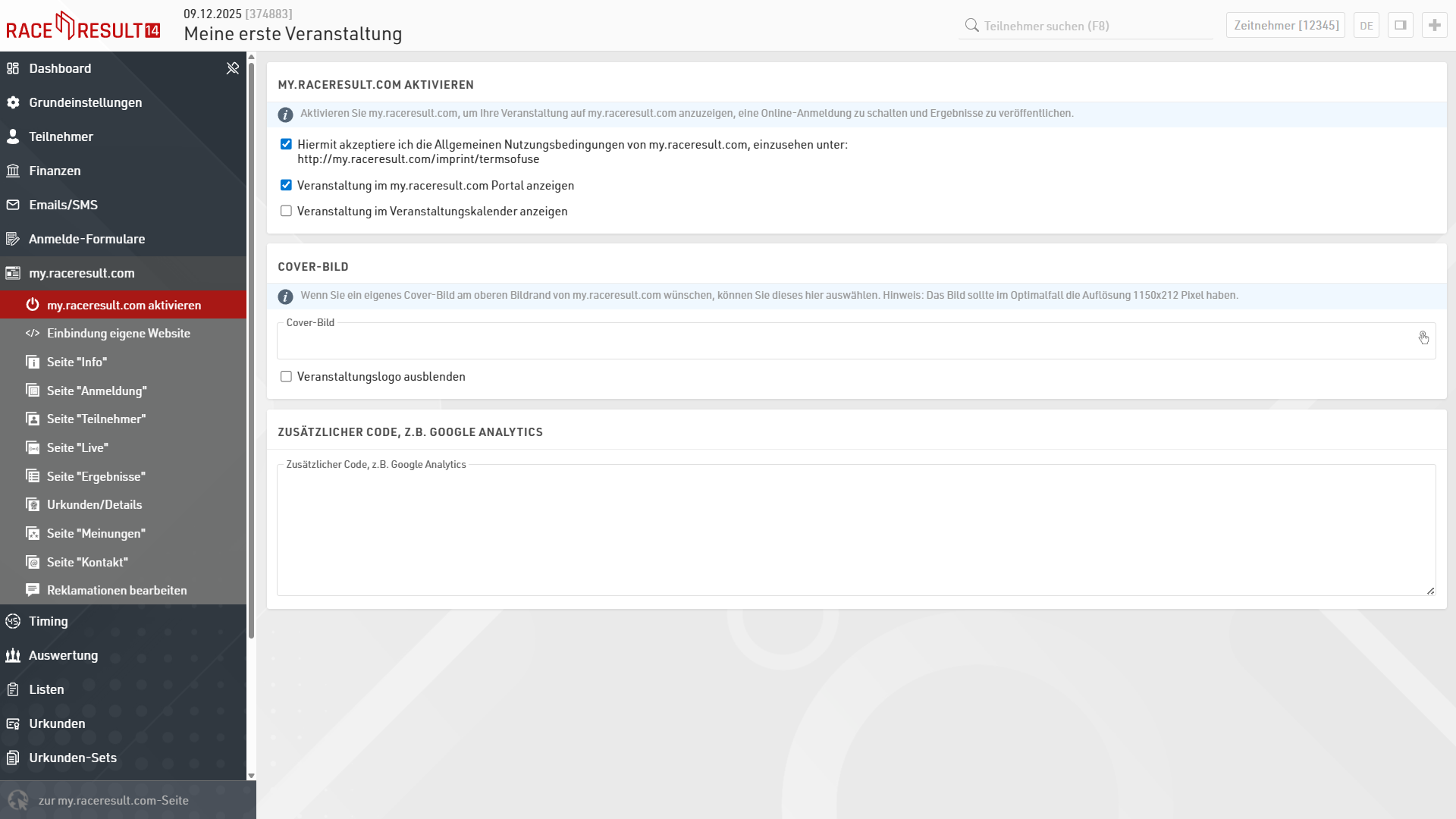
Ein individuelles Cover-Bild für my.raceresult.com ist empfehlenswert und gibt Ihrer Veranstaltung einen besonderen Touch.
Auf den folgenden Einstellungsseiten können sämtliche Unterseiten konfiguriert werden.
Online-Anmeldung
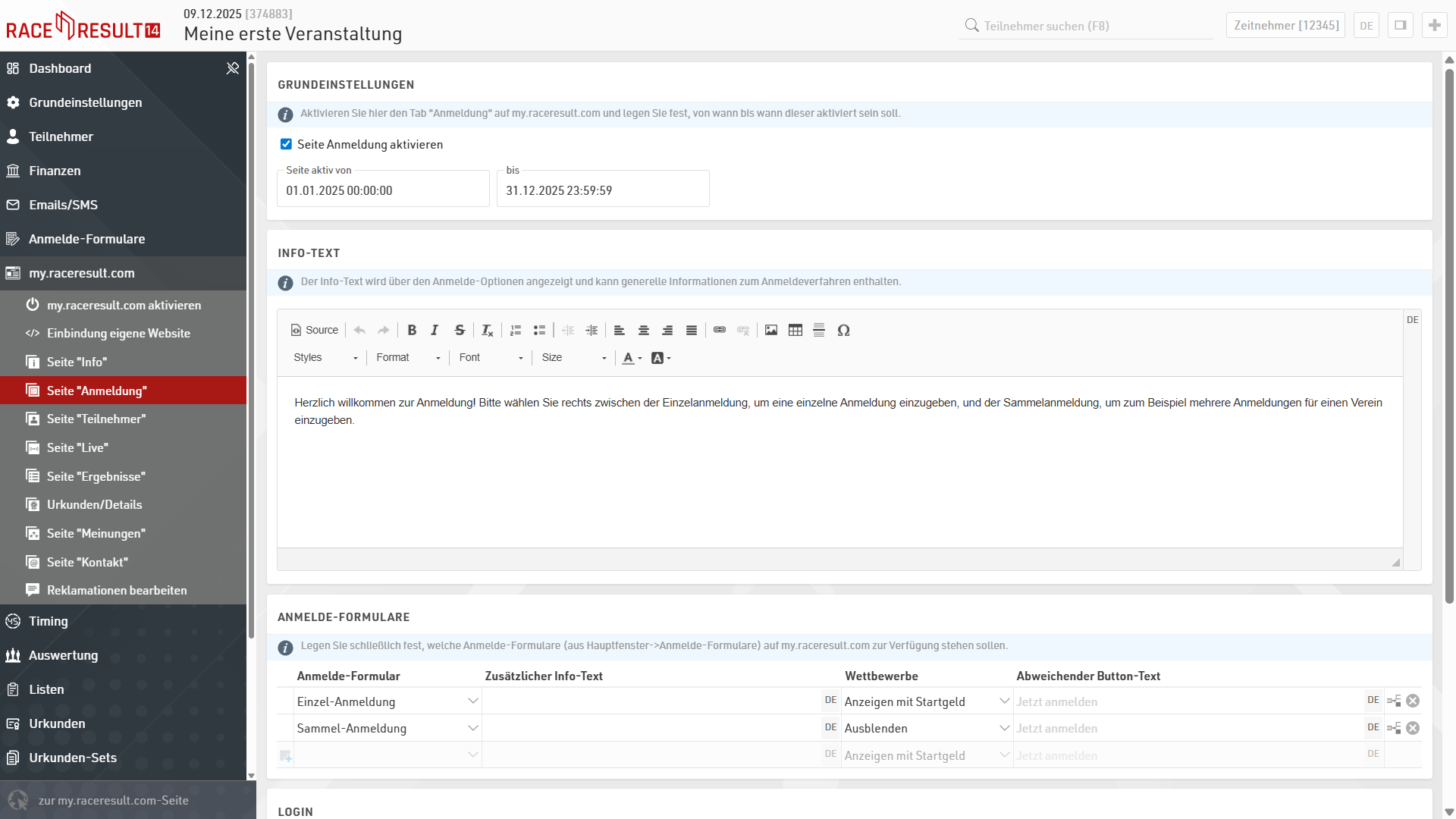
Die Einstellungen zur Anmeldeseite auf my.raceresult.com finden Sie in der Seite "Anmeldung". Setzen sie den Haken und aktivieren Sie die Seite in den Grundeinstellungen. Passen Sie ggf. den Anmeldezeitraum an.
In der Box Anmelde-Formulare können Sie die im Hauptfenster erstellten Anmelde-Formulare auswählen und veröffentlichen. Geben Sie optional einen zusätzlichen Info-Text an und wählen Sie, ob sie eine Liste mit den Startgeldern anzeigen lassen möchten.
Um die Anmeldungen zu testen, können Sie die Seite auch außerhalb des Anmeldezeitraums im Test-Modus aufrufen. Im Test-Modus werden keine Zahlungen durchgeführt.
Veröffentlichung
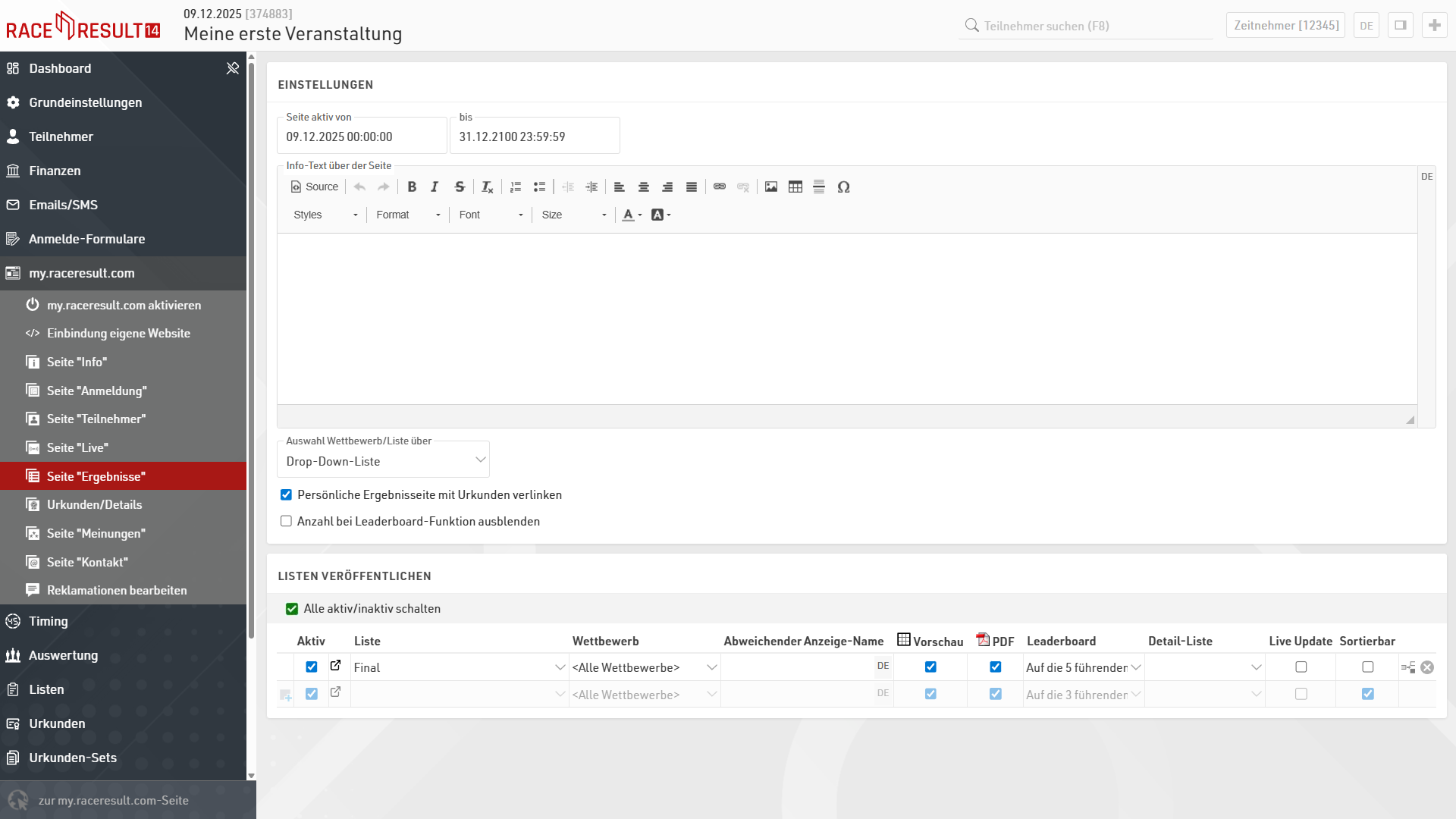
Auf den Seite Teilnehmer, Live und Ergebnisse können Sie bestimmen, welche Listen aus dem Ausgabe-Fenster Sie veröffentlichen möchten und welche Urkunden mit den Teilnehmern verknüpft werden sollen. Urkunden und weitere Details können durch Klicken auf einen Teilnehmer in einer veröffentlichten Listen aufgerufen werden. Geben Sie für jede Seite einen Zeitraum an, in der diese aktiv sein soll und wählen die zu veröffentlichenden Listen aus.
Urkunde einrichten
Wenn Sie für Ihre Veranstaltung Urkunden drucken oder im Internet zum Download bereitstellen wollen, müssen Sie zunächst die Urkunden einrichten. Dies erfolgt im Menüpunkt Urkunden.
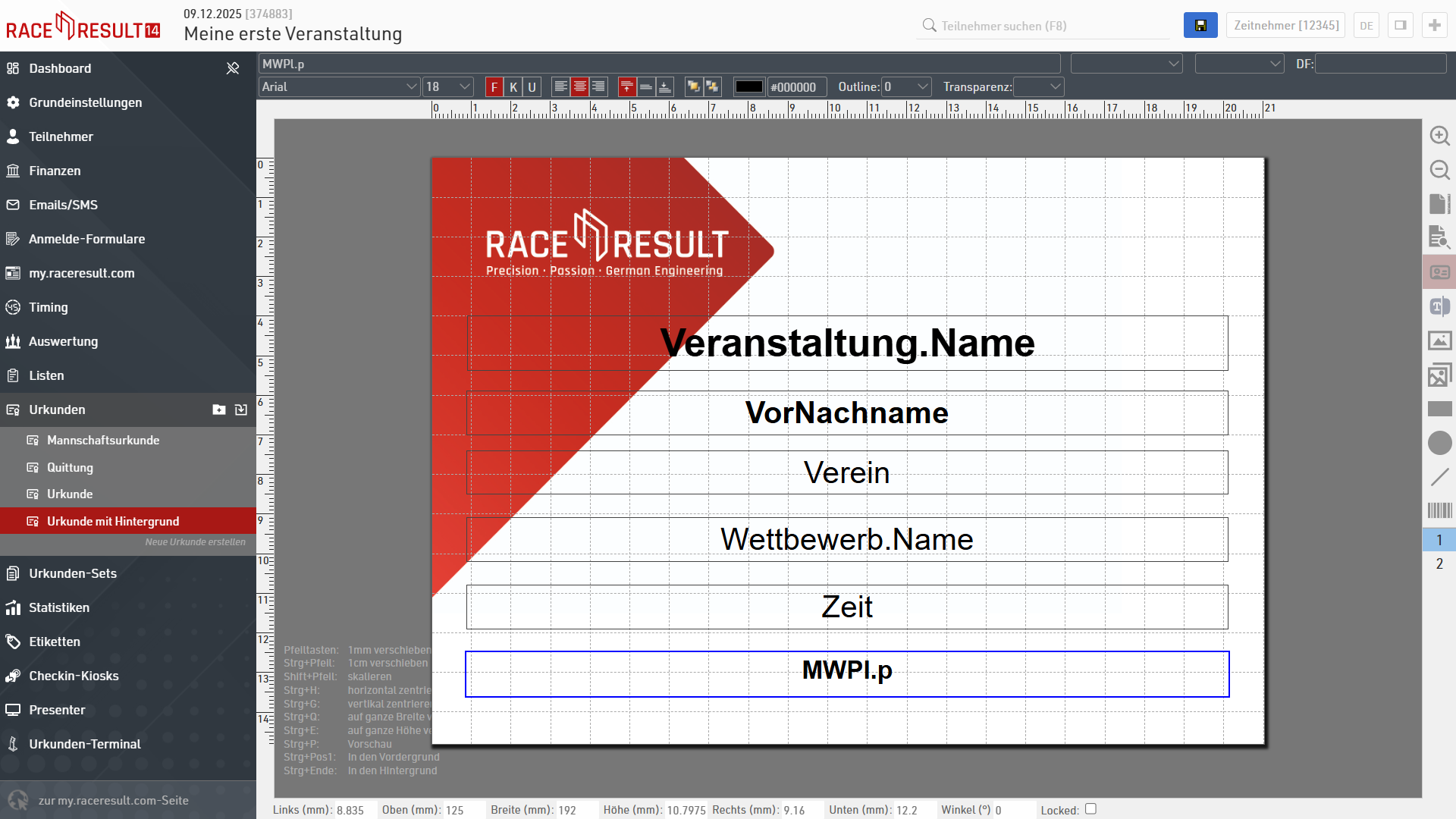
Wählen Sie aus drei standardmäßig erstellten Urkunden: Mannschaftsurkunde, Urkunde und Urkunde mit Hintergrund. Urkunde ist zum Druck auf einen Vordruck gedacht, Urkunde mit Hintergrund soll das Hintergrundbild der Urkunde enthalten und dann zum Download im Internet dienen.
Wie genau Sie die Urkunden formatieren, erfahren Sie hier.
Weitere Möglichkeiten
Ihre Veranstaltung ist jetzt eingerichtet. Natürlich können Sie die Veranstaltungsdatei noch weiter verfeinern und auf Ihre speziellen Bedürfnisse anpassen, indem Sie:
- Individuelle Listen erstellen
- Die vorhandenen Listen anpassen: Bilder einfügen, Schriftarten und Schriftgrößen ändern, Seitenränder anpassen, etc.
- Urkunden-Sets erstellen, die Sie während der Veranstaltung drucken möchten
- etc.
Kurz vor der Veranstaltung
Während der Veranstaltung haben Sie eventuell keinen Internetzugang. Selbst wenn Sie einen Internetzugang haben, sollten Sie während der Veranstaltung offline arbeiten für den Fall, dass die Internetverbindung abbricht.
Daher sind zwei Schritte notwendig:
- die aktuelle Version der RACE RESULT 14 Software auf Ihrem Rechner installieren
- die Veranstaltungsdatei aus dem Internet auf Ihren Rechner laden.
Sie können weiterhin Live-Ergebnisse veröffentlichen, können aber bei einer Unterbrechung der Internetverbindung ihre Veranstaltung weiterhin messen und Ergebnisse bereitstellen.
RACE RESULT 14 downloaden und installieren
Die aktuelle Version von RACE RESULT 14 finden Sie auf www.raceresult.com unter SOFTWARE > DOWNLOAD. Laden Sie die Installationsdatei herunter und führen Sie die Installation durch.
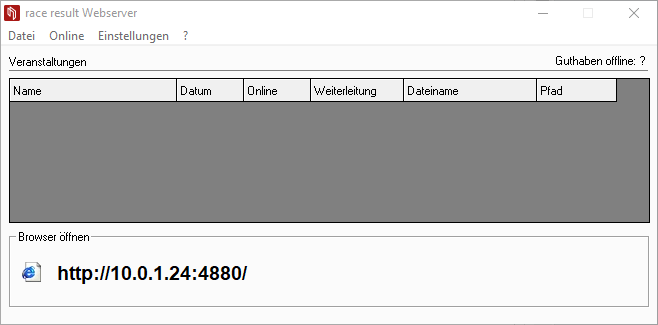
Starten Sie dann im Windows-Startmenü das Programm race result Webserver im Ordner race result 14. Prüfen Sie die Software regelmäßig auf neue Updates, um jederzeit den aktuellsten Stand zu haben.
Veranstaltung auschecken
Im Moment befindet sich Ihre Veranstaltungsdatei im Internet. Kurz vor Ihrer Veranstaltung wollen Sie die Datei aus dem Internet herunterladen und offline an der Datei weiterarbeiten. Das heißt, dass sich die Originaldatei dann offline befindet. Diesen Vorgang nennen wir Auschecken. Um die Veranstaltung auszuchecken, wählen Sie im race result Webserver Online > Eine Veranstaltung vom Server herunterladen (Check-Out). Wenn die Veranstaltung ausgecheckt ist, können Sie sie nicht mehr online bearbeiten. Dadurch stellen Sie sicher, dass Änderungen nur an der Originaldatei vorgenommen werden können und keine Verwirrung entsteht.
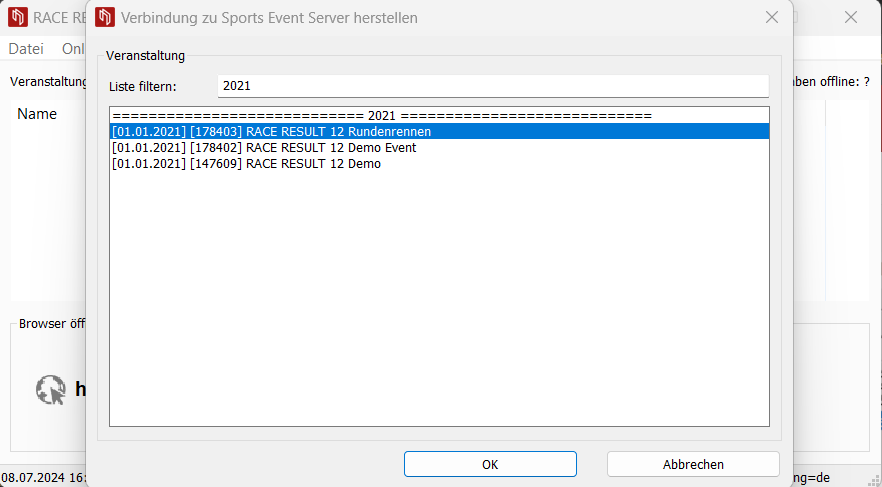
Um die Veranstaltung auschecken zu können, muss die Online-Anmeldung abgelaufen sein.
Wenn Sie die Veranstaltung vor Ablauf der Online-Anmeldung für Tests herunterladen wollen, können Sie dies mit der Option Nur Kopie der Veranstaltung für Tests herunterladen, Original bleibt online tun.
Wenn Sie Ihre Veranstaltung ausgecheckt und abgespeichert haben, können Sie sie jederzeit über Datei > Veranstaltung öffnen erreichen. Sie haben dann Zugriff auf Ihre Veranstaltungsdatei, indem Sie im race result Webserver auf Veranstaltung öffnen klicken, was Ihren Browser öffnet und Sie zum Überblick der geöffneten Veranstaltungsdatei bringt.
Durchführung der Veranstaltung
Im Folgenden beschreiben wir die wichtigsten Schritte zur Durchführung der Veranstaltung mit RACE RESULT 14 am Veranstaltungstag.
Teilnehmereingabe
Sicher müssen Sie während der Veranstaltung Nachmeldungen eingeben. Sie sollten dafür zwei oder drei Rechner miteinander vernetzen, um die Arbeit auf mehrere Rechner und Personen aufteilen zu können. Wenn Sie mehrere Rechner vernetzt haben, können alle Rechner einfach per Browser auf den Hauptrechner zugreifen.
Der RACE RESULT Webserver zeigt links unten die Adresse an, die Sie bei den anderen Rechnern im Browser eingeben können (hier: http://192.168.137.1):
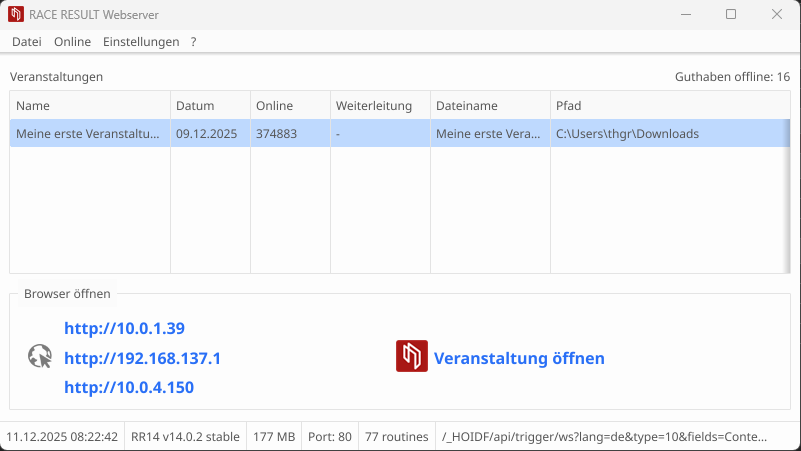
Wenn Sie die Adresse im Browser eingeben, werden Sie ins RACE RESULT 14 Hauptmenü weitergeleitet:

Nun können Sie mit einem einfachen Klick direkt in der Veranstaltungsdatei arbeiten und Änderungen vornehmen. Auf den weiteren Rechnern brauchen Sie also nur einen Browser und müssen RACE RESULT 14 nicht installieren.
Zeitnahme
Der wichtigste Teil der Veranstaltung ist gekommen: die Zeitnahme. Mit RACE RESULT 14 können Sie sowohl eine Handzeitnahme als auch eine Chip-Zeitnahme durchführen. Die Timing Guides helfen Ihnen, beide Möglichkeiten erfolgreich anzuwenden.
Live-Ergebnisse veröffentlichen
Wenn Sie offline arbeiten, können Sie mit der Online-Weiterleitung Änderungen an die online gespeicherte Datei weiterleiten. Dadurch hat my.raceresult.com Zugriff auf den neuesten Stand und kann Live-Ergebnisse anzeigen. Da nur Änderungen übertragen werden ist der Datenverbrauch gering, so dass eine 2G-Verbindung in der Regel ausreicht.
Wie Sie die Online-Weiterleitung einsetzen, erfahren Sie hier.
Kurz nach der Veranstaltung
Veranstaltung einchecken
Kurz nach der Veranstaltung wollen Sie aus zwei Gründen auch die Originaldatei wieder ins Internet laden: zum einen werden dadurch die Ergebnisse auf my.raceresult.com angezeigt, wenn Sie die Online-Weiterleitung nicht genutzt haben und zum anderen, damit Sie und Ihre Kollegen wieder gemeinsam über das Internet an der Datei arbeiten können.
Diesen Vorgang nennen wir Einchecken. Sobald Sie die Datei eingecheckt haben, wird die Datei offline geschlossen und Sie können Änderungen wieder nur im Internet durch Login auf www.raceresult.com durchführen. Checken Sie Ihre Veranstaltung daher erst dann ein, wenn Sie offline keine Änderungen mehr vornehmen wollen. Um die Veranstaltung einzuchecken, klicken Sie im race result Webserver auf Online > Diese Veranstaltung auf den Server verschieben (Check-In).
Ergebnisse auf my.raceresult.com
Falls noch nicht geschehen, wählen Sie Ergebnislisten und Urkunden-Sets aus, die Sie auf my.raceresult.com veröffentlichen möchten.
Reklamationen
my.raceresult.com bietet zu Ihrer Veranstaltung unter Kontakt ein Reklamationsformular an, das von Teilnehmern Ihrer Veranstaltung genutzt werden kann, um Feedback und Korrekturwünsche zu übermitteln. Wenn Teilnehmer dieses Formular ausfüllen, erscheinen die Reklamationen im my.raceresult.com-Reiter unter Reklamationen bearbeiten.
Wenn Sie eine Reklamation bearbeitet haben, werden alle Ergebnislisten und Urkunden auf my.raceresult.com automatisch aktualisiert. Dies ist natürlich auch dann der Fall, wenn Sie Änderungen einfach im Teilnehmer-Fenster durchführen.